En resumen
- ShrinkWrap puede crear una malla que envuelve superficies NURBS, SubD, mallas, nubes de puntos y objetos de puntos.
- La malla creada con el comando Mesh es un objeto independiente y editable, separado del objeto de origen.
- Check informa de errores en la estructura de datos del objeto seleccionado; superar la comprobación no significa que el modelo esté libre de todos los problemas.
- La densidad de la malla y las opciones de refinamiento permiten equilibrar la precisión de la superficie con el número de polígonos y la velocidad de procesamiento.
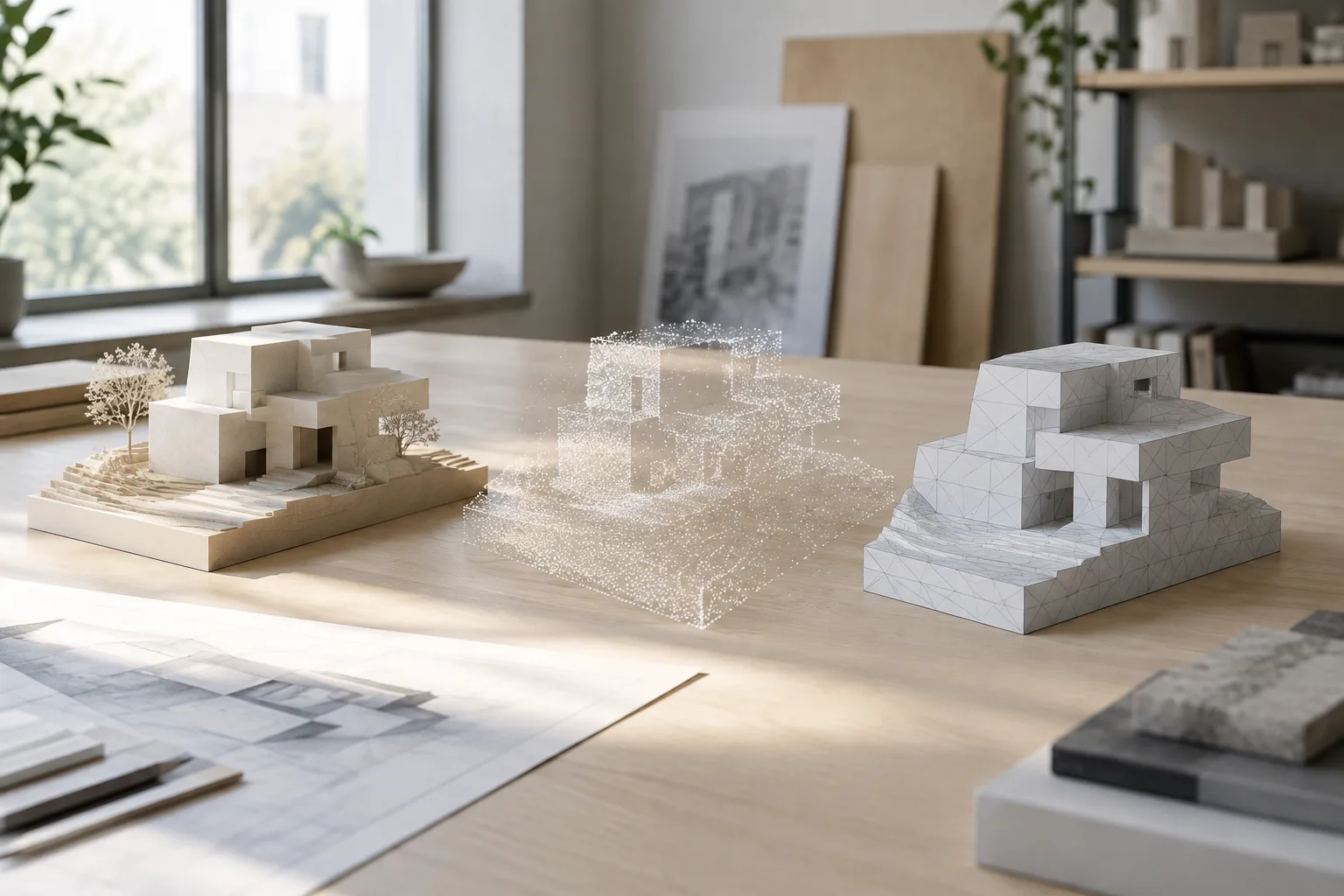
La documentación oficial de Rhino 8 describe las distintas funciones de los comandos Mesh, ShrinkWrap y Check para crear mallas y revisar la geometría. Mesh genera una malla a partir de una superficie NURBS, una polysurface o un SubD, mientras que ShrinkWrap crea una nueva malla que envuelve la geometría seleccionada. Check, por su parte, informa de errores en los datos del objeto. Esta guía explica cuándo usar cada herramienta en Rhino 8 antes de exportar o imprimir en 3D, y cómo influyen los ajustes en el resultado.
1. ¿Qué revisar antes de convertir el modelo en una malla?
Antes de crear la malla, revisa la geometría mediante Analyze › Diagnostics › Check. Selecciona el objeto y ejecuta el comando para obtener un informe sobre la integridad de su estructura de datos. Si se indican errores, puede que tengas que borrar el objeto o volver a modelarlo. Check es un punto de partida para detectar problemas; un resultado satisfactorio no demuestra que la estructura del modelo sea 100 % perfecta. La documentación advierte que algunos problemas de superficie, como las superficies que se pliegan sobre sí mismas o se intersecan, pueden ser difíciles de detectar automáticamente.
Los bordes pequeños, en especial los muy cortos o curvados sobre sí mismos que pueden aparecer al recortar, se consideran una fuente habitual de problemas en los modelos. Para unir piezas, procura que los bordes coincidan limpiamente en lugar de añadir segmentos muy pequeños a lo largo de una curva. Si Check informa de errores, úsalo para investigar si hace falta corregirlos; que el informe no muestre problemas tampoco garantiza por sí solo que el modelo esté libre de defectos desde todos los puntos de vista.
Convierte NURBS, polysurfaces o SubD en una malla. El comando Mesh genera una malla poligonal a partir de estos tres tipos de geometría. La malla resultante es editable y está separada del objeto de origen. Al crear una malla a partir de un objeto sólido, Rhino genera una malla sin agujeros, es decir, watertight, una propiedad útil para exportarla a formatos de prototipado rápido como STL.
Los controles básicos de malla permiten aumentar o reducir su densidad. Los controles detallados permiten ajustar parámetros que afectan a la precisión de la superficie, al número de polígonos y al tiempo de procesamiento. Los valores siguientes son los valores predeterminados o los rangos recomendados que figuran en la documentación de Rhino 8; no representan un valor ideal único para todos los modelos.
| Ajuste | Valor indicado en la documentación | Efecto |
|---|---|---|
| Density | Valor predeterminado: 0,5; rango disponible: 0–1 | Al aumentar el valor, aumenta el número de polígonos. |
| Maximum angle | Valor predeterminado: 0°; rango recomendado: 5°–90° | Afecta a la densidad de la malla según el ángulo entre las normales de la superficie; 0 desactiva el criterio. |
| Maximum aspect ratio | Valor predeterminado: 0; rango recomendado distinto de cero: √2–100 | Los valores más bajos ralentizan la generación de la malla, aumentan el número de polígonos y producen caras más equilibradas. |
| Minimum edge length | Valor predeterminado: 0,0001 unidades del sistema | Un valor mayor puede acelerar la generación de la malla, pero reducir la precisión y el número de polígonos. |
| Maximum edge length | Valor predeterminado: 0 | Cuanto menor sea el valor, más lenta será la generación y mayor el número de polígonos de la malla. |
| Maximum distance, edge to surface | Valor predeterminado: 0 | Un valor más bajo mejora la precisión con que la malla se aproxima a la superficie, pero ralentiza el proceso y aumenta el número de polígonos. |
Ajusta el refinamiento y el comportamiento de las uniones. Si Refine mesh está activado, Rhino subdivide los cuadriláteros hasta que cumplen los criterios establecidos. Al desactivar esta opción, la generación es más rápida, pero la malla tiene menos detalle y menos polígonos. La documentación indica que Refinement está desactivado para extrusions y ruled surfaces.
Si se activa Jagged seams, los bordes de las mallas de las superficies de una polysurface no se unen entre sí. Esto puede acelerar la generación y reducir el número de polígonos, pero pueden quedar huecos entre las superficies. Cuando la opción está desactivada, Rhino genera una malla watertight. La opción Simple planes rellena con triángulos las superficies planas siguiendo sus bordes perimetrales; puede ser más lenta, especialmente en superficies con recortes complejos. Si está activada, los demás ajustes de malla —excepto Jagged seams— no se tienen en cuenta en las superficies planas.
Considera ShrinkWrap para entradas dañadas o fragmentadas. El comando ShrinkWrap, disponible en
Mesh Tools › Mesh › Shrink Wrap, crea una malla que envuelve superficies NURBS, SubD, mallas, nubes de puntos y objetos de puntos. Puede servir para crear una malla sólida a partir de varios objetos combinados, una malla a partir de fragmentos de un escaneo 3D o una malla cerrada a partir de geometría difícil de reparar. Previsualiza el resultado y ajusta las opciones; el comando no garantiza una reparación automática y perfecta de todos los modelos.
Target Edge Length establece la longitud aproximada de las aristas de la malla de salida; el valor predeterminado se calcula automáticamente. Si Offset es positivo, la malla se expande y aumenta el número de caras; si es negativo, la malla se contrae y disminuye el número de caras. Un valor de 0 en Smoothing iterations desactiva el suavizado; cuanto más alto sea el valor, más se suaviza la malla, se reduce el número de caras y la malla se desplaza más hacia dentro. Polygon Optimization va del 0 % al 100 %: cuanto mayor sea el porcentaje, más caras se reducen, preservando los bordes duros.
¿Cómo usar estas herramientas en un flujo de trabajo de arquitectura y visualización?
Arquitectos y diseñadores de interiores pueden convertir en malla la geometría que vayan a enviar a producción o a otra aplicación desde Rhino, según el objetivo. Los equipos de visualización pueden generar por separado una malla editable a partir de superficies NURBS y ajustar la densidad de polígonos a sus necesidades. Quienes trabajen con escaneos 3D o nubes de puntos pueden tener en cuenta que ShrinkWrap admite este tipo de entradas. Sin embargo, una densidad mayor puede implicar más polígonos y un procesamiento más lento; es importante ajustar las opciones a las necesidades de la escena y del destino de exportación.
Para impresión 3D o preparación de archivos STL/SLA, no basta con generar una malla. La documentación de Rhino señala que las caras largas y estrechas pueden ralentizar la impresión, causar resultados inesperados o generar problemas de memoria, y que los naked edge también pueden dar problemas en el prototipado rápido. Las comprobaciones con herramientas mencionadas en la documentación, como MeshRepair y ShowEdges, pueden ayudar a investigar problemas en el archivo destinado a producción.
Errores frecuentes
Interpretar un informe limpio de Check como prueba de que no hay ningún problema de geometría.
Suponer que siempre hace falta una mayor densidad de malla; también pueden aumentar el número de polígonos y el tiempo de procesamiento.
Esperar que las superficies unidas sean watertight con Jagged seams activado.
Pasar por alto que un Offset positivo o negativo en ShrinkWrap afecta a la malla en direcciones distintas y modifica de forma diferente el número de caras.
Suponer que la malla está lista para imprimir en 3D sin revisar los naked edge ni las caras largas y estrechas.
Fuentes
3 fuentesNo republicamos los textos de las fuentes; las citas breves van marcadas y el resto es resumen y comentario propios.
La distinción entre las funciones de estos tres comandos en Rhino 8 puede ayudar a los estudios a organizar de forma más controlada el flujo de trabajo con mallas: Check sirve para revisar la estructura de la geometría, Mesh para realizar una conversión controlada y ShrinkWrap para crear una malla que envuelva distintas fuentes. Esta distinción resulta práctica, especialmente al preparar archivos para exportación y producción.
Para los equipos de Turquía, el principal aspecto que deben tener en cuenta es cómo el aumento del detalle afecta al número de polígonos y al tiempo de procesamiento. Los ajustes de suavizado y offset de ShrinkWrap pueden cambiar el resultado, por lo que conviene no omitir la previsualización ni las comprobaciones. La documentación no especifica precios ni condiciones de licencia, así que no sería apropiado hacer suposiciones al respecto; antes de incorporar estas herramientas al flujo de trabajo, también se debe verificar la compatibilidad con la versión de Rhino utilizada y el formato de entrega.
Preguntas frecuentes
¿Con qué objetos funciona ShrinkWrap en Rhino 8?
Admite como entradas superficies NURBS, SubD, mallas, nubes de puntos y objetos de puntos.
¿Para qué sirve el comando Check de Rhino?
Informa de errores en la estructura de datos del objeto seleccionado. Superar la comprobación no significa que el modelo esté libre de todos los posibles problemas.
¿Cómo se aumenta el número de polígonos con el comando Mesh de Rhino?
Aumentar el valor de Density en los ajustes de mallado NURBS incrementa el número de polígonos. Reducir Maximum edge length o Maximum distance, edge to surface también puede generar una malla más densa y lenta.