En bref
- Lorsque l’option Output est activée, les images de l’animation sont automatiquement enregistrées à l’emplacement défini.
- Le rendu des images dans des fichiers séparés permet de conserver celles déjà produites si le rendu est interrompu.
- Le réglage en pourcentage du panneau Format permet de réaliser des rendus de test plus petits tout en conservant le rapport de l’image finale.
- Plus la valeur CRF diminue, plus la qualité vidéo augmente, et plus la taille du fichier grandit.
Le guide en ligne actuel de Blender explique comment générer les images d’une animation dans des fichiers séparés, puis créer la vidéo ultérieurement, pour les animations longues ou nécessitant des retouches. Par rapport au rendu direct dans un seul fichier vidéo, cette méthode offre davantage de contrôle sur les fichiers intermédiaires. Les pages du guide ne mentionnant pas de numéro de version précis de Blender, les informations ci-dessous sont tirées de la documentation « latest » de Blender Manual.
1. Préparer les paramètres de sortie avant le rendu
Dans le panneau Format, définissez la taille de l’image et la fréquence d’images de l’animation. Le réglage en pourcentage de la résolution réduit les dimensions du rendu tout en préservant le rapport d’aspect. Effectuez de petits rendus de test pour vérifier la caméra, l’éclairage, les matériaux et le timing ; avant la sortie finale, réglez la taille sur la valeur souhaitée.
Si vous devez modifier l’orientation de l’image, faites un clic droit sur les champs de résolution et choisissez Swap Dimensions. Définissez également le rapport d’aspect des pixels selon le format d’affichage visé. D’après le guide, un rapport incorrect peut entraîner un redimensionnement de l’image et, par conséquent, une perte de qualité.
Dans le panneau Output, sélectionnez l’emplacement d’enregistrement et le format d’image. Par défaut, Blender ajoute un numéro à quatre chiffres à la fin du nom des fichiers d’images de l’animation, par exemple
image0001.png. Les caractères#dans le nom du fichier permettent de modifier la position et la longueur du champ numérique. Un chemin relatif commençant par//prend comme référence le dossier où se trouve le fichier blend actif.Vérifiez que l’option Output est activée pour que les images soient automatiquement enregistrées. Si ce réglage est désactivé, Blender n’écrit pas les fichiers à l’emplacement indiqué dans le panneau Output ; il faut alors disposer d’une méthode valide, comme un nœud File Output actif dans le Compositor. En l’absence d’une solution de remplacement appropriée, le rendu peut échouer. Notez également que les rendus d’une seule image ne sont pas enregistrés automatiquement par défaut : vous pouvez les sauvegarder manuellement depuis l’Image Editor.
2. Workflow de production par séquence d’images
Une séquence d’images enregistre chaque image de l’animation dans un fichier distinct. Le guide de Blender recommande cette méthode lorsque le temps de rendu total estimé atteint une heure ou plus. Si le rendu d’une vidéo dans un seul fichier est interrompu, celui-ci peut devenir inutilisable ; avec des fichiers d’image séparés, l’interruption ne confine pas les images déjà produites dans une seule vidéo. Lors du redémarrage du rendu, désactivez Overwrite pour éviter d’écraser les fichiers existants.
Une séquence d’images offre aussi davantage de souplesse pour les opérations ultérieures, comme la correction des couleurs et de l’éclairage, le compositing et la composition en couches. Les images intermédiaires sont également utiles pour vérifier différentes parties de l’animation, préparer des sorties à différentes résolutions ou travailler sur la synchronisation avec le son. En contrepartie, cette méthode nécessite plus d’espace disque et une étape supplémentaire pour créer la vidéo.
Dans le panneau Format, définissez les dimensions de sortie, le rapport des pixels et la fréquence d’images. Vérifiez également la plage de l’animation avec les images Start et End.
Dans le panneau Output, choisissez le chemin d’enregistrement et le format d’image. Si l’enregistrement automatique est désactivé, configurez un nœud File Output utilisable dans le Compositor.
Enregistrez le fichier blend et lancez le rendu de l’animation. Une fois terminé, vérifiez que les fichiers d’images attendus se trouvent dans le dossier de sortie.
Si les images doivent être traitées dans le Compositor, effectuez cette étape. Ajoutez ensuite les images dans le Video Sequencer avec Add Image ; vérifiez leur ordre et, si nécessaire, ajoutez des pistes audio ou d’autres bandes.
Réglez le conteneur et le codec de la vidéo finale, puis lancez le rendu de la sortie du Sequence editor. Le guide cite MPEG et H.264 comme exemples d’options.
3. Sortie vidéo : qualité, taille et compatibilité
Le panneau Encoding propose des réglages de conteneur, de codec vidéo, de profondeur de couleur et de compression. Ces choix influent sur la taille du fichier, la compatibilité entre plateformes et la qualité de lecture. En cas d’erreur d’encodage, vérifiez l’association conteneur-codec et assurez-vous que le codec prend en charge les dimensions de l’image visées.
| Réglage | Valeur recommandée | Effet |
|---|---|---|
| CRF | Plage de 0 à 51 pour AV1, H.264 et H.265/HEVC | Plus la valeur diminue, plus la qualité et la taille du fichier augmentent ; 0 correspond à un encodage sans perte. |
| Profondeur de couleur | 8 bits | Offre 256 niveaux par canal ; courant pour les graphismes et vidéos destinés aux écrans standard. |
| Profondeur de couleur | 10 bits | Offre 1 024 niveaux par canal ; utilisable avec H.264, H.265 et AV1. |
| Profondeur de couleur | 12 bits | Offre 4 096 niveaux par canal ; utilisable avec H.265 et AV1. |
| Autosplit Output | 2 GiB | Si la vidéo dépasse cette taille, la sortie est répartie sur plusieurs fichiers. |
Une profondeur de bits supérieure peut réduire le banding dans les dégradés et améliorer la précision ; toutefois, selon la documentation, elle augmente aussi les besoins en mémoire. Tous les formats de fichier ne prennent pas en charge toutes les profondeurs de bits. Augmenter l’intervalle entre les images clés peut réduire la taille du fichier, mais peut nécessiter un appareil plus puissant pour lire la vidéo. Si le fichier risque de dépasser 2 GiB, l’option Autosplit Output peut être utilisée.
La documentation de Blender déconseille de commencer par un rendu directement au format vidéo. Générer des images séparées, par exemple au format PNG, permet de ne recréer que les images manquantes en cas de problème pendant le rendu. Vous pouvez aussi tester différentes options d’encodage plus rapidement, sans relancer le rendu d’une scène lourde. Le traitement répété d’un fichier compressé avec perte peut également rendre les artefacts de compression visibles ; évitez donc d’utiliser un tel fichier comme support de travail intermédiaire.
4. Conséquences pour un workflow de visualisation architecturale
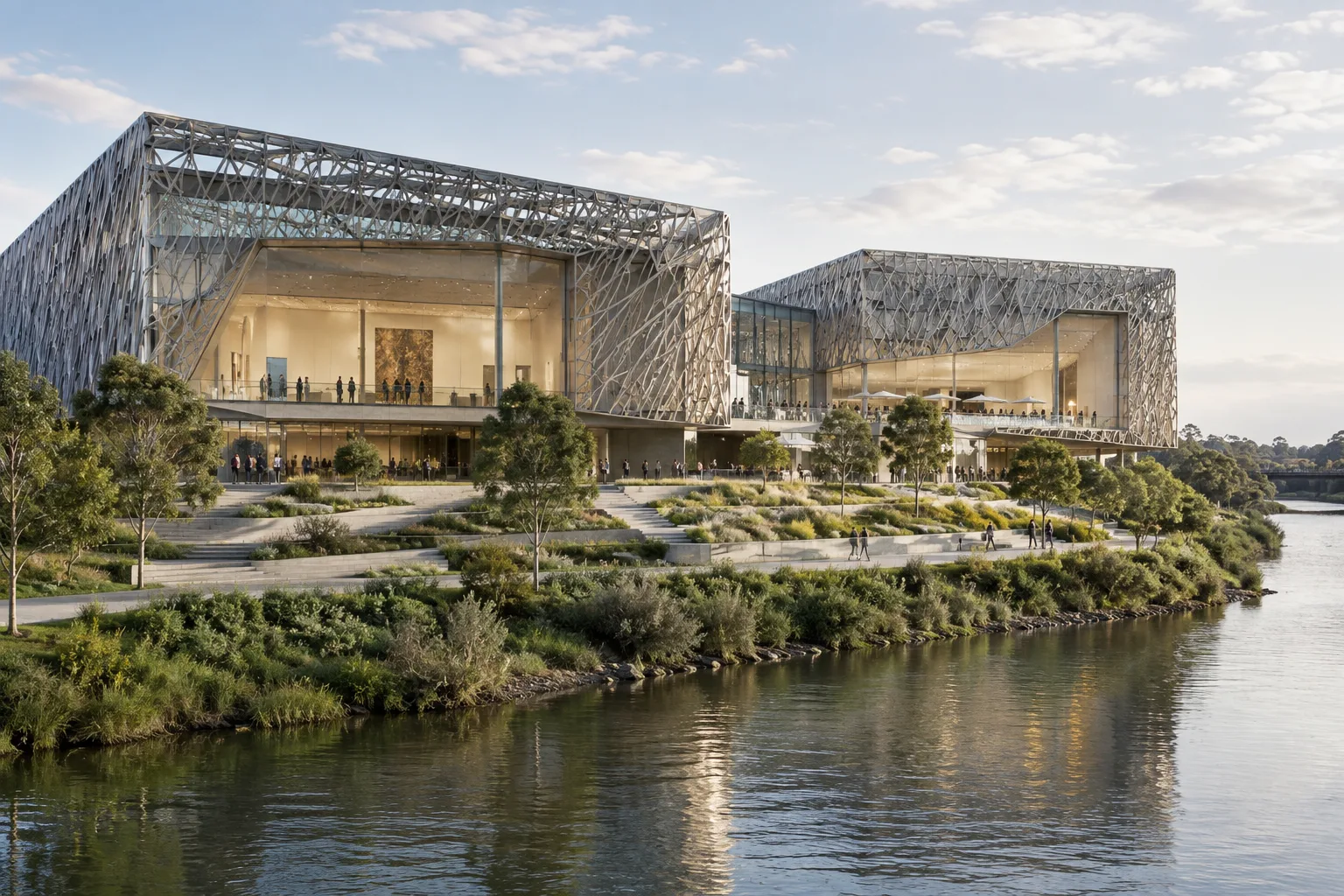
Pour les animations architecturales, les présentations d’intérieur et les productions archviz, une séquence d’images est particulièrement utile lorsque les rendus sont longs ou que les images doivent être retouchées par la suite. Les équipes de visualisation peuvent vérifier les images intermédiaires et, si nécessaire, opter pour d’autres solutions de montage ou d’encodage. En revanche, chaque image étant un fichier distinct, les besoins en stockage augmentent ; il faut donc définir le dossier de sortie et le format d’enregistrement avant le début de la production.
Le rendu mobilise les ressources CPU de l’ordinateur. Le guide propose de lancer le rendu lorsque l’ordinateur n’est pas utilisé ou de réduire la priorité de Blender, tout en rappelant qu’il faut tenir compte de la mémoire RAM disponible. Les équipes doivent donc prévoir non seulement la vitesse de rendu, mais aussi les autres tâches exécutées en parallèle, le stockage et la compatibilité du codec avec le système sur lequel la vidéo finale sera lue.
Erreurs fréquentes
Rendre une longue animation directement en vidéo : en cas de problème pendant le rendu, la vidéo peut devenir illisible et il peut être nécessaire de générer à nouveau les images.
Ne pas remarquer que l’enregistrement automatique est désactivé : si l’option Output est désactivée, les images ne sont pas écrites à l’emplacement indiqué ; sans méthode alternative configurée, l’opération peut échouer.
Laisser Overwrite activé lors de la reprise du rendu : les images déjà créées risquent d’être écrasées. Vérifiez cette option avant de relancer le rendu.
Ne pas vérifier la compatibilité du conteneur et du codec : assurez-vous que la combinaison choisie et les dimensions de l’image sont prises en charge.
Utiliser une vidéo avec perte comme fichier de montage intermédiaire : les retouches successives peuvent accentuer les artefacts de compression ; utilisez plutôt des images séparées pour les étapes intermédiaires.
Sources
3 sourcesLes textes sources ne sont pas republiés ; les courtes citations sont signalées, le reste est notre propre résumé et commentaire.
Pour les agences d’architecture et les bureaux de visualisation en Turquie, l’intérêt pratique d’une séquence d’images est de réduire le risque de perdre tout le travail d’un long rendu d’animation en cas de problème. En contrepartie, cette méthode exige davantage d’espace de stockage et du temps supplémentaire pour assembler la vidéo finale ; il faut donc prévoir dès le départ la structure des dossiers et la capacité des disques dans le plan de production.
Avant d’adopter ce workflow, il est utile de lancer un court rendu de test pour vérifier que les fichiers de sortie sont enregistrés au bon endroit et que le conteneur et le codec choisis sont compatibles. Il faut également tenir compte du fait qu’une profondeur de bits élevée peut augmenter l’utilisation de la mémoire. La documentation ne précisant pas de version particulière de Blender, vérifiez aussi les options disponibles dans l’installation utilisée.
Questions fréquentes
Pourquoi effectuer le rendu d’une animation Blender sous forme de séquence d’images ?
Les images séparées préservent les fichiers déjà créés si le rendu est interrompu. Désactivez Overwrite pour conserver les images existantes lors d’un nouveau rendu ; une séquence d’images facilite aussi les retouches ultérieures.
Blender enregistre-t-il automatiquement les images d’une animation ?
Lorsque l’option Output est activée, les images sont enregistrées à l’emplacement défini dans le panneau Output. Si cette option est désactivée, une autre méthode de sortie est nécessaire.
Quel est l’effet de la valeur CRF sur la qualité vidéo dans Blender ?
Plus la valeur CRF diminue, plus la qualité augmente et plus la taille du fichier grandit. Selon le guide, la valeur 0 correspond à un encodage sans perte.