En bref
- Le modificateur Weighted Normal pondère les normales des faces selon des critères tels que la surface et l’angle des sommets.
- Le modificateur Normal Edit peut orienter les normales radialement ou vers un objet cible.
- Le menu Normals du mode Édition est accessible avec le raccourci Alt-N.
- Les options de conservation des arêtes vives et de définition d’un seuil d’angle aident à limiter les modifications d’ombrage indésirables.
Ce que vous allez apprendre dans ce guide
Même si la géométrie d’un modèle est correcte, l’ombrage de ses surfaces peut présenter des ruptures inattendues ou sembler trop lisse. Il n’est pas toujours nécessaire de remodeler l’objet : les outils de normales personnalisées de Blender permettent de modifier la façon dont les faces interagissent avec la lumière. Les normales sont des vecteurs qui décrivent l’orientation des faces ; les normales split personnalisées, elles, sont des valeurs associées aux coins des faces, et non à un sommet unique. Cette distinction permet d’appliquer un ombrage différent aux faces situées de part et d’autre d’une arête.
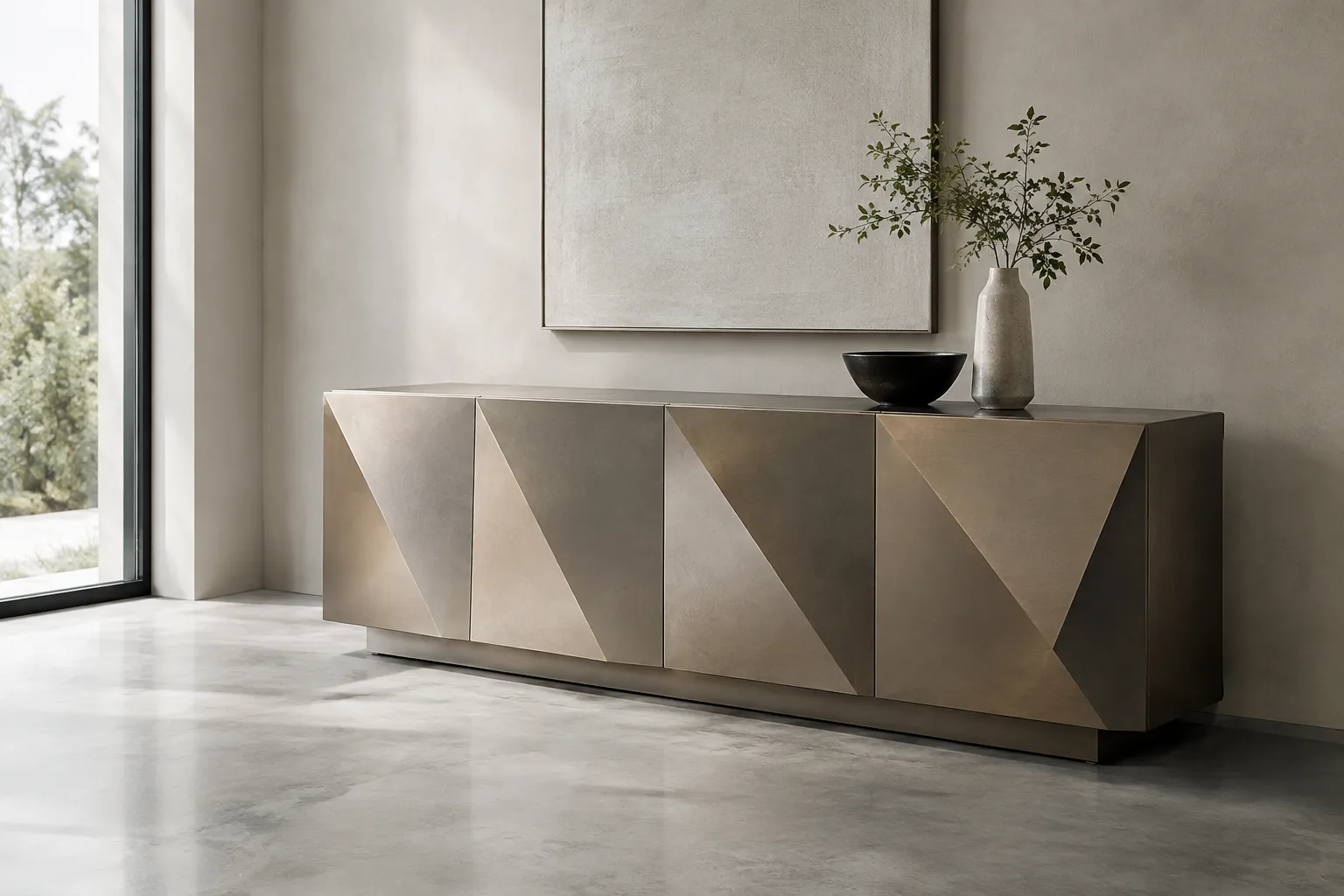
Nous allons comparer trois approches : la pondération par surface de face ou angle de sommet avec le modificateur Weighted Normal, la création de normales radiales ou orientées vers une cible avec le modificateur Normal Edit, et les opérations de base sur les normales en mode Édition. Vous pouvez essayer ces méthodes sur un meuble à surfaces dures, un élément de façade ou un volume simple, des exemples courants en visualisation architecturale. Ces exemples servent à observer le comportement des outils ; ils ne garantissent pas un résultat particulier pour un projet.
Prérequis
Il vous faut Blender et un mesh que vous pouvez modifier. Les documents sources proviennent du manuel d’utilisation « latest » ; ils ne précisent pas de numéro de version de Blender.
Les opérations de modification des normales s’effectuent en mode Édition. Les options des modificateurs sont présentées à partir des paramètres décrits dans les réglages de chaque modificateur.
Les manuels sources ne fournissent pas d’informations sur la configuration matérielle requise. Ils n’indiquent pas non plus qu’un module complémentaire ou un outil payant soit nécessaire pour les opérations décrites ici.
Avant de commencer, observez le problème d’ombrage du modèle. Une face retournée et la manière dont les faces se fondent sous la lumière sont deux problèmes différents ; n’essayez pas de résoudre les deux avec le même réglage.
Étape par étape : modifier les normales
Repérez le problème sur le modèle. Examinez le mesh et notez les faces ou les arêtes dont l’ombrage diffère du résultat souhaité. Gardez en tête l’aspect initial pour pouvoir comparer l’effet des outils de modification des normales. Si vous pensez que certaines faces sont orientées vers l’intérieur ou l’extérieur, vérifiez séparément leur orientation au lieu de modifier les valeurs des normales personnalisées.
Vérifiez l’orientation des faces. En mode Édition, vous pouvez ouvrir le menu Normals avec le raccourci Alt-N. L’opération Flip, qui inverse le côté avant et arrière d’une face, ne modifie pas les normales split personnalisées. Pour inverser l’orientation des faces sélectionnées vers l’extérieur ou l’intérieur selon les besoins, vous pouvez utiliser Recalculate Outside ou Recalculate Inside ; le manuel indique respectivement les raccourcis Shift-N et Shift-Ctrl-N. L’affichage Face Orientation aide à repérer les faces mal orientées. Effectuer cette vérification avant de régler l’ombrage facilite le diagnostic.
Testez la pondération des faces avec Weighted Normal. Ce modificateur applique la méthode de pondération choisie lorsqu’il combine les normales des faces autour d’un sommet. La méthode Face Area accorde davantage de poids aux grandes faces ; Corner Angle tient compte de l’angle des faces au sommet. Face Area and Angle combine les deux critères. Comparez différentes méthodes sur le même modèle pour déterminer laquelle convient le mieux à la transition de surface recherchée.
Réglez les options de pondération et d’arêtes vives. Le paramètre Weight de Weighted Normal détermine dans quelle mesure les différences de surface et/ou d’angle influent sur le résultat. À la valeur 50, les faces ont un poids égal ; une valeur supérieure accentue les différences, tandis qu’une valeur inférieure en réduit l’effet. Threshold attribue un poids égal lorsque la différence de surface ou d’angle est inférieure au seuil défini. Envisagez l’option Keep Sharp pour conserver les marquages d’arêtes vives. Si un vertex group est spécifié, le modificateur n’agit que sur les sommets de ce groupe ; l’option d’inversion adjacente peut étendre l’effet aux sommets situés hors du groupe.
Utilisez l’influence des faces si nécessaire. Face Influence exploite les poids de face faibles, moyens et élevés définis avec l’outil Set Strength ou via le mode Set Strength du modificateur Bevel. Selon la source, si une même arête réunit des faces de ces trois niveaux, la normale de la face ayant le poids le plus élevé peut déterminer le résultat. La valeur par défaut des faces est indiquée comme moyenne. Avant d’activer Face Influence, vérifiez donc le poids attribué à chaque face ; sinon, il peut être difficile de comprendre pourquoi l’effet attendu ne se produit pas.
Créez un effet directionnel avec Normal Edit. Le modificateur Normal Edit peut agir sur les normales personnalisées existantes ou en créer de nouvelles pour les mélanger aux normales déjà présentes. Avec la méthode Radial, les normales sont alignées comme si elles rayonnaient à partir d’un centre ; avec Directional, elles sont orientées vers l’origine de l’objet cible spécifié. Le mode Directional nécessite une Target. Dans ce mode, l’option Parallel Normals aligne les normales parallèlement à la ligne reliant les origines des deux objets, au lieu de les faire converger vers la cible. Mix Factor détermine dans quelle mesure les nouvelles normales se mélangent aux valeurs existantes ; Vertex Group permet de contrôler cet effet par zone.
Limitez la modification et comparez le résultat. Le paramètre Max Angle de Normal Edit fixe l’angle maximal entre la nouvelle normale et l’ancienne. Cela aide à prévenir les changements excessifs qui inverseraient l’avant et l’arrière d’une face et provoqueraient des problèmes d’ombrage. Lock Polygon Normals peut également empêcher l’inversion de l’orientation du polygone. Weighted Normal et Normal Edit répondant à des besoins différents, ne les considérez pas comme une seule et même solution : déterminez d’abord si vous avez besoin de pondérer les normales ou d’en créer de directionnelles.
Erreurs fréquentes
Essayer de corriger l’orientation d’une face inversée avec les réglages d’ombrage : Flip et Recalculate modifient l’orientation des faces ; Flip ne modifie pas les normales split personnalisées. Si le problème vient de l’orientation, corrigez-la d’abord.
Supposer que Keep Sharp fige complètement toutes les transitions : selon la description de Weighted Normal, les arêtes vives sont conservées, mais le lissage peut tout de même s’appliquer s’il y a plusieurs faces entre deux arêtes vives.
Considérer la valeur Weight comme un indicateur de qualité à elle seule : elle modifie la dépendance des poids à la surface des faces et aux différences d’angle. Examinez le résultat sur le modèle et évaluez-le avec Threshold.
Négliger la limite angulaire dans Normal Edit : des changements importants des normales peuvent inverser l’orientation des faces. Le manuel décrit les options Max Angle et Lock Polygon Normals pour limiter ces risques.
Étapes suivantes
Commencez par modifier une seule méthode sur un mesh simple à surfaces dures et comparez son effet. Essayez ensuite séparément les options de Weighted Normal liées à la surface des faces, à l’angle des sommets et à Face Influence. Avec Normal Edit, testez indépendamment les méthodes radiale et orientée vers une cible ; Mix Factor et Max Angle permettent de mieux contrôler le résultat.
Si vous avez besoin d’un transfert de normales plus complexe, le manuel de Blender indique le modificateur Data Transfer pour copier les normales depuis un autre mesh. Avant de passer à cette étape, vérifiez l’orientation et les arêtes vives du mesh actuel afin de mieux distinguer l’effet de chaque intervention. En modélisation et visualisation architecturales, considérez ces outils comme un moyen de modifier l’apparence des surfaces sans changer la géométrie ; si vous utilisez une version différente de Blender, vérifiez également les options dans le manuel correspondant à cette version.
Sources et licence
Ce guide a été traduit en turc et adapté à partir des pages « Weighted Normal Modifier », « Editing Normals » et « Normal Edit Modifier » du manuel d’utilisation de Blender. Les trois sources sont sous licence CC BY-SA 4.0.
Sources
3 sourcesLes textes sources ne sont pas republiés ; les courtes citations sont signalées, le reste est notre propre résumé et commentaire.
Dans les agences d’architecture et d’aménagement intérieur, l’intérêt pratique de ces outils tient à leur capacité à contrôler l’ombrage des modèles à surfaces dures sans devoir reconstruire la géométrie. Pour les éléments de façade, le mobilier et les éléments modulaires répétitifs en particulier, repérer les faces problématiques et tester avec méthode les options de Weighted Normal peut contribuer à améliorer le flux de travail.
Pour les étudiants et les équipes de visualisation en Turquie, la prise en main semble accessible ; les sources ne mentionnent ni configuration matérielle spécifique ni module complémentaire payant obligatoire. Il reste toutefois important de vérifier la compatibilité de la version en consultant le manuel de Blender correspondant, et de contrôler si les réglages du modificateur s’appliquent à l’ensemble du modèle ou au seul vertex group sélectionné.
Questions fréquentes
À quoi sert le modificateur Weighted Normal dans Blender ?
Il pondère les normales des faces en fonction de leur surface, de l’angle des sommets ou d’une combinaison des deux critères. Il permet également de conserver les arêtes vives et de limiter la zone d’effet à un vertex group.
Comment fonctionne le modificateur Normal Edit dans Blender ?
Il peut orienter les normales radialement ou vers un objet cible, puis mélanger les nouvelles valeurs aux normales existantes. Max Angle aide à limiter les changements angulaires excessifs.
Comment ouvrir le menu Normals dans Blender ?
En mode Édition, utilisez le raccourci Alt-N. Ce menu propose notamment des opérations pour modifier ou recalculer l’orientation des faces, ainsi que pour éditer les normales personnalisées.


