Kısaca
- Weighted Normal modifier, yüz alanı ve köşe açısı gibi ölçütlerle yüz normallerini ağırlıklandırır.
- Normal Edit modifier, normalleri radyal biçimde veya bir hedef objeye doğru düzenleyebilir.
- Edit Mode’daki Normals menüsüne Alt-N kısayoluyla erişilebilir.
- Keskin kenarları koruma ve açı eşiği belirleme seçenekleri, istenmeyen gölgelendirme değişikliklerini sınırlamaya yardımcı olur.
Bu rehberde ne öğreneceksiniz?
Bir modelin geometrisi doğru olsa bile yüzeylerdeki gölgelendirme beklenmedik biçimde kırılabilir ya da fazla yumuşak görünebilir. Bu durum her zaman modeli yeniden şekillendirmeyi gerektirmez: Blender’ın özel normal araçları, yüzlerin ışıkla nasıl etkileşeceğini değiştirmeye yarar. Normaller, yüzlerin yönünü tarif eden vektörlerdir; özel split normal’lar ise tek bir köşeye değil, yüz köşelerine ait değerlerdir. Bu ayrım, bir kenarın iki yanındaki yüzlere farklı gölgelendirme davranışı vermeyi mümkün kılar.
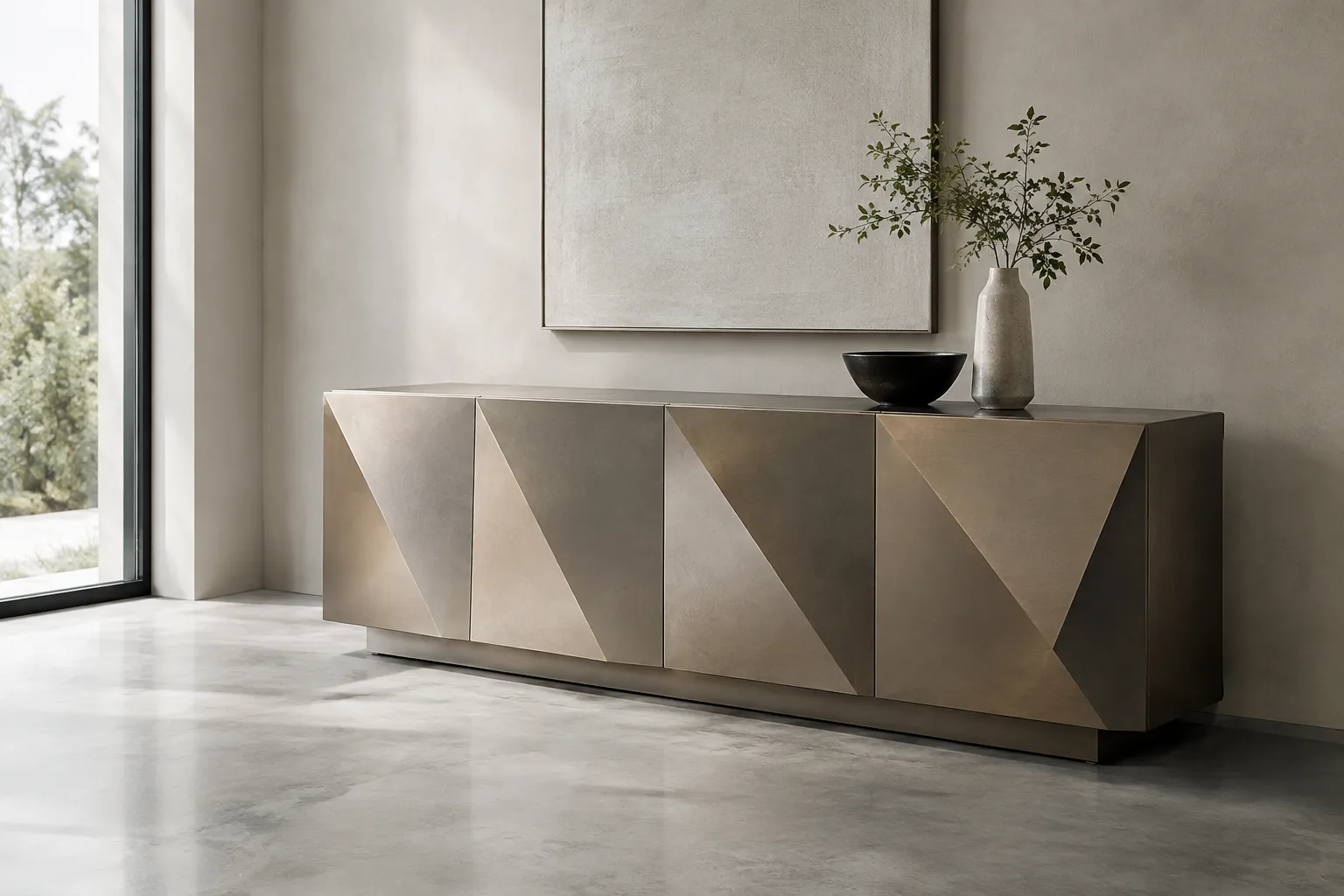
Bu adımlarda üç yaklaşımı karşılaştıracağız: Weighted Normal modifier ile yüz alanı veya köşe açısına dayalı ağırlıklandırma, Normal Edit modifier ile radyal ya da hedefe yönelen normal üretimi ve Edit Mode içindeki temel normal düzenleme işlemleri. Örnekleri mimari görselleştirmede sık görülen sert yüzeyli bir mobilya, cephe elemanı veya basit bir kütle üzerinde deneyebilirsiniz. Bu örnekler, araçların davranışını gözlemlemek içindir; belirli bir proje sonucu garanti etmez.
Gereksinimler
Blender ve düzenleyebileceğiniz bir mesh gerekir. Kaynak belgeler “latest” kullanım kılavuzundan alınmıştır; belirli bir Blender sürüm numarası belirtmiyor.
Normal düzenleme adımları için Edit Mode kullanılır. Modifier’ların seçenekleri, ilgili modifier ayarlarında açıklanan parametreler üzerinden ele alınır.
Kaynak kılavuzlar hesap gereksinimi hakkında bilgi vermiyor. Buradaki işlemler için ayrıca bir eklenti veya ücretli araç gerekliliği de belirtilmiyor.
İşleme başlamadan önce modelin gölgelendirme sorununu gözlemleyin. Bir yüzün ters dönmesi ile yüzlerin ışık altında nasıl yumuşak geçiş yaptığı farklı meselelerdir; her ikisini aynı ayarla çözmeye çalışmayın.
Adım adım: normalleri düzenleme
Sorunu model üzerinde belirleyin. Mesh’i inceleyip hangi yüz veya kenarlarda gölgelendirmenin istenenden farklı olduğunu not edin. Normal düzenleme araçlarının etkisini karşılaştırabilmek için önce mevcut görünümü akılda tutun. Yüzlerin içe ya da dışa baktığından şüpheleniliyorsa, özel normal değerlerini değiştirmek yerine yönelim sorununu ayrıca kontrol edin.
Yüz yönelimini kontrol edin. Edit Mode’da Normals menüsüne Alt-N kısayoluyla ulaşabilirsiniz. Bir yüzün ön ve arka tarafını değiştiren Flip işlemi, özel split normal’ları değiştirmez. Seçili yüzlerin yönünü gerektiğinde dışa veya içe çevirmek için Recalculate Outside ya da Recalculate Inside kullanılabilir; kılavuzda bunların kısayolları sırasıyla Shift-N ve Shift-Ctrl-N olarak veriliyor. Face Orientation görünümü, yönü hatalı yüzleri fark etmeye yardımcı olur. Bu kontrolü, gölgelendirme ayarlarından önce yapmak teşhisi kolaylaştırır.
Weighted Normal ile yüz ağırlıklarını deneyin. Bu modifier, bir köşenin çevresindeki yüz normal’larını birleştirirken seçilen ağırlıklandırma yöntemini kullanır. Face Area yöntemi büyük yüzlere daha fazla ağırlık verir; Corner Angle, köşedeki yüz açısını dikkate alır. Face Area and Angle ise iki ölçütü birlikte kullanır. Yüzey geçişini değiştirirken hangi ölçütün daha uygun olduğunu görmek için aynı modeli farklı yöntemlerle karşılaştırın.
Ağırlık ve keskin kenar seçeneklerini ayarlayın. Weighted Normal içindeki Weight, yüz alanı ve/veya açı farklarının sonuca ne kadar baskın yansıyacağını etkiler. 50 değerinde yüzler eşit ağırlık alır; daha yüksek değer farkları belirginleştirir, daha düşük değer ise bu farkların etkisini azaltır. Threshold, alan veya açı farkı belirlenen eşiğin altındaysa eşit ağırlık verilmesini sağlar. Keskin kenar işaretlerini korumak için Keep Sharp seçeneğini değerlendirin. Bir vertex group belirtilirse modifier yalnızca o gruptaki köşeleri etkiler; yanındaki ters çevirme seçeneği etki alanını grubun dışına taşıyabilir.
Gerekirse yüz etkisini kullanın. Face Influence, Set Strength aracıyla veya Bevel modifier’ın Set Strength modu üzerinden atanmış zayıf, orta ve güçlü yüz ağırlıklarını kullanır. Kaynağa göre, aynı köşede bu üç seviyeden yüzler varsa güçlü yüzün normali sonuca yön verebilir. Yüzlerin varsayılan gücü orta olarak belirtilmiştir. Bu nedenle Face Influence’ı açmadan önce hangi yüzlerin hangi güce sahip olduğunu kontrol edin; aksi halde neden beklenen etkinin oluşmadığını anlamak zorlaşabilir.
Normal Edit ile yönlü bir etki oluşturun. Normal Edit modifier, mevcut özel normalleri etkileyebilir veya yeni normaller üretip var olanlarla karıştırabilir. Radial yöntemde normaller bir merkezden yayılıyormuş gibi hizalanır; Directional yöntemde belirtilen hedef objenin başlangıç noktasına yönelir. Directional modda Target gerekir. Parallel Normals seçeneği, bu modda normalleri hedefe yakınsamak yerine iki obje başlangıcı arasındaki çizgiye paralel düzenler. Mix Factor, yeni normallerin mevcut değerlere ne ölçüde karışacağını belirler; Vertex Group bu etkiyi bölgesel olarak kontrol edebilir.
Değişikliği sınırlayıp sonucu karşılaştırın. Normal Edit içindeki Max Angle, yeni normal ile eski normal arasındaki açı için üst sınır koyar. Bu, aşırı değişimlerin yüzün ön ve arka tarafını tersine çevirmesini ve gölgelendirme sorunlarını önlemeye yardımcı olur. Lock Polygon Normals da çokgen yönünün tersine dönmesini engelleyebilir. Weighted Normal ve Normal Edit farklı amaçlara hizmet ettiğinden, ikisini tek bir çözüm gibi düşünmeyin: önce ağırlıklandırma mı yoksa yönlü normal üretimi mi gerektiğini belirleyin.
Sık yapılan hatalar
Ters yüz yönünü gölgelendirme ayarıyla düzeltmeye çalışmak: Flip ve Recalculate yüzlerin yönelimini değiştirir; Flip özel split normal’ları değiştirmez. Sorun yönelimse önce bunu çözün.
Keep Sharp seçeneğinin her geçişi tamamen dondurduğunu varsaymak: Weighted Normal açıklamasına göre keskin kenarlar korunur, ancak iki keskin kenar arasında birden fazla yüz bulunuyorsa yumuşatma yine gerçekleşebilir.
Weight değerini tek başına kalite göstergesi saymak: Değer, ağırlıkların yüz alanı ve açı farklarına ne kadar bağlı olacağını değiştirir. Sonucu model üzerinde inceleyin ve Threshold ile birlikte değerlendirin.
Normal Edit’te açısal sınırı göz ardı etmek: Büyük normal değişimleri yüz yönünü tersine çevirebilir. Max Angle ve Lock Polygon Normals seçenekleri bu riskleri sınırlamak için kılavuzda açıklanıyor.
Sonraki adımlar
Önce basit, sert yüzeyli bir mesh üzerinde tek bir yöntemi değiştirip etkisini karşılaştırın. Daha sonra Weighted Normal’ın yüz alanı, köşe açısı ve Face Influence seçeneklerini ayrı ayrı deneyin. Normal Edit kullanırken radyal ve hedefe yönelen yöntemleri birbirinden bağımsız test edin; Mix Factor ve Max Angle sonuç üzerindeki kontrolü artırır.
Daha karmaşık bir normal aktarımı gerekiyorsa Blender kılavuzu, başka bir mesh’ten normalleri kopyalamak için Data Transfer Modifier’a işaret ediyor. Böyle bir adıma geçmeden önce mevcut mesh’in yönelimini ve keskin kenarlarını kontrol etmek, hangi müdahalenin işe yaradığını ayırt etmeyi kolaylaştırır. Mimari modelleme ve görselleştirme çalışmalarında bu araçları, geometriyi değiştirmeden yüzey görünüşüne müdahale seçeneği olarak değerlendirin; farklı Blender sürümlerinde çalışılıyorsa kullanılan sürümün kılavuzundaki seçenekleri ayrıca doğrulayın.
Kaynak ve lisans
Bu rehber, Blender kullanım kılavuzundaki “Weighted Normal Modifier”, “Editing Normals” ve “Normal Edit Modifier” sayfalarından Türkçeye çevrilip uyarlanmıştır. Üç kaynak da CC BY-SA 4.0 lisanslıdır.
Sık sorulan sorular
Blender’da Weighted Normal modifier ne işe yarar?
Yüz normallerini yüz alanı, köşe açısı veya bu iki ölçütün birleşimine göre ağırlıklandırır. Keskin kenarları koruma ve vertex group ile etki alanını sınırlama seçenekleri de vardır.
Blender’da Normal Edit modifier nasıl çalışır?
Normalleri radyal biçimde ya da bir hedef objeye doğru düzenleyebilir ve yeni değerleri mevcut normallerle karıştırabilir. Max Angle, aşırı açısal değişiklikleri sınırlamaya yardımcı olur.
Blender’da Normals menüsü nasıl açılır?
Edit Mode’da Alt-N kısayoluyla açılır. Bu menüde yüz yönünü değiştirme, yeniden hesaplama ve özel normalleri düzenleme işlemleri bulunur.
Kaynaklar
3 kaynakKaynak metinler yeniden yayımlanmaz; kısa alıntılar tırnak içinde verilir, geri kalanı özgün özet ve yorumdur.
Mimarlık ve iç mekân ofislerinde bu araçların pratik değeri, sert yüzeyli modellerin gölgelendirmesini geometriyi baştan kurmadan kontrol edebilmesinde. Özellikle cephe parçaları, mobilya ve tekrarlanan modüler elemanlarda, sorunlu yüzleri belirleyip Weighted Normal seçeneklerini kontrollü biçimde denemek iş akışına katkı sağlayabilir.
Türkiye’deki öğrenciler ve görselleştirme ekipleri için başlangıç eşiği düşük görünüyor; kaynaklar özel donanım gereksinimi veya ücretli eklenti şartı belirtmiyor. Yine de sürüm uyumluluğunu kullanılan Blender kılavuzuyla karşılaştırmak, ayrıca modifier ayarlarının modelin tamamında mı yoksa seçili vertex group’ta mı çalıştığını kontrol etmek önemli.



Yorumlar 0