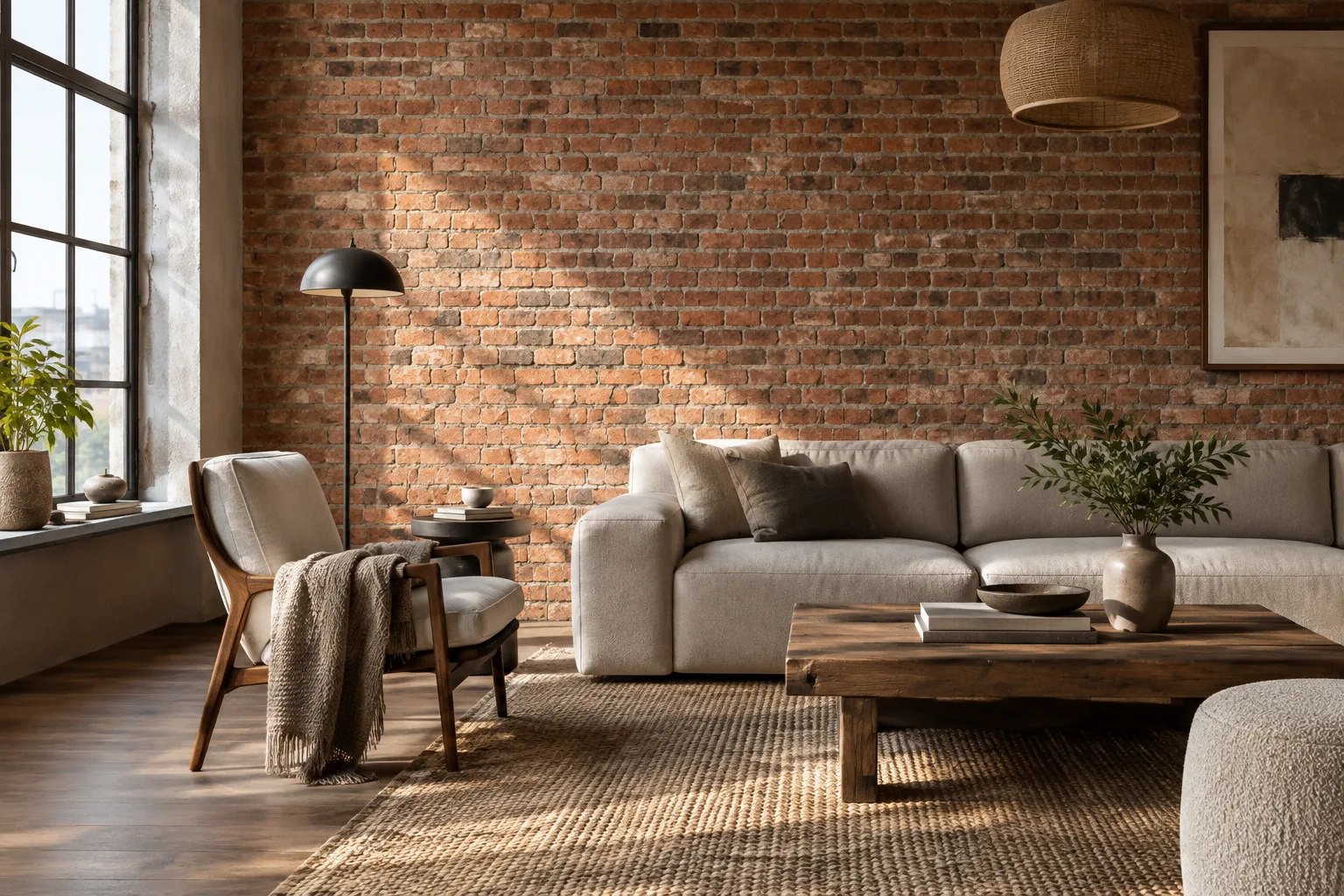
En bref
- Brick Texture permet de régler les couleurs des briques, la couleur du mortier, l’échelle du motif et les dimensions des briques.
- Dans Geometry Nodes, Brick Texture utilise implicitement l’attribut de position lorsque l’entrée Vector n’est pas connectée.
- Dans Shader Nodes, Mapping applique des transformations de position, de rotation et d’échelle aux coordonnées.
- Si le niveau de détail de la texture dépasse les capacités de la géométrie et de l’échantillonnage, des motifs semblables au moiré ou une perte de détails peuvent apparaître.
Ce que vous allez apprendre dans ce guide
Vous allez apprendre à créer un motif de briques procédural avec le nœud Brick Texture de Blender, à régler les couleurs et les zones de mortier, ainsi qu’à modifier l’apparence des rangées. Vous verrez également comment le nœud Mapping transforme les coordonnées de texture et pourquoi ces étapes ne doivent pas être considérées comme un seul flux Geometry Nodes.
La distinction importante est la suivante : le manuel de Blender documente la version Geometry Nodes de Brick Texture. La documentation de Mapping, quant à elle, décrit le nœud dans Shader Nodes. Le manuel fait aussi référence à la version Shader Nodes de Brick Texture ; les deux nœuds peuvent donc être considérés dans le contexte de Shader Nodes. Toutefois, ce guide ne décrit pas une configuration dans laquelle Mapping serait connecté à Brick Texture dans Geometry Nodes.
Prérequis et rôle des nœuds
Vous aurez besoin d’un projet Blender dans lequel vous pouvez utiliser Geometry Nodes ou Shader Nodes. Les documents de référence ne précisent ni type de compte, ni configuration matérielle requise, ni version minimale. Le manuel actuel de Blender sert de référence pour Brick Texture, et celui de Blender 4.0 pour le comportement de Mapping. Ce sont les versions citées dans la documentation pour suivre les étapes ; cela ne signifie pas qu’une version précise soit obligatoire.
Brick Texture définit les couleurs des briques avec les entrées Color 1 et Color 2, et la couleur du mortier entre les briques avec Mortar. Scale règle l’échelle générale du motif ; Brick Width et Row Height contrôlent respectivement la largeur des briques et la hauteur des rangées. Mortar Size modifie la taille des joints, tandis que Mortar Smooth règle la douceur du bord entre la brique et le mortier. Lorsque Mortar Size vaut 0, il n’y a pas de mortier.
Le nœud Mapping applique des transformations de position, de rotation et d’échelle à une entrée vectorielle. Le choix de Vector Type influe sur le résultat : le type Texture applique une transformation inverse aux coordonnées ; avec le type Point, l’effet visible dans la texture peut être inversé par rapport à la transformation des coordonnées. Le type Normal sert à transformer les vecteurs normaux.
Mise en pratique étape par étape
Créez le motif de base dans Geometry Nodes. Utilisez le nœud Brick Texture dans le contexte Geometry Nodes. Selon le manuel, ce nœud accepte des entrées de type champ. Si l’entrée Vector n’est pas connectée, l’attribut de position est utilisé implicitement. Pour commencer, observez le motif sur la surface cible sans ajouter de transformation de coordonnées.
Définissez les couleurs et les proportions de base. Réglez les couleurs des briques avec Color 1 et Color 2, et la couleur des joints avec Mortar. Modifiez ensuite Scale, Brick Width et Row Height pour observer l’effet sur l’échelle générale du motif et les proportions des briques. Les sources ne donnent pas de valeur idéale pour ces entrées : évaluez les réglages sur la surface cible.
Réglez la variation des couleurs et les joints. Bias influe sur la variation entre Color 1 et Color 2. Lorsque sa valeur est -1 ou 1, une seule des deux couleurs est utilisée ; les valeurs intermédiaires mélangent les couleurs. Si les joints ne sont pas visibles, vérifiez si Mortar Size est réglé sur 0. Vous pouvez utiliser l’entrée Mortar Smooth pour adoucir la transition des bords. Le manuel indique que cela peut être utile avec des textures de couleur et de déplacement.
Modifiez la disposition des rangées. Offset détermine le décalage des différentes rangées. Frequency contrôle la fréquence de ce décalage ; une valeur de 2 produit un motif régulier en alternance. Réglez ensuite Squash pour définir le degré de compression des briques, puis Squash Frequency pour contrôler la fréquence de cette compression. Considérez ces deux entrées comme des réglages du degré et de la fréquence de compression, et non comme une variation des dimensions des briques.
Utilisez les sorties selon leur fonction. La sortie Color de Brick Texture fournit la couleur de la texture. La sortie Factor est un masque de mortier, dans lequel la valeur 1 représente la zone de mortier. Examinez séparément la génération de couleur et les informations de masque.
Testez Mapping séparément dans Shader Nodes. Si vous devez transformer les coordonnées de texture, utilisez le nœud Mapping dans le contexte Shader Nodes. Dans le manuel de Blender, la sortie de Mapping est décrite comme un vecteur transformé connecté à un nœud de texture ; la version Shader Nodes de Brick Texture figure également dans la documentation. Choisissez le Vector Type de Mapping, puis modifiez séparément les paramètres de position, de rotation et d’échelle. Cette étape ne signifie pas que Mapping est connecté à Brick Texture dans Geometry Nodes : chaque nœud est évalué dans le contexte documenté qui lui correspond.
Erreurs fréquentes
Si la texture produit des motifs semblables au moiré sur la surface, vérifiez la fréquence des détails. Le manuel de Blender indique que les nœuds de texture peuvent produire des détails à une fréquence supérieure à celle que la géométrie peut afficher. Un échantillonnage insuffisant peut également entraîner une perte de détails. Observez donc le motif à différentes échelles d’affichage, et pas seulement en gros plan, afin de déterminer si sa fréquence est trop élevée.
Si les changements apportés à Mapping semblent produire l’effet inverse de celui attendu, vérifiez d’abord le choix de Vector Type. Avec le type Point, déplacer les coordonnées dans la direction X positive peut faire bouger la texture évaluée dans la direction X négative. Le type Texture applique une transformation inverse et peut déplacer la texture elle-même dans le sens attendu. Le comportement de l’échelle diffère également selon le type : en mode Point, agrandir les coordonnées peut réduire la taille de la texture ; en mode Texture, elle peut au contraire paraître plus grande.
L’absence de lignes de joint n’est pas toujours liée au choix des couleurs. Si Mortar Size vaut 0, le mortier est supprimé ; la sortie Factor est aussi un masque, et non une couleur. Vérifiez ces éléments séparément pour identifier la source du problème. Chercher Mapping dans le mauvais contexte de travail ou fusionner les explications de Geometry Nodes et de Shader Nodes en un seul flux peut également brouiller le rôle des nœuds.
Utilisation dans un flux de travail d’architecture et de visualisation
Un motif de briques procédural peut être utile aux architectes, architectes d’intérieur et artistes de visualisation qui souhaitent modifier les couleurs, les joints et la disposition des rangées dans des visualisations de façades ou d’intérieurs. Plutôt que de modéliser chaque brique séparément, l’ajustement des entrées de texture permet d’expérimenter différentes apparences de surface. Mapping peut être utilisé lorsque les coordonnées de texture dans Shader Nodes doivent être réglées séparément.
Avant de commencer un projet, vérifiez le contexte dans lequel chaque nœud doit être utilisé et assurez-vous que les nœuds nécessaires sont disponibles dans votre installation de Blender. Les sources ne fournissent aucune information sur les gains de performance, les besoins matériels, le prix ou les conditions de licence. Pour les rendus en gros plan, veillez tout particulièrement à ce que le niveau de détail de la texture ne dépasse pas les limites de l’échantillonnage.
Étapes suivantes
Commencez par créer un motif simple avec les couleurs et les proportions de base. Testez ensuite successivement les réglages des joints, du décalage des rangées et de la compression ; observez séparément le résultat de chaque modification. Si vous utilisez Shader Nodes, comparez l’effet des transformations de coordonnées en changeant le type de Mapping. Enfin, examinez le motif dans la scène cible à différentes échelles d’affichage et vérifiez si la densité de détails est adaptée.
Sources et licence
Ce contenu a été adapté en turc à partir de la documentation Brick Texture du Blender Manual et du manuel Blender 4.0 pour le nœud Mapping. Les deux sources sont sous licence CC BY-SA 4.0.
Sources
2 sourcesLes textes sources ne sont pas republiés ; les courtes citations sont signalées, le reste est notre propre résumé et commentaire.
La séparation des réglages de couleur, de joints et de disposition des rangées dans Brick Texture offre un point de départ pratique pour tester rapidement des surfaces dans les visualisations de façades et d’intérieurs. Garder à l’esprit que Mapping est présenté dans le contexte de Shader Nodes aide à construire correctement le flux de nœuds lors de la transposition de cette méthode dans un projet.
Pour les studios et les étudiants en Turquie, les sources ne fournissent pas d’informations sur les coûts permettant de prendre une décision d’achat ou de matériel. Il est donc plus prudent de commencer par tester le comportement des nœuds et le résultat visuel dans l’installation Blender existante. Il faut notamment vérifier l’apparition de moiré et la perte de détails dans les motifs fins.
Questions fréquentes
À quoi sert le nœud Brick Texture dans Blender ?
Il génère une texture de briques procédurale. Il permet notamment de régler les couleurs des briques, la couleur du mortier et les dimensions du motif.
Le nœud Mapping s’utilise-t-il dans Geometry Nodes ?
La source documente Mapping comme un nœud Shader Nodes. Elle ne montre pas son utilisation dans le même flux que Brick Texture dans Geometry Nodes.
Que représente la sortie Factor du nœud Brick Texture ?
Il s’agit d’un masque de mortier. Selon le manuel, la valeur 1 représente la zone de mortier.


