Коротко
- Intersect оставляет общую часть объёма двух или более mesh; Union объединяет объекты, а Difference вычитает исходный mesh из целевого.
- Solver Float ориентирован на производительность, но ограниченно поддерживает перекрывающуюся геометрию; Exact даёт более широкие возможности, но работает медленнее.
- Solver Manifold обычно работает быстрее всего, но применим только к manifold-мешам; Difference с плоскостью — особое исключение.
- Modifier выполняются недеструктивно, а их порядок в стеке может повлиять на результат.
Чему вы научитесь в этом руководстве?
Boolean-операции используют, чтобы вырезать объём одного mesh из другого, объединить их или оставить только общую часть. Boolean Modifier в Blender выполняет эти операции, не изменяя напрямую исходную геометрию объекта. Поэтому во время моделирования можно перемещать объект-резак и заново оценивать результат.
В этом руководстве мы рассмотрим три типа операций Boolean Modifier, использование исходного объекта или коллекции, различия между вариантами solver и параметры mesh, которые стоит проверить, если результат некорректен. В качестве примеров можно представить проём в стене, объединение объёмов или пересекающиеся формы, встречающиеся в архитектурном моделировании. Это примеры для объяснения принципа работы, а не единственно верный способ моделирования для конкретного проекта.
Требования
Для работы по руководству понадобятся Blender и mesh-объекты. В исходных материалах не указаны конкретная версия Blender или требования к аккаунту. Boolean Modifier применяется к геометрии объекта; также нужно указать исходный mesh-объект или коллекцию mesh, которые будут участвовать в операции.
По возможности используйте замкнутую manifold-геометрию, особенно для операций вычитания. Согласно документации Blender, корректный результат гарантируется только для manifold-мешей. Неманifold-меши во многих случаях могут работать, однако отверстия и другие дефекты способны привести к неожиданным следам и ошибкам. Solver Manifold с такой геометрией не работает.
Как использовать Boolean Modifier: пошаговая инструкция
Подготовьте целевой mesh. Выберите объект, для которого нужно получить результат Boolean-операции. Например, при создании проёма в стене стена может быть целевым mesh, а объём, задающий форму проёма, — исходным. Исходный объект нужно расположить так, чтобы он пересекался с целевым; этот пример лишь поясняет принцип работы.
Добавьте modifier. Чтобы добавить modifier активному объекту, воспользуйтесь кнопкой «Add Modifier» на вкладке Modifier в Blender. Согласно документации, находясь на этой вкладке, можно также нажать Shift-A, чтобы открыть варианты добавления modifier. Добавив Boolean Modifier, настройте параметры операции.
Выберите тип операции. Результат Boolean определяется выбранной операцией:
Difference: вычитает объём исходного mesh из целевого. Используется, чтобы создать в объекте вырез или отверстие по форме другого объекта.
Union: добавляет исходный mesh к целевому и удаляет внутренние поверхности. Подходит для объединения нескольких объёмов в единый результат.
Intersect: оставляет только общий объём целевого и исходных mesh.
Сначала определите, какой геометрический результат нужен, и выберите один из этих трёх вариантов; затем настройте solver. Выбор solver влияет на поддерживаемую геометрию и скорость вычислений, но не меняет смысл операции.
Укажите тип источника. В поле Operand Type можно выбрать Object, чтобы использовать один mesh-объект, или Collection, чтобы взять в качестве источника несколько mesh-объектов. При выборе Object нужный mesh указывается в поле исходного объекта. При выборе Collection укажите коллекцию-источник. Согласно документации, при использовании Exact коллекция может быть пустой; в этом особом случае modifier удалит внутреннюю самопересекающуюся геометрию целевого mesh.
Подберите solver для геометрии. Float — более простой solver с хорошей производительностью; он не поддерживает перекрывающуюся геометрию. При его использовании операция Intersect недоступна. Exact лучше поддерживает перекрывающуюся геометрию и может давать более качественный результат, но работает заметно медленнее. Manifold обычно работает быстрее всего и применим только к manifold-мешам. В документации Difference с использованием плоскости упоминается как особый случай этого правила.
Посмотрите результат и проверьте настройки. Отображение modifier можно отдельно включать и выключать для окна просмотра и рендера. Включение отображения рёбер у объектов помогает следить за их появлением при перемещении объектов; режим X-Ray позволяет видеть объекты насквозь. Если результат не соответствует ожиданиям, сначала проверьте пересечение исходного и целевого mesh, manifold-состояние геометрии и выбранный solver.
Почему важен порядок modifier?
Modifier добавляют в стек как операции, не затрагивающие напрямую исходную геометрию объекта. Если используется несколько modifier, они вычисляются сверху вниз, поэтому изменение их порядка может изменить и результат. Например, важно проверить, должна ли геометрия, полученная Boolean-операцией, обрабатываться следующим modifier. Modifier можно перемещать в стеке Blender; если результат меняется, полезно в первую очередь проверить их порядок.
Чтобы закрепить изменения, modifier можно применить. При этом он удаляется из стека, а его результат становится частью геометрии. Поэтому на этапах моделирования, когда предполагаются дальнейшие правки, сохранение modifier без применения обеспечивает более гибкий рабочий процесс. Также отмечается, что применение modifier, который находится не первым в стеке, может неожиданно повлиять на порядок операций.
Частые проблемы
Вырез не создаётся: solver Float не поддерживает Intersect. Если нужна эта операция, выберите другой solver.
В результате появились искажения или артефакты: проверьте, является ли mesh manifold, а также нет ли в нём отверстий или самопересекающихся поверхностей. Solver Manifold не подходит для неманifold-геометрии.
Результат на перекрывающихся поверхностях некорректен: solver Float не поддерживает перекрывающуюся геометрию. Документация Blender рекомендует попробовать solver Exact, если результат не соответствует ожиданиям.
Solver Exact работает медленно: расширенная поддержка геометрии у этого solver обеспечивается за счёт более медленных вычислений. Если для результата он не нужен, попробуйте другие варианты, учитывая особенности геометрии.
После изменения modifier изменился вид модели: проверьте порядок операций в стеке. Modifier вычисляются сверху вниз, поэтому положение каждого из них влияет на формирование результата.
Использование в архитектурном и визуализационном процессе
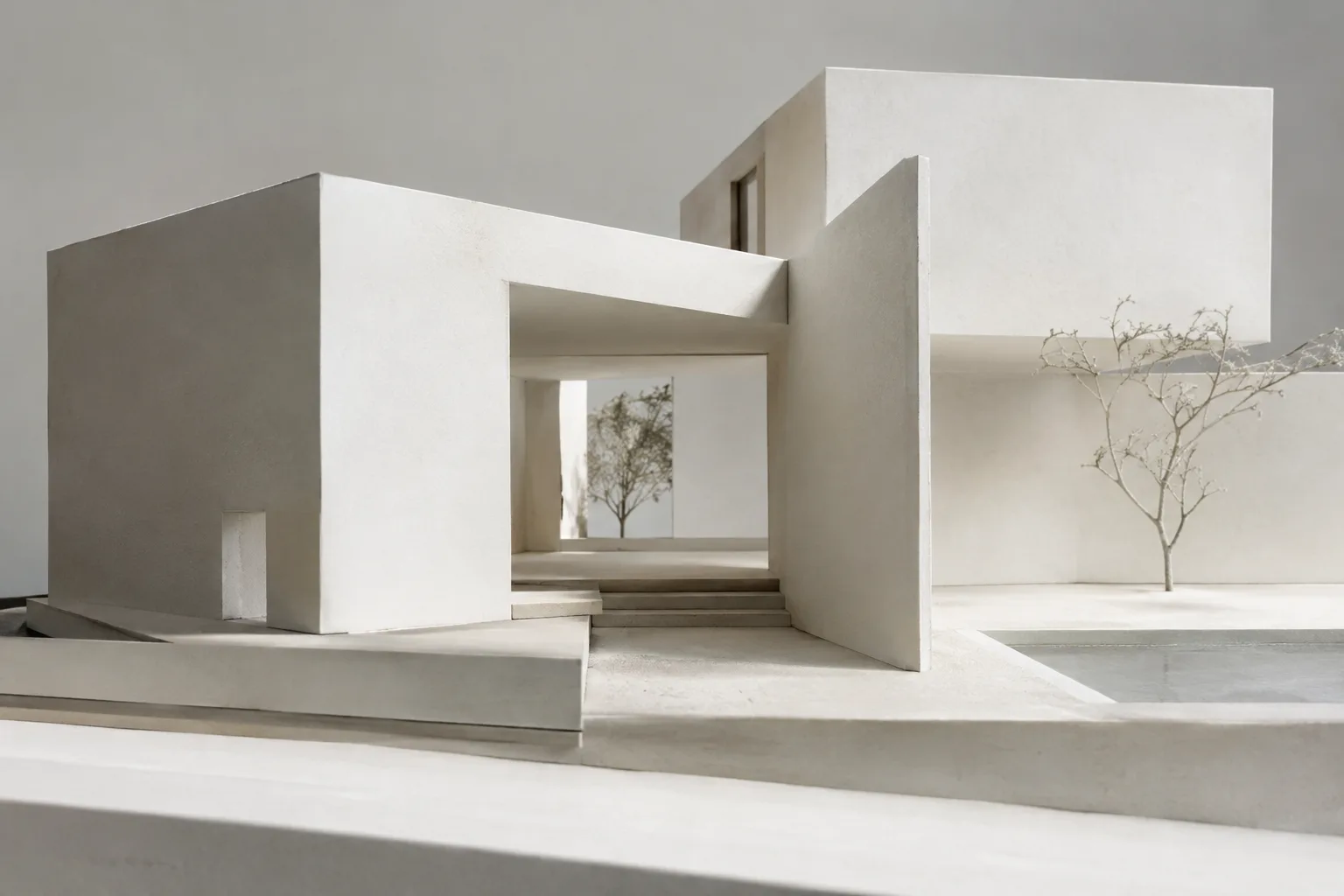
Boolean-операции можно использовать, чтобы экспериментировать с пересечением, объединением и вычитанием объёмов в архитектурных макетах и объектах интерьера. Если оставить изменения в виде modifier, можно проверять разные положения объекта-резака и варианты операций, не изменяя сразу исходный mesh. Такая гибкость особенно полезна при проработке дизайн-вариантов.
При этом сложная или немanifold-геометрия может повлиять на результат, а solver Exact, несмотря на более широкую поддержку, работает медленнее. Поэтому перед финальным рендером или сдачей проекта отдельно проверьте видимость modifier и результат. В документации Blender не указаны требования к конкретному оборудованию, стоимости лицензии или совместимости с другими программами, поэтому не следует предполагать какие-либо обязательные условия в этих вопросах.
Что делать дальше
Для начала сравните результаты Difference, Union и Intersect на двух простых mesh. Затем попробуйте разные solver в одной сцене и оцените их влияние на скорость и геометрию. В завершение измените порядок modifier в стеке и посмотрите, как изменится результат. Если возникла проблема, не меняйте настройки наугад: последовательно проверьте тип операции, исходный объект, solver и manifold-состояние mesh.
Источники и лицензия
Это руководство адаптировано на турецкий язык на основе документации Blender по Boolean Modifier и введению в modifier. Оба источника распространяются по лицензии CC BY-SA 4.0.
Источники
Источников: 2Тексты источников не перепечатываются; короткие цитаты отмечены, остальное — наш пересказ и комментарий.
Boolean Modifier — понятный способ быстро создавать варианты архитектурных объёмов и объектов интерьера. Возможность работать с modifier, не применяя их деструктивно, помогает сохранять пространство для изменений во время моделирования.
Для офисов и студентов в Турции главное — не столько тип операции, сколько организация геометрии и выбор solver. Exact обеспечивает более широкую поддержку, но может работать медленнее; немanifold-меши тоже способны вызвать проблемы. Поэтому на загруженных сценах практично проводить тесты на небольших примерах и проверять результат перед сдачей.
Частые вопросы
Для чего нужен Boolean Modifier в Blender?
Он выполняет пересечение, объединение и вычитание mesh. При использовании в виде modifier позволяет получить результат, не изменяя напрямую исходную геометрию.
Какой solver выбрать для Boolean в Blender?
Float ориентирован на производительность, но не поддерживает перекрывающуюся геометрию и не позволяет использовать Intersect. Exact обеспечивает более широкую поддержку геометрии, но работает медленнее; Manifold обычно быстрее всего работает с manifold-мешами.
Почему результат Boolean искажается?
Неманifold-меши, отверстия и самопересекающаяся геометрия могут привести к неожиданным результатам. Также следует проверить, поддерживает ли solver выбранную геометрию и правильно ли расположен modifier в стеке.