Коротко
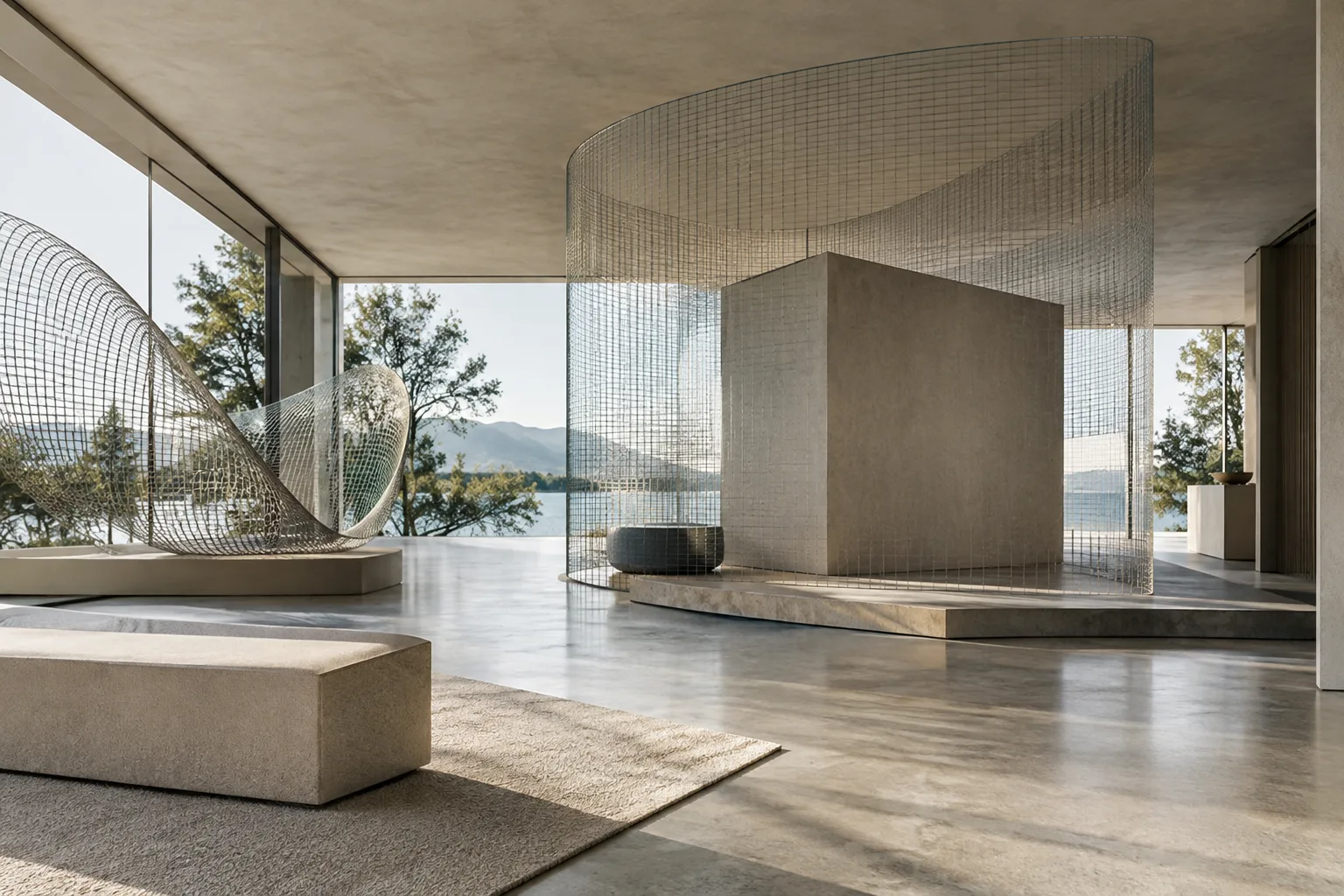
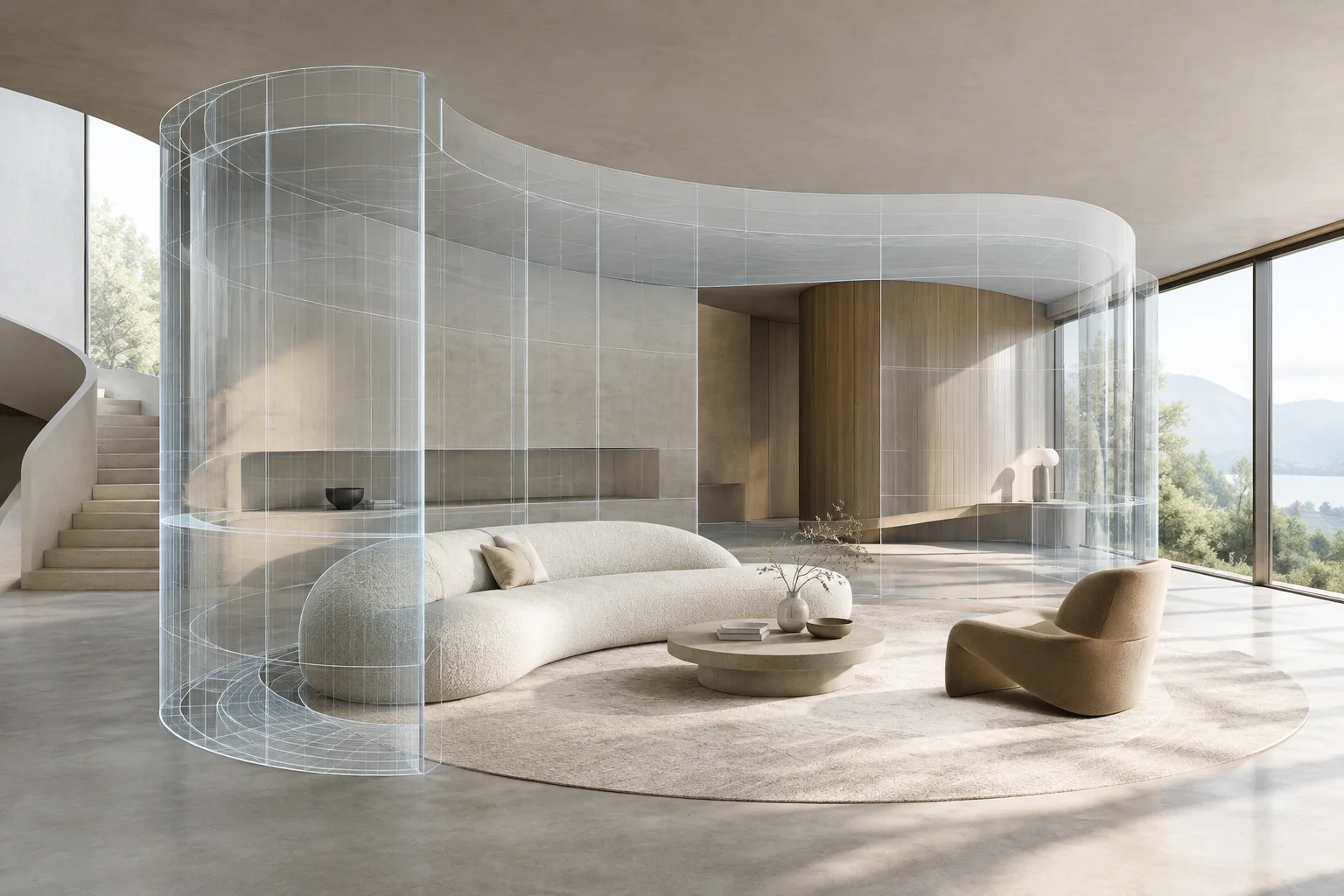
- Lattice Modifier деформирует другие объекты в соответствии с формой объекта Lattice.
- Среди типов объектов, на которые можно воздействовать, — mesh, кривые, поверхности, текст, lattice и частицы.
- Параметры Vertex Group и Strength позволяют контролировать, на какие области и насколько сильно влияет деформация.
- Одна решётка может воздействовать на несколько объектов; при этом исходная геометрия сохраняется.
Что вы узнаете из этого руководства?
Lattice Modifier в Blender позволяет деформировать модель с помощью формы отдельного объекта-решётки, а не редактировать саму модель напрямую. Такой подход особенно удобен, когда нужно плавно изменить сразу много вершин геометрии. Изменения решётки накладываются на базовую геометрию объекта, к которому применён модификатор; согласно исходной документации, операция неразрушающая, и можно вернуться к исходной геометрии.
В этом руководстве мы шаг за шагом разберём принцип работы модификатора, способы привязки решётки к объекту, настройки Vertex Group и Strength, а также особенности его применения в рабочих процессах архитектурной визуализации. Цель — не гарантировать конкретный результат моделирования, а объяснить, какие возможности контроля даёт решётка и как её можно использовать в сцене.
Требования и область применения
Нужна сцена, в которой используются объект Lattice и Lattice Modifier в Blender.
Руководство основано на актуальной онлайн-документации Blender и документации API. Поскольку в источниках не указана конкретная версия Blender, здесь нет требования к версии.
В источниках не описаны требования к аккаунту, платной лицензии или специальному оборудованию.
Среди объектов, на которые можно воздействовать, — mesh, кривые, поверхности, текст, lattice и частицы.
Согласно документации, число точек объекта Lattice по осям U, V и W может составлять от 1 до 64. Этот диапазон задаёт технические границы при проектировании решётки; источники не указывают, какая плотность решётки подходит для каждой модели, поэтому её следует выбирать с учётом задач.
Работа с Lattice Modifier: шаги
1. Выберите объекты для деформации
Сначала выберите объекты, форму которых хотите изменить. Система решёток работает не только с mesh-объектами: в руководстве Blender также упоминаются кривые, поверхности, текст, lattice и частицы. Поэтому заранее определите тип элемента сцены и желаемое изменение — так будет проще спланировать, чем управлять с помощью решётки.
Редактировать отдельные части объекта с большим количеством вершин может быть сложно. В руководстве отмечается, что решётка помогает эффективнее деформировать крупные участки геометрии. Это важное преимущество для тех, кто хочет менять общую форму, не перестраивая базовую модель.
2. Добавьте Lattice Modifier к объекту
Чтобы модификатор работал, объект Lattice нужно связать с деформируемым объектом. Параметр Object в Lattice Modifier задаёт, какая решётка будет использоваться для деформации. Выберите в этом поле нужный объект Lattice, чтобы изменения выполнялись именно с его помощью.
В документации также сказано, что Lattice Modifier можно быстро добавить, задав выбранным объектам родительскую связь через Lattice Deform. Это альтернативный способ привязки объектов к решётке, описанный в источнике. Поскольку конкретный путь в меню или сочетание клавиш не указаны, здесь мы не приводим дополнительные шаги по работе с интерфейсом.
3. Меняйте форму решётки, чтобы управлять результатом
Когда вы меняете форму объекта-решётки, связанные с ним объекты деформируются в соответствии с её формой. Основная задача решётки — менять форму целевой геометрии с помощью общей системы управления, а не редактировать каждую вершину отдельно. Одну решётку можно использовать для нескольких объектов: в этом случае внесённые в неё изменения могут воздействовать сразу на несколько объектов.
Распределение точек решётки по осям U, V и W относится к свойствам блока данных Lattice. В документации API указано, что число точек по каждой из этих осей находится в диапазоне от 1 до 64. Источники не предлагают оптимальных значений для конкретной архитектурной модели, поэтому ориентируйтесь на её требования и проверяйте результат при разной плотности решётки.
4. Ограничьте влияние с помощью Vertex Group
Поле Vertex Group позволяет применять воздействие решётки только к определённой части mesh. Таким образом, изменение формы необязательно распространяется на всю геометрию. Например, если нужно деформировать отдельный участок модели, а не менять её целиком, можно использовать vertex group.
Параметр Invert инвертирует действие выбранной группы: в этом случае группа задаёт вершины, которые не будут деформироваться, а значения весов группы инвертируются. Перед использованием этой настройки проверьте, какую область задаёт группа, чтобы избежать неожиданного диапазона воздействия.
5. Настройте смешивание деформации с помощью Strength
Значение Strength регулирует смешивание исходного и деформированного положения вершин объекта. Этот параметр позволяет управлять силой воздействия решётки: от полного использования деформации до результата, более близкого к исходной форме. В источниках нет рекомендаций по конкретным значениям, поэтому настройте параметр с учётом желаемого визуального результата — универсального значения нет.
Деформация решёткой не влияет на координаты текстур mesh. Это свойство важно для рабочих процессов, в которых требуется рассматривать изменение формы отдельно от изменения координат текстуры. Однако источники не описывают более подробную процедуру работы с текстурами или материалами.
Применение в архитектуре и визуализации
При архитектурном моделировании и визуализации интерьеров Lattice Modifier можно использовать, когда необходимо менять форму нескольких объектов с помощью общей решётки. Например, такой подход можно рассмотреть для совместной корректировки общей формы нескольких элементов сцены или для плавного изменения крупного участка объекта со сложной геометрией. Это возможные сценарии применения, вытекающие из документированных возможностей модификатора, а не гарантия результата для конкретного проекта.
Для архитектурных команд важно, что деформация не изменяет базовую геометрию напрямую. Это помогает сохранять исходную модель отдельно от экспериментов с формой. Возможность использовать одну решётку для нескольких объектов также может упростить управление общими изменениями. При этом важно чётко отслеживать, какие объекты привязаны к одной решётке и какая vertex group ограничивает её воздействие.
В предоставленных источниках нет сведений об оборудовании, стоимости лицензии или совместимости между версиями. Поэтому перед сдачей проекта стоит проверить сцену и результат работы модификатора в используемой версии Blender. Это общая проверка перед выпуском, а не указание на конкретную проблему совместимости в источниках. При работе с частицами важен порядок модификаторов: Lattice Modifier должен стоять после модификатора Particle System.
Частые ошибки и дальнейшие шаги
Назначена не та решётка: проверьте, что в параметре Object выбран объект Lattice, который должен использоваться для деформации.
Не проверена область воздействия: убедитесь, какие вершины охватывают параметры Vertex Group и Invert.
Не учтён Strength: проверьте, как деформация смешивается с исходной формой.
Пропущен порядок модификаторов для частиц: расположите Lattice Modifier после модификатора Particle System.
Решётку принимают за геометрию модели: решётка — отдельная структура, деформирующая другие объекты, а не часть базовой геометрии.
После первой попытки оцените, подходит ли структуре сцены привязка нескольких объектов к одной решётке. Если нужен более точный контроль воздействия, рассмотрите Vertex Group; если требуется более плавное или ограниченное изменение — настройте Strength. В документации Blender API также перечислены типы интерполяции KEY_LINEAR, KEY_CARDINAL, KEY_CATMULL_ROM и KEY_BSPLINE для осей U, V и W. Тем, кто хочет подробнее изучить свойства данных решётки, стоит обратиться к документации.
Источники и лицензия
Это руководство адаптировано на турецкий язык на основе руководства Blender по использованию Lattice Modifier и документации API для блока данных Lattice. Оба источника распространяются по лицензии CC BY-SA 4.0. Материал изложен оригинальным текстом на основе технической информации из источников.
Источники
Источников: 2Тексты источников не перепечатываются; короткие цитаты отмечены, остальное — наш пересказ и комментарий.
Для архитектурных бюро и команд визуализации в Турции практическая ценность Lattice Modifier заключается в том, что он позволяет менять форму сложной геометрии и сразу нескольких объектов, не редактируя их напрямую. Такой подход может упростить сохранение базовой модели при создании вариантов формы.
При этом в источниках нет данных о требованиях к оборудованию, стоимости или совместимости версий. Поэтому перед переходом на новый рабочий процесс безопаснее провести небольшой тест в установленной версии Blender: проверить привязки решётки, область воздействия и порядок модификаторов для частиц.
Частые вопросы
Какие типы объектов может деформировать Blender Lattice Modifier?
В документации упоминаются mesh, кривые, поверхности, текст, lattice и частицы.
Можно ли ограничить действие Lattice Modifier только частью модели?
Да. С помощью поля Vertex Group воздействие можно ограничить определённой частью mesh. Параметр Invert инвертирует действие группы.
В каком порядке должен располагаться Lattice Modifier при работе с частицами?
Согласно руководству Blender, Lattice Modifier должен стоять после модификатора Particle System.