Коротко
- Glare Node предлагает эффекты Bloom, Ghosts, Streaks, Fog Glow, Simple Star, Sun Beams и Kernel.
- Threshold определяет, какие области с каким уровнем яркости будут затронуты эффектом.
- Параметр Quality меняет разрешение обработки эффекта, влияя на качество и время вычислений.
- При включённом Compositing Pipeline движок рендера использует дерево композитинга.
Чему вы научитесь в этом руководстве?
Glare Node в разделе Compositor Blender используют для добавления свечения и других визуальных эффектов к ярким участкам изображения. В этом руководстве вы узнаете, как создать дерево композитинга, подключить Glare Node к потоку изображения и выбрать тип эффекта. Кроме того, вы разберётесь, за что отвечают настройки порога яркости, качества и силы эффекта и как оценивать их при создании архитектурной визуализации.
Glare Node сам по себе не меняет источники света в сцене: он обрабатывает входное изображение и добавляет эффект к выходным данным. Иными словами, его задача — настроить на изображении свечение вокруг ярких участков уже после рендера. Выбор подходящего эффекта зависит от освещения изображения и желаемой визуальной стилистики.
Требования
Установленная версия Blender, в которой доступны Compositor и работа с деревом композитинга.
Изображение рендера для обработки или изображение, импортированное в Blender.
Чтобы дерево композитинга использовалось при рендере, в настройках Post Processing раздела Output должен быть включён параметр Compositing Pipeline.
В исходной документации не указаны конкретный номер версии Blender или требования к вычислениям. Поэтому минимальная версия и требования к оборудованию здесь не приводятся. Для применения эффекта достаточно базового рабочего процесса с деревом композитинга.
Настройка Glare Node
Создайте дерево композитинга. Откройте Compositor и нажмите New в заголовке, чтобы создать дерево композитинга. Оно определяет поток данных изображения: от входа через узлы обработки к выходу. По умолчанию изображение рендера можно подать через вход Image узла Group Input.
Завершите композитный поток. Добавьте Glare Node в дерево; подключите источник изображения к входу Image этого узла, а выход Image узла Glare Node — ко входу Image узла Group Output. Так обработанное изображение станет конечным выходом дерева композитинга. Чтобы движок рендера использовал это дерево, включите Compositing Pipeline в настройках Post Processing раздела Output. Узлы, не подключённые к Group Output, не повлияют на итоговый результат.
Выберите тип эффекта с учётом изображения. Параметры Glare Type дают разные результаты:
Bloom создаёт мягкое свечение вокруг ярких участков.
Fog Glow рассчитан на более мягкое и физически реалистичное свечение; согласно документации, его обработка может занимать больше времени, чем Bloom.
Ghosts создаёт перекрывающиеся следы, напоминающие блики объектива.
Streaks формирует линии, расходящиеся от ярких участков.
Simple Star даёт более простой эффект в виде звезды, похожий на Streaks.
Sun Beams имитирует лучи, рассеивающиеся в среде от яркого источника света.
Kernel применяет специальный фильтр с ядром, заданным числовыми значениями или изображением.
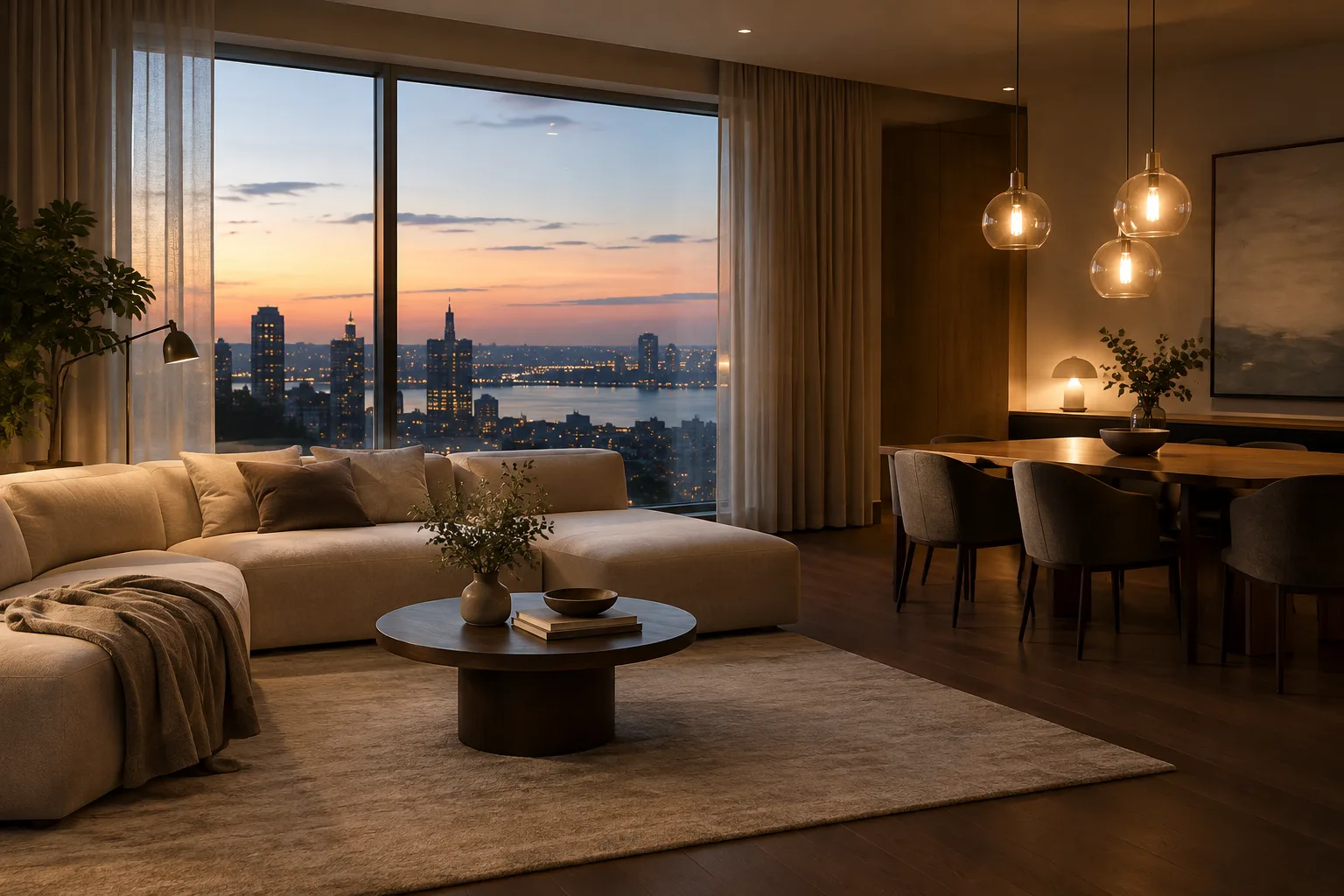
В архитектурном рендере интерьера можно попробовать Bloom или Fog Glow, чтобы получить мягкое свечение вокруг ярких светильников и окон. Streaks и Simple Star создают более заметные, стилизованные световые следы. Это рекомендации по использованию параметров; подходящий вариант следует выбирать с учётом назначения изображения.
Настройте выбор ярких участков с помощью Threshold. Threshold задаёт минимальное значение яркости, необходимое для появления эффекта. При уменьшении значения эффект охватывает больше областей; при увеличении свечение ограничивается более яркими участками. Если свечение не должно затрагивать значительную часть сцены, увеличьте порог и проверьте, остаются ли в эффекте только самые яркие области.
Настройте плавность перехода и интенсивность. Smoothness определяет, насколько мягко пиксели переходят в область свечения. Strength задаёт общую интенсивность эффекта: значения выше 1 увеличивают яркость свечения, а значения ниже 1 сильнее смешивают эффект с исходным изображением. Saturation меняет насыщенность цвета свечения, а Tint добавляет эффекту оттенок. Оценивайте эти параметры вместе, чтобы проверить, насколько свечение согласуется с цветами и контрастом изображения.
Оцените качество и распространение эффекта. Quality определяет разрешение, в котором обрабатывается эффект. High выполняет обработку в полном разрешении; Medium сокращает время вычислений за счёт более низкого разрешения; Low — самый быстрый вариант, но с меньшей детализацией. В документации Low рассматривается как вариант для экономии времени, в частности при предварительном рендере. Для Bloom, Fog Glow и Sun Beams параметр Size определяет распространение эффекта относительно изображения. Перед финальным выводом оцените качество с учётом требований к итоговой картинке.
При необходимости используйте отдельные выходы. Выход Image узла Glare Node выдаёт изображение с добавленным эффектом. Выход Glare передаёт только эффект свечения, а выход Highlights — яркие участки, на основе которых создаётся эффект. Эти отдельные выходы можно использовать, если в композитном потоке нужно дополнительно обработать эффект или яркие участки.
Подготовка источника света для Sun Beams
Sun Beams имитирует лучи, расходящиеся из определённой точки изображения. Чтобы получить более контролируемый результат, сначала определите область, из которой должны исходить лучи. В документации описаны такие способы: использовать источник света как отдельное изображение, обработать изображение так, чтобы остались яркие участки, или применить маску. Изображение-источник, в котором сохранены только самые яркие области, может помочь избежать распространения лучей по всему изображению.
Параметр Sun Position в Glare Node задаёт положение источника лучей относительно размеров изображения. Если при выбранном узле включить Active Node Gizmo, в окне предпросмотра появится крестообразный элемент управления для настройки положения. Согласно документации, чтобы наложить созданные лучи на исходное изображение, обычно достаточно простого смешивания Add.
Типичные ошибки
Не проверять Threshold: при низком пороге эффект может затронуть больше участков, чем ожидалось; при высоком он применяется только к самым ярким областям. Контролируйте охват эффекта с помощью этой настройки.
Принимать качество предпросмотра за качество финального результата: Medium и Low сокращают время вычислений, но могут снизить разрешение и детализацию. Оценивайте итоговое изображение с учётом требований к качеству.
Создавать Sun Beams на основе всего изображения: если не отделить источник, контролировать расположение лучей может быть сложнее. Рассмотрите возможность выделить яркие участки или применить маску.
Оставлять чрезмерно интенсивный эффект: Strength, Saturation и Tint вместе меняют результат. Проверьте настройки, чтобы сохранить исходный баланс света и цвета.
Не подключать дерево композитинга к выходу: узлы, не доходящие до Group Output, не участвуют в обработке. Убедитесь, что обработанный выход Image узла Glare Node попадает в итоговое изображение.
Использование в рабочем процессе архитектурной визуализации
При создании визуализаций интерьеров Glare Node можно использовать после рендера, чтобы настроить свечение вокруг ярких светильников, освещённых солнцем поверхностей или окон. Такой подход позволяет попробовать эффект на изображении, не перестраивая материалы и освещение сцены; однако не следует считать его прямым физическим эквивалентом освещения в самой сцене. При подготовке архитектурных презентаций оценивайте настройки порога, силы и распространения эффекта вместе, чтобы сохранить читаемость источников света и видимость деталей поверхностей.
Для офисов и студентов более контролируемый рабочий процесс — сначала сделать предпросмотр с низким качеством, а затем выбрать нужное качество вывода. В источниках нет информации о требованиях к оборудованию, стоимости лицензии или совместимости разных версий, поэтому не следует предполагать какие-либо особые условия по этим пунктам. Для первой проверки достаточно убедиться, что установленная версия Blender применяет дерево композитинга к рендеру и что финальное изображение сохраняет требуемое качество.
Что делать дальше
Сначала сравните разные варианты Glare Type и уровни Threshold на одном изображении. Затем используйте выходы Glare и Highlights, чтобы отдельно изучить поведение эффекта или ярких областей в потоке. Если применяете Sun Beams, выделите область источника и настройте его положение. В завершение проверьте параметр Compositing Pipeline, подключение к Group Output и выбранное качество финального изображения.
Источники и лицензия
Это руководство переведено и адаптировано на основе документации Blender Manual Glare Node и Compositing Introduction. Обе публикации доступны по лицензии CC BY-SA 4.0.
Источники
Источников: 2Тексты источников не перепечатываются; короткие цитаты отмечены, остальное — наш пересказ и комментарий.
Glare Node — удобный инструмент, позволяющий попробовать эффект свечения вокруг ярких источников на этапе композитинга архитектурного рендера. В частности, сравнение разных типов свечения и ограничение влияния источника света на изображении помогают быстро оценить тон презентационной визуализации.
При этом офисам и студентам важно не воспринимать этот эффект как замену реальному освещению сцены. В источниках не указаны конкретные требования к оборудованию, версии или стоимости лицензии, поэтому в рабочем процессе необходимо проверять установленную версию Blender и качество рендера. Практичный подход — работать с низким качеством на этапе предпросмотра, а детализацию заново оценить для финального изображения.
Частые вопросы
Для чего нужен Glare Node в Blender?
Он добавляет к ярким участкам изображения такие эффекты, как Bloom, Fog Glow и Sun Beams. Сам эффект и яркие области также можно получить через отдельные выходы.
Что меняет настройка Threshold в Glare Node?
Она задаёт минимальное значение яркости, необходимое для применения эффекта. Более низкое значение охватывает больше областей, а более высокое — только более яркие участки.
Как включить дерево композитинга при рендере в Blender?
В настройках Post Processing раздела Output должен быть включён параметр Compositing Pipeline. Обработанный выход Image узла Glare Node также нужно подключить к Group Output.