Kurz gesagt
- Der Glare Node bietet die Effekte Bloom, Ghosts, Streaks, Fog Glow, Simple Star, Sun Beams und Kernel.
- Threshold legt fest, ab welcher Helligkeit Bildbereiche vom Effekt erfasst werden.
- Die Einstellung Quality verändert die Auflösung, in der der Effekt berechnet wird, und beeinflusst so Qualität und Renderzeit.
- Mit aktiviertem Compositing Pipeline verwendet die Render-Engine den Compositor-Node-Tree.
Was Sie in dieser Anleitung lernen
Der Glare Node im Blender Compositor wird verwendet, um hellen Bildbereichen Lichtreflexe und ähnliche visuelle Effekte hinzuzufügen. In dieser Anleitung erfahren Sie, wie Sie einen Compositor-Node-Tree erstellen, den Glare Node in den Bildfluss einbinden und einen Effekttyp auswählen. Außerdem lernen Sie, wie sich die Einstellungen für Helligkeitsschwelle, Qualität und Stärke auswirken und wie Sie diese bei einer Architekturvisualisierung beurteilen können.
Der Glare Node verändert nicht direkt die Lichtquellen in der Szene. Er verarbeitet das Eingabebild und ergänzt seinen Ausgang um einen Effekt. Ziel ist also, den Lichtschein um helle Bereiche nach dem Rendern im Bild anzupassen. Welcher Effekt passt, hängt von der Beleuchtung des Bildes und dem gewünschten visuellen Stil ab.
Voraussetzungen
Eine Blender-Installation, mit der sich der Compositor und ein Compositor-Node-Tree verwenden lassen.
Ein zu verarbeitendes Renderbild oder ein in Blender geladenes Bild.
Damit der Compositor-Node-Tree auf das Renderbild angewendet wird, muss unter Output in den Post-Processing-Einstellungen Compositing Pipeline aktiviert sein.
Die Quelldokumentation nennt weder eine bestimmte Blender-Version noch konkrete Hardwareanforderungen. Deshalb werden hier keine Mindestversion und keine Anforderungen an die Rechenleistung angegeben. Mit einem Node-Tree steht der grundlegende Workflow zur Anwendung des Effekts zur Verfügung.
Glare Node einrichten und anpassen
Erstellen Sie einen Compositor-Node-Tree. Öffnen Sie den Compositor und erstellen Sie über die Schaltfläche New in der Kopfzeile einen neuen Node-Tree. Dieser legt fest, wie Bilddaten von der Eingabe über die Verarbeitungs-Nodes zum Ausgang fließen. Das Renderbild kann standardmäßig über den Image-Eingang von Group Input bereitgestellt werden.
Vervollständigen Sie den Compositing-Workflow. Fügen Sie den Glare Node zum Node-Tree hinzu. Verbinden Sie die Bildquelle mit dem Image-Eingang des Nodes und dessen Image-Ausgang mit dem Image-Eingang von Group Output. Das verarbeitete Bild ist damit der finale Ausgang des Compositor-Node-Trees. Aktivieren Sie unter Output in den Post-Processing-Einstellungen die Option Compositing Pipeline, damit die Render-Engine diesen Tree verwendet. Nodes, deren Verbindung nicht bis Group Output reicht, tragen nicht zum Endergebnis bei.
Wählen Sie den Effekttyp passend zum Bild. Die verschiedenen Glare Type-Optionen erzeugen unterschiedliche Ergebnisse:
Bloom erzeugt einen weichen Lichtschein um helle Bereiche.
Fog Glow zielt auf einen weicheren und physikalisch realistischeren Lichtschein ab. Laut Dokumentation kann die Berechnung länger dauern als bei Bloom.
Ghosts erzeugt überlagerte Spuren, die an Linsenreflexionen erinnern.
Streaks erzeugt Linien, die von hellen Bereichen ausgehen.
Simple Star erzeugt einen einfacheren Sterneffekt, der Streaks ähnelt.
Sun Beams simuliert Lichtstrahlen, die sich von einer hellen Lichtquelle in einer Umgebung ausbreiten.
Kernel wendet einen speziellen Filter an, dessen Kernel über Zahlenwerte oder ein Bild definiert wird.
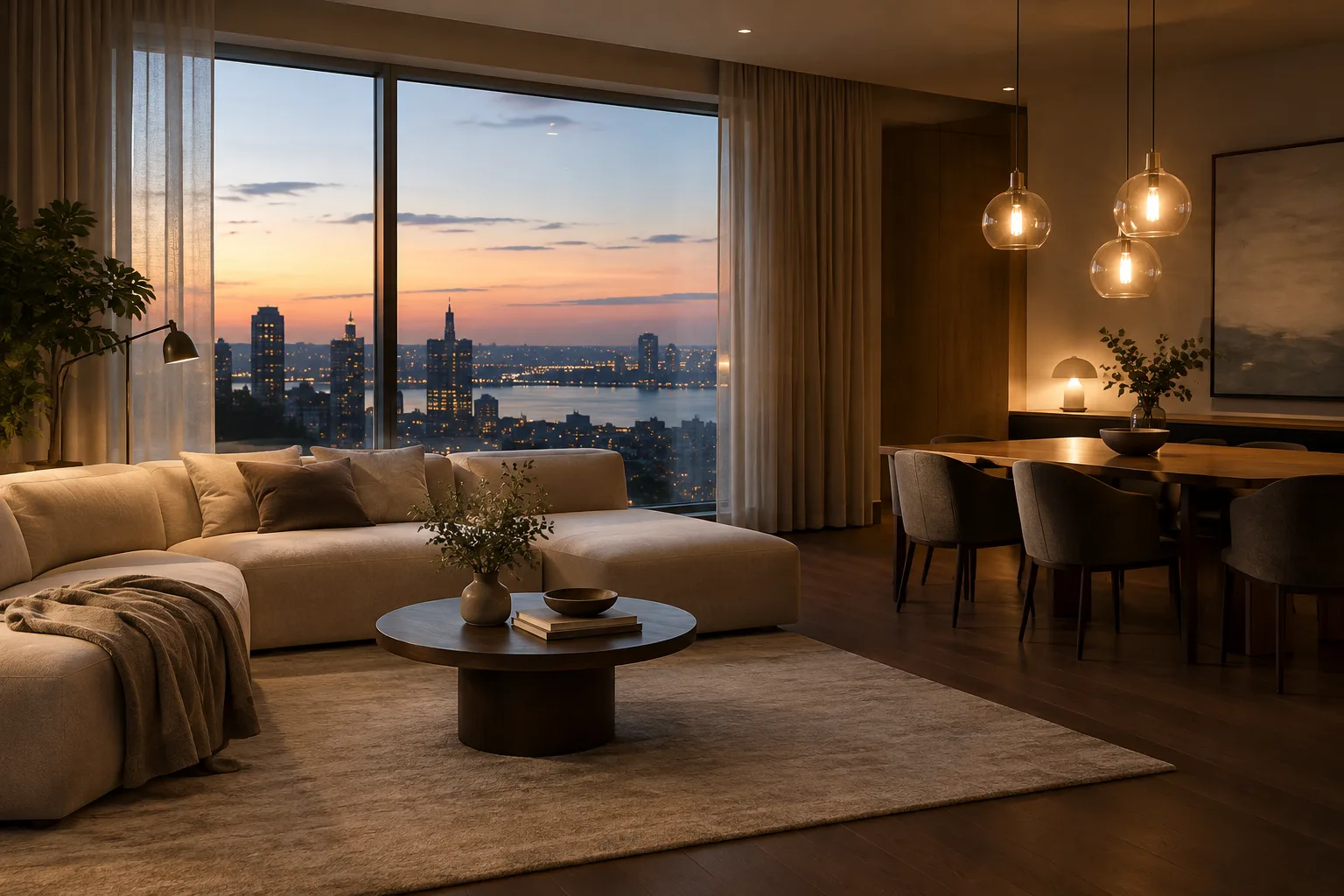
Bei einem Architektur-Rendering eines Innenraums bieten sich Bloom oder Fog Glow an, um einen weichen Lichtschein um helle Leuchten und Fenster auszuprobieren. Streaks und Simple Star erzeugen deutlichere, stilisierte Lichtspuren. Dies sind Empfehlungen zur Verwendung der Optionen; die passende Wahl richtet sich nach dem Zweck des Bildes.
Steuern Sie die Helligkeitsauswahl mit Threshold. Threshold legt den niedrigsten Helligkeitswert fest, der zum Effekt beiträgt. Je niedriger der Wert, desto mehr Bereiche werden vom Effekt erfasst. Mit einem höheren Wert bleibt der Lichtschein auf die hellsten Bereiche beschränkt. Wenn der Effekt nicht die gesamte Szene beeinflussen soll, erhöhen Sie den Schwellenwert und prüfen Sie, ob nur die hellsten Bereiche einbezogen werden.
Stimmen Sie Übergang und Intensität ab. Smoothness steuert, wie weich der Übergang der Pixel in den Lichtschein ausfällt. Strength regelt die allgemeine Intensität des Effekts: Werte über 1 erhöhen die Helligkeit des Scheins, Werte unter 1 mischen den Effekt stärker mit dem Originalbild. Saturation verändert die Farbsättigung des Lichtscheins, während Tint dem Effekt einen Farbton hinzufügt. Beurteilen Sie diese Einstellungen gemeinsam, damit der Lichteffekt zu den Farben und Kontrasten des Bildes passt.
Beurteilen Sie Qualität und Ausbreitung. Quality legt fest, mit welcher Auflösung der Effekt berechnet wird. High berechnet ihn in voller Auflösung; Medium verkürzt die Rechenzeit durch eine niedrigere Auflösung; Low ist die schnellste Option, bietet aber weniger Details. Die Dokumentation nennt eine niedrige Qualität insbesondere für Vorschau-Renderings als Möglichkeit, Zeit zu sparen. Für Bloom, Fog Glow und Sun Beams bestimmt Size die Ausbreitung des Effekts im Verhältnis zum Bild. Prüfen Sie vor dem finalen Render, welche Qualität für das gewünschte Ergebnis nötig ist.
Nutzen Sie bei Bedarf separate Ausgänge. Der Image-Ausgang des Glare Node liefert das Bild mit dem hinzugefügten Effekt. Der Glare-Ausgang gibt nur den Lichteffekt aus, während der Highlights-Ausgang die hellen Bereiche ausgibt, die zur Erzeugung des Effekts verwendet wurden. Diese separaten Ausgänge können eingesetzt werden, wenn der Effekt oder die hellen Bereiche im Compositing-Workflow zusätzlich verarbeitet werden sollen.
Lichtquelle für Sun Beams vorbereiten
Sun Beams simuliert Lichtstrahlen, die von einem bestimmten Punkt im Bild ausgehen. Für ein besser kontrollierbares Ergebnis sollten Sie zuerst festlegen, aus welchem Bereich die Strahlen entstehen sollen. In der Dokumentation werden dafür verschiedene Möglichkeiten beschrieben: die Lichtquelle als separates Bild verwenden, das Bild so bearbeiten, dass nur die hellen Bereiche übrig bleiben, oder eine Maske anwenden. Ein Quellenbild, in dem nur die hellsten Bereiche erhalten bleiben, kann verhindern, dass sich die Strahlen über das gesamte Bild ausbreiten.
Sun Position im Glare Node legt den Ursprungspunkt der Strahlen anhand der Bildabmessungen fest. Wenn bei ausgewähltem Node Active Node Gizmo aktiviert ist, wird in der Bildvorschau ein kreuzförmiges Steuerelement eingeblendet, mit dem sich die Position anpassen lässt. Um die erzeugten Strahlen zum Originalbild hinzuzufügen, reicht laut Dokumentation in der Regel eine einfache Add-Mischung aus.
Häufige Fehler
Threshold nicht überprüfen: Bei einem niedrigen Schwellenwert können mehr Bereiche als erwartet leuchten; bei einem hohen Wert wird der Effekt auf die hellsten Stellen beschränkt. Kontrollieren Sie mit dieser Einstellung, welche Bereiche erfasst werden.
Die Vorschauqualität mit der finalen Ausgabe verwechseln: Medium und Low verkürzen die Rechenzeit, können aber Auflösung und Details reduzieren. Beurteilen Sie das finale Bild anhand der gewünschten Qualität.
Sun Beams aus dem gesamten Bild erzeugen: Wenn der Quellenbereich nicht abgegrenzt ist, lässt sich schlechter kontrollieren, woher die Strahlen kommen. Prüfen Sie, ob Sie helle Bereiche separieren oder maskieren können.
Den Effekt zu intensiv einstellen: Strength, Saturation und Tint verändern das Ergebnis gemeinsam. Prüfen Sie, ob die Einstellungen die ursprüngliche Licht- und Farbbalance des Bildes bewahren.
Den Compositor-Node-Tree nicht mit dem Ausgang verbinden: Nodes, die Group Output nicht erreichen, werden nicht berücksichtigt. Stellen Sie sicher, dass der verarbeitete Image-Ausgang des Glare Node bis zum finalen Bild durchverbunden ist.
Einsatz im Workflow der Architekturvisualisierung
Bei Innenraumvisualisierungen lässt sich mit dem Glare Node nach dem Rendern der Effekt um helle Leuchten, sonnenbeschienene Flächen oder helle Fenster anpassen. So können Sie einen Lichtschein im Bild ausprobieren, ohne Materialien und Beleuchtung der Szene neu einzurichten. Das Ergebnis sollte jedoch nicht als physikalisches Abbild der Szenenbeleuchtung betrachtet werden. Achten Sie bei Architekturpräsentationen darauf, dass Lichtquellen erkennbar bleiben und Oberflächendetails sichtbar sind. Beurteilen Sie dafür Schwellenwert, Stärke und Ausbreitung gemeinsam.
Für Büros und Studierende ist es sinnvoll, zunächst mit niedriger Qualität eine Vorschau zu erstellen und anschließend die erforderliche Ausgabequalität festzulegen. Die Quellen enthalten keine Angaben zu Hardwareanforderungen, Lizenzkosten oder zur Kompatibilität zwischen Versionen. Daher sollten für diese Punkte keine besonderen Voraussetzungen angenommen werden. Als erster Schritt genügt es, in der verwendeten Blender-Installation zu prüfen, ob der Compositor-Node-Tree auf den Render angewendet wird und das finale Bild die gewünschte Qualität erreicht.
Nächste Schritte
Vergleichen Sie zunächst verschiedene Glare Type-Optionen und Threshold-Werte am selben Bild. Verwenden Sie anschließend die Glare- und Highlights-Ausgänge, um zu prüfen, wie der Effekt oder die hellen Quellbereiche im Workflow verarbeitet werden. Wenn Sie Sun Beams einsetzen, grenzen Sie den Quellbereich ab und passen Sie seine Position an. Kontrollieren Sie zum Schluss die Einstellung Compositing Pipeline, die Verbindung zu Group Output und die gewählte finale Qualität.
Quelle und Lizenz
Diese Anleitung wurde aus der Dokumentation Glare Node und Compositing Introduction im Blender Manual übersetzt und angepasst. Beide Quellen stehen unter der Lizenz CC BY-SA 4.0.
Quellen
2 QuellenQuelltexte werden nicht neu veröffentlicht; kurze Zitate sind gekennzeichnet, der Rest ist eigene Zusammenfassung und Einordnung.
Der Glare Node ist eine praktische Möglichkeit, den Effekt um helle Lichtquellen in Architektur-Renderings im Compositing auszuprobieren. Der Vergleich verschiedener Glare-Typen und die Begrenzung des Lichteffekts im Bild können dabei helfen, die Wirkung eines Präsentationsbildes schnell einzuschätzen.
Büros und Studierende sollten den Effekt dennoch nicht als Ersatz für die tatsächliche Szenenbeleuchtung betrachten. Die Quellen machen keine Vorgaben zu bestimmter Hardware, Versionen oder Lizenzkosten. Daher sollten Sie im Workflow die vorhandene Blender-Installation und die Renderqualität überprüfen. Ein praktischer Ansatz ist, in der Vorschau mit niedriger Qualität zu arbeiten und die Details im finalen Bild erneut zu beurteilen.
Häufige Fragen
Wofür wird der Glare Node in Blender verwendet?
Er ergänzt helle Bildbereiche um Effekte wie Bloom, Fog Glow und Sun Beams. Der Effekt selbst und die hellen Bereiche lassen sich außerdem über separate Ausgänge ausgeben.
Was verändert die Einstellung Threshold im Glare Node?
Sie legt den niedrigsten Helligkeitswert fest, der zum Effekt beiträgt. Ein niedrigerer Wert erfasst mehr Bereiche, ein höherer Wert beschränkt den Effekt auf hellere Bereiche.
Wie wird der Compositor-Node-Tree beim Blender-Render aktiviert?
Unter Output muss in den Post-Processing-Einstellungen die Option Compositing Pipeline aktiviert sein. Außerdem muss der verarbeitete Image-Ausgang des Glare Node mit Group Output verbunden werden.