En bref
- Le nœud Glare propose les effets Bloom, Ghosts, Streaks, Fog Glow, Simple Star, Sun Beams et Kernel.
- Threshold détermine les zones auxquelles l’effet s’applique selon leur niveau de luminosité.
- Le réglage Quality modifie la résolution de traitement de l’effet, ce qui influe sur la qualité et le temps de calcul.
- L’option Compositing Pipeline doit être activée pour que le moteur de rendu utilise l’arborescence de nœuds de composition.х
Ce que vous allez apprendre
Dans le Compositor de Blender, le nœud Glare sert à ajouter des effets lumineux et d’autres effets visuels aux zones claires d’une image. Ce guide vous montre comment créer une arborescence de nœuds de composition, connecter Glare au flux d’image et choisir un type d’effet. Vous découvrirez également l’influence de paramètres tels que le seuil de luminosité, la qualité et l’intensité, ainsi que la manière de les évaluer dans le cadre d’une visualisation architecturale.
Glare ne modifie pas à lui seul les sources lumineuses de la scène : il traite l’image en entrée et ajoute un effet à sa sortie. L’objectif est donc de régler, sur l’image, l’effet lumineux autour des zones claires après le rendu. Le choix de l’effet dépend de l’éclairage de l’image et du style visuel recherché.
Prérequis
Une installation de Blender permettant d’utiliser le Compositor et une arborescence de nœuds de composition.
Une image de rendu à traiter ou une image importée dans Blender.
Pour que l’arborescence de nœuds de composition soit utilisée dans le rendu, l’option Compositing Pipeline doit être activée dans les propriétés Post Processing de la section Output.
La documentation source ne précise ni numéro de version de Blender ni configuration de calcul. Aucun prérequis minimal de version ou de calcul n’est donc indiqué ici. L’utilisation de l’arborescence de nœuds suffit à mettre en place le flux de travail de base nécessaire à l’application de l’effet.
Configurer et régler le nœud Glare
Créez l’arborescence de nœuds de composition. Ouvrez le Compositor et cliquez sur New dans l’en-tête pour créer une nouvelle arborescence. Celle-ci définit le flux des données d’image, de l’entrée aux nœuds de traitement, puis à la sortie. Par défaut, l’image du rendu peut être fournie par l’entrée Image de Group Input.
Complétez le flux de composition. Ajoutez le nœud Glare à l’arborescence, puis reliez la source de l’image à son entrée Image et la sortie Image de Glare à l’entrée Image de Group Output. L’image traitée devient ainsi la sortie finale de l’arborescence de composition. Pour que le moteur de rendu utilise cette arborescence, activez l’option Compositing Pipeline dans les propriétés Post Processing de la section Output. Les nœuds qui ne sont pas reliés à Group Output ne contribuent pas au résultat final.
Choisissez le type d’effet en fonction de l’image. Les options Glare Type produisent différents résultats :
Bloom crée un halo doux autour des zones lumineuses.
Fog Glow vise un halo plus doux et plus réaliste physiquement ; selon la documentation, son temps de calcul peut être supérieur à celui de Bloom.
Ghosts génère des traces superposées évoquant des reflets d’objectif.
Streaks crée des traînées qui rayonnent depuis les zones lumineuses.
Simple Star produit un effet étoilé plus simple, similaire à Streaks.
Sun Beams imite des rayons lumineux diffusés dans un milieu à partir d’une lumière vive.
Kernel applique un filtre personnalisé à partir d’un noyau défini par des valeurs numériques ou par une image.
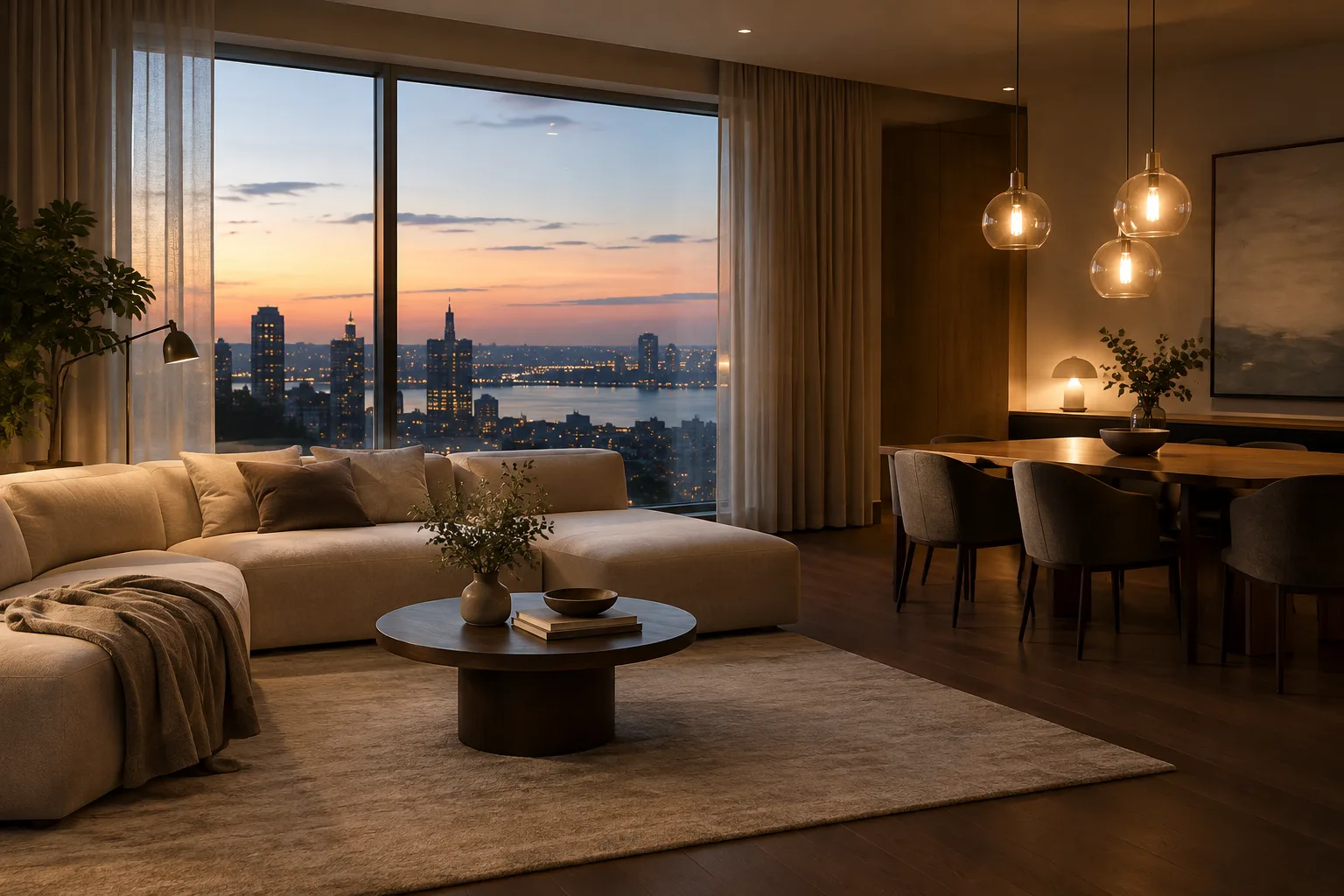
Dans un rendu architectural d’intérieur, Bloom ou Fog Glow peuvent être envisagés pour tester un halo doux autour des luminaires et des fenêtres lumineuses. Streaks et Simple Star produisent des traînées lumineuses plus marquées et stylisées. Il s’agit de suggestions d’utilisation : le choix doit être adapté à l’objectif de l’image.
Réglez la sélection des zones lumineuses avec Threshold. Threshold définit la valeur de luminosité minimale à partir de laquelle l’effet est généré. Plus la valeur est basse, plus de zones sont concernées ; plus elle est élevée, plus le halo se limite aux zones les plus lumineuses. Si vous ne souhaitez pas affecter l’ensemble de la scène, augmentez le seuil pour vérifier que seules les zones les plus claires sont prises en compte.
Équilibrez la transition et l’intensité. Smoothness contrôle la douceur de la transition des pixels vers l’effet de halo. Strength règle l’intensité globale de l’effet : les valeurs supérieures à 1 augmentent la luminosité du halo, tandis que celles inférieures à 1 mélangent davantage l’effet avec l’image d’origine. Saturation modifie la saturation des couleurs du halo, tandis que Tint lui ajoute une teinte. Évaluez ces réglages ensemble pour vérifier que l’effet lumineux s’accorde aux couleurs et au contraste de l’image.
Évaluez la qualité et la propagation. Quality détermine la résolution à laquelle l’effet est calculé. High utilise la pleine résolution ; Medium réduit la résolution et le temps de calcul ; Low est l’option la plus rapide, mais offre moins de détails. La documentation présente la qualité basse comme une option qui permet notamment de gagner du temps lors des rendus de prévisualisation. Pour Bloom, Fog Glow et Sun Beams, Size définit la propagation de l’effet par rapport à l’image. Avant de produire le rendu final, évaluez la qualité selon les besoins de l’image finale.
Utilisez des sorties séparées si nécessaire. La sortie Image de Glare fournit l’image avec l’effet généré. La sortie Glare ne contient que l’effet lumineux, tandis que la sortie Highlights fournit les zones lumineuses utilisées pour le produire. Ces sorties distinctes sont utiles lorsque vous souhaitez traiter séparément l’effet ou les zones lumineuses dans le flux de composition.
Préparer la source lumineuse pour Sun Beams
Sun Beams simule des rayons qui émanent d’un point précis de l’image. Pour obtenir un résultat plus contrôlé, commencez par définir la zone d’où proviendront les rayons. La documentation décrit plusieurs méthodes : utiliser une source lumineuse sous forme d’image séparée, modifier l’image pour ne conserver que les zones claires ou appliquer un masque. Une image source ne contenant que les zones les plus lumineuses peut aider à éviter que les rayons ne se propagent dans toute l’image.
Dans le nœud Glare, Sun Position définit la position de la source des rayons en fonction des dimensions de l’image. Lorsque le nœud est sélectionné et que Active Node Gizmo est activé, une commande en forme de croix apparaît dans l’aperçu de l’image pour modifier la position. Pour superposer les rayons générés à l’image d’origine, la documentation indique qu’un mélange Add simple suffit généralement.
Erreurs fréquentes
Ne pas vérifier Threshold : si le seuil est trop bas, davantage de zones que prévu peuvent briller ; s’il est trop élevé, l’effet ne touche que les parties les plus lumineuses. Utilisez ce réglage pour contrôler l’étendue de l’effet.
Prendre la qualité de prévisualisation pour la qualité finale : Medium et Low réduisent le temps de calcul, mais peuvent également diminuer la résolution et les détails. Évaluez l’image finale en fonction de la qualité visée.
Générer Sun Beams à partir de toute l’image : si la zone source n’est pas isolée, il peut être plus difficile de contrôler l’origine des rayons. Envisagez d’isoler ou de masquer les zones lumineuses.
Laisser l’effet trop intense : Strength, Saturation et Tint modifient ensemble le résultat. Vérifiez les réglages afin de préserver l’équilibre lumineux et chromatique de l’image d’origine.
Ne pas relier l’arborescence de composition à la sortie : les nœuds qui n’atteignent pas Group Output ne sont pas pris en compte. Vérifiez que la sortie Image traitée de Glare parvient bien à l’image finale.
Utilisation dans un flux de visualisation architecturale
Dans les visualisations d’intérieur, Glare peut servir après le rendu à régler l’effet autour de luminaires brillants, de surfaces ensoleillées ou de fenêtres lumineuses. Cette approche permet de tester un halo directement sur l’image sans reconstruire les matériaux et les éclairages de la scène ; il ne faut toutefois pas considérer le résultat comme l’équivalent physique de l’éclairage de la scène. Pour les présentations architecturales, vérifiez ensemble les réglages du seuil, de l’intensité et de la propagation afin de préserver la lisibilité des sources lumineuses et des détails de surface.
Pour les bureaux et les étudiants, commencer par une prévisualisation en qualité basse, puis choisir la qualité requise, permet de mieux maîtriser le flux de travail. Les sources ne donnent aucune information sur la configuration matérielle requise, le coût des licences ou la compatibilité entre versions ; aucune condition particulière ne doit donc être supposée sur ces points. Il suffit, pour une première vérification, de confirmer que l’arborescence de composition est appliquée au rendu dans l’installation de Blender utilisée et que l’image finale conserve la qualité visée.
Étapes suivantes
Commencez par comparer différents types Glare et niveaux de Threshold sur la même image. Utilisez ensuite les sorties Glare et Highlights pour examiner le comportement de l’effet seul ou des zones lumineuses dans le flux. Si vous utilisez Sun Beams, isolez la zone source et réglez sa position. Pour finir, vérifiez le paramètre Compositing Pipeline, la connexion à Group Output et le réglage de qualité finale.
Sources et licence
Ce guide a été traduit et adapté à partir de la documentation Glare Node et Compositing Introduction du Blender Manual. Les deux sources sont publiées sous licence CC BY-SA 4.0.
Sources
2 sourcesLes textes sources ne sont pas republiés ; les courtes citations sont signalées, le reste est notre propre résumé et commentaire.
Glare Node est une option pratique pour tester, à l’étape de composition, l’effet autour des sources lumineuses dans les rendus architecturaux. Comparer différents types de halo et limiter à l’image l’effet d’une source lumineuse peut aider à évaluer rapidement le ton d’un visuel de présentation.
Il reste important, pour les bureaux et les étudiants, de ne pas substituer cet effet à l’éclairage réel de la scène. Les sources ne précisent aucune exigence particulière en matière de matériel, de version ou de coût de licence ; il faut donc vérifier l’installation de Blender utilisée et la qualité du rendu dans le flux de travail. Une approche pratique consiste à travailler en basse qualité pour la prévisualisation, puis à réévaluer les détails de l’image finale.
Questions fréquentes
À quoi sert le nœud Glare dans Blender ?
Il ajoute aux zones lumineuses de l’image des effets comme Bloom, Fog Glow et Sun Beams. L’effet lui-même et les zones lumineuses peuvent également être récupérés sur des sorties distinctes.
Que modifie le réglage Threshold de Glare ?
Il définit la valeur de luminosité minimale prise en compte par l’effet. Une valeur plus basse inclut davantage de zones, tandis qu’une valeur plus élevée cible les zones plus lumineuses.
Comment activer l’arborescence de nœuds de composition dans un rendu Blender ?
L’option Compositing Pipeline doit être activée dans les propriétés Post Processing de la section Output. La sortie Image traitée de Glare doit également être reliée à Group Output.