Коротко
- Wedge TOP создаёт отдельные рабочие элементы для заданных значений атрибутов.
- Вызываемые сети Houdini могут использовать значения текущего рабочего элемента с помощью выражений @attribute.
- Несколько узлов Wedge можно соединить последовательно, чтобы получить комбинации разных атрибутов.
- ROP Fetch может обрабатывать кадры одним заданием или небольшими группами; ROP Cook Order влияет на порядок только при пакетной обработке или использовании одного рабочего элемента для всех кадров.
В документации SideFX для Houdini 22.0 сети PDG/TOPs описаны как рабочие процессы, которые преобразуют данные в рабочие элементы и обрабатывают их с помощью разных узлов. В этом руководстве рассматриваются создание вариаций параметров с помощью Wedge TOP, сравнение результатов и выполнение заданий рендеринга или симуляции через ROP Fetch TOP. На странице ROP Fetch указано, что узел доступен начиная с Houdini 17.5. Метод подходит для управления повторяющейся генерацией сцен, параметрической геометрией и вариантами симуляций в рамках одного процесса.
Создание контролируемых вариаций с помощью Wedge
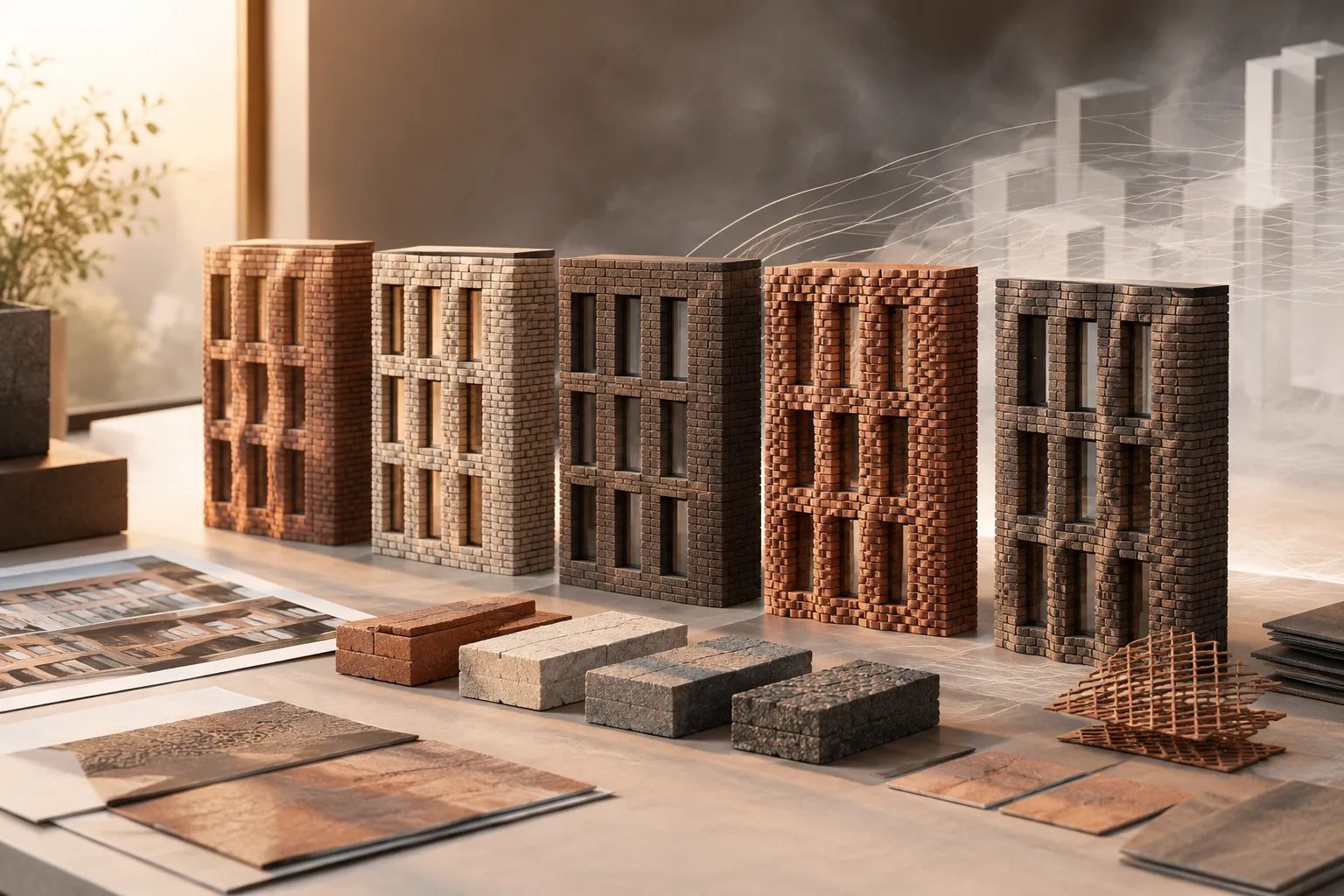
Определите объект, для которого нужно создать вариации. Цифровой ассет или сеть в Houdini должны содержать параметры, которые предстоит менять. В примере SideFX в качестве изменяемых параметров рассматриваются высота кирпичной стены, количество кирпичей и оттенок. В архитектурном проекте также можно тестировать варианты на основе параметров существующего ассета. Важно, что Wedge сам по себе не создаёт новые проектные параметры, а передаёт заданные значения атрибутов рабочим элементам.
Задайте атрибуты с помощью Wedge TOP в сети TOP. Wedge создаёт рабочие элементы с разными значениями одного или нескольких выбранных атрибутов. В дальнейших шагах каждый элемент можно обрабатывать как отдельное задание. В одном узле Wedge можно менять несколько атрибутов; согласно документации, они меняются независимо в рамках заданного количества вариаций.
Передайте значения рабочих элементов в вызываемую сеть. Для запуска ассетов или сетей Houdini можно использовать такие узлы, как HDA Processor и Geometry Import. Чтобы параметры вызываемой сети получали значения текущего рабочего элемента, используйте соответствующие выражения атрибутов:
@attributeПосле настройки этой связи каждый рабочий элемент сможет обрабатывать один и тот же базовый ассет с разными значениями. Если атрибут создан, но вызываемая сеть его не использует, ожидаемых различий в геометрии или симуляции может не появиться.
Сравните вариации визуально. Отрендерьте полученную геометрию и изучите варианты. SideFX отмечает, что в TOPs есть узел для объединения набора изображений в мозаику; название узла в документации не уточняется. Мозаика упрощает сравнение разных результатов рядом друг с другом. Однако решение о том, какой вариант подходит проекту, всё равно остаётся за командой.
Комбинации Wedge и эксперименты с симуляциями
Чтобы получить больше комбинаций параметров, узлы Wedge можно соединять последовательно. Узел Wedge, получающий входные данные, создаёт собственные вариации для каждого поступающего рабочего элемента. Так можно сформировать перестановки разных наборов атрибутов. Этот подход удобен для создания множества вариантов на основе одного базового ассета, однако с увеличением числа узлов Wedge и количества вариаций в каждом из них может расти и количество рабочих элементов. Поэтому для первого теста разумно выбрать только те переменные, которые помогут принять решение, — так процесс будет проще контролировать.
В примере сети SideFX сначала создаются варианты стены, а затем меняются параметры для RBD-симуляции — например, скорость мяча, сталкивающегося со стенами. На следующем этапе отдельный Wedge позволяет варьировать симуляцию дыма и его плотность. Такая схема подходит для создания и изучения вариантов геометрии и симуляций в одном рабочем процессе. Wedge используется не только для случайных изменений: документация также указывает, что с помощью равномерно распределённых значений можно создавать геометрию с разным уровнем детализации.
Управление кадрами и выходными файлами с помощью ROP Fetch
ROP Fetch TOP может запускать через TOPs узел ROP или сеть в текущем файле Houdini либо во внешнем файле .hip. В зависимости от настроек генерации кадров он создаёт рабочий элемент для каждого кадра. Рабочие элементы можно объединить в одно задание, охватывающее все кадры, или обрабатывать небольшими группами. В симуляциях объединение всех кадров в одно задание может позволить хранить данные симуляции в памяти, а не кэшировать их на диск. Для быстро работающего ROP небольшие группы, например по 4 кадра на задание, могут помочь сократить накладные расходы на загрузку файла .hip.
| Настройка | Рекомендуемое значение | Эффект |
|---|---|---|
| Generate When | Обычно Automatic | Определяет, когда создавать рабочие элементы, исходя из способа генерации элементов входными узлами. |
| Cache Mode | По необходимости; один из вариантов — Automatic | В режиме Automatic, если ожидаемый выходной файл существует, рабочий элемент может считаться завершённым без повторного планирования; если файла нет, он планируется обычным образом. |
| ROP Cook Order | В зависимости от желаемого порядка: Frame by Frame или Node by Node | Определяет порядок cook для цепочки ROP только при пакетной обработке или использовании одного рабочего элемента для всех кадров. |
Распознавание ROP Fetch созданных файлов важно для отслеживания выходных данных и работы кэша. Для стандартных ROP путь вывода можно получить из параметров узла. Если автоматическое определение не срабатывает для пользовательского ROP, можно указать имя выходного параметра. Другой вариант — Custom Path List: он сообщает PDG пути к файлам, созданным ROP, но не меняет фактическое расположение выходных данных ROP.
Если выходные данные пользовательского узла-драйвера нужно объявить через лог, документация SideFX описывает toggle-параметр pdg_logoutput и формат для сопоставления со строками лога:
OUTPUT_FILE:{file_path};При таком подходе совпавшие пути к файлам можно зарегистрировать как выходные файлы рабочих элементов ROP Fetch. Сначала убедитесь, какие именно файлы записывает используемый ROP, а затем проверьте, что PDG правильно их распознаёт.
Что учесть в архитектурных и archviz-процессах
Wedge может быть полезен архитектурным бюро и командам визуализации, которым нужно создавать варианты существующего компонента сцены на основе его параметров размеров, материалов или симуляции. Сети TOP позволяют задавать рабочие процессы, в которых задания выполняются на локальной машине или серверной ферме. При этом документация не устанавливает конкретных требований к оборудованию и не гарантирует производительность. Прежде чем переходить к большому числу вариаций, рендеров и симуляций, стоит провести небольшой тест и оценить количество рабочих элементов, выходные файлы и использование ресурсов.
Использование внешнего файла .hip также влияет на зависимости сети: согласно исходной документации, при включённом External HIP File параметр Source Node Path не используется. Неверно заданный путь вывода может затруднить отслеживание PDG ожидаемого файла. Поэтому сначала протестируйте небольшой диапазон кадров и малое число вариаций; после проверки путей вывода и состояния кэша можно расширять сеть. Если планируется использовать сервер или ферму, отдельно проверьте рабочую среду и условия лицензирования.
Частые ошибки
Создать атрибуты Wedge, но не связать их с параметрами вызываемой сети Houdini.
Добавлять узлы Wedge последовательно, не учитывая количество рабочих элементов и получающихся перестановок.
Не сопоставить Custom Path List с фактическими файлами, созданными ROP: этот список не перенаправляет вывод, а сообщает PDG расположение файлов.
Считать, что настройка ROP Cook Order действует при любом способе запуска: согласно документации, она влияет на процесс только при пакетной обработке или использовании одного рабочего элемента для всех кадров.
Источники
Источников: 3Тексты источников не перепечатываются; короткие цитаты отмечены, остальное — наш пересказ и комментарий.
Для архитектурных и визуализационных команд в Турции практическая ценность Wedge заключается в том, что он позволяет создавать и сравнивать варианты одного ассета без ручного дублирования. Настройка упорядоченной сети задач для параметрических компонентов или экспериментов с симуляциями может сократить объём повторяющейся работы.
При этом количество вариаций, выходных файлов и потребность симуляций в ресурсах нужно оценить заранее. Документация не обещает ускорения и не устанавливает конкретных требований к оборудованию; бюро стоит проверить использование ресурсов на небольших тестах в собственных сценах. Перед запуском крупных заданий необходимо проверить пути вывода, поведение кэша и условия лицензирования рабочей среды.
Частые вопросы
Для чего нужен Wedge TOP в Houdini?
Wedge TOP создаёт отдельные рабочие элементы для заданных значений атрибутов. Их можно использовать в вызываемых сетях Houdini для создания вариаций геометрии, симуляции или рендеринга.
Как ROP Fetch TOP обрабатывает кадры?
ROP Fetch может создавать рабочие элементы в соответствии с настройками генерации кадров и запускать их одним заданием или небольшими группами. ROP Cook Order влияет на порядок только при пакетной обработке или использовании одного рабочего элемента для всех кадров.
Что проверить, если PDG не распознаёт выходные файлы?
Проверьте, удаётся ли автоматически определить выходной параметр ROP. При необходимости укажите имя выходного параметра или передайте пути к файлам, уже созданным ROP, с помощью Custom Path List.