باختصار
- تُظهر الكاميرا المنظورية العناصر البعيدة بحجم أصغر، وتجعل الخطوط المتوازية تبدو وكأنها تلتقي.
- تساعد إزاحة العدسة على ضبط مواضع نقاط التلاشي من دون تدوير الكاميرا.
- يمكن تحديد عمق المجال باستخدام عنصر التركيز أو مسافة التركيز؛ وتنتج قيمة F-Stop منخفضة ضبابية أقوى.
- يدعم Cycles أنواعًا مختلفة من الكاميرات البانورامية، بما فيها بانوراما equirectangular بزاوية 360° × 180°.
ما الذي ستتعلمه في هذا الدليل؟
تحدد الكاميرا في Blender الجزء من المشهد الذي سيُصيَّر. وفي التصور المعماري، يؤثر اختيار الكاميرا في طريقة إدراك المساحة، والعناصر التي تظهر في الكادر، ومدى واقعية الصورة أو طابعها التقني. يتناول هذا الدليل خطوة بخطوة الفرق بين الإسقاط المنظوري والإسقاط المتعامد، واستخدام البعد البؤري وإزاحة العدسة، وعمق المجال، وحدود قص الكاميرا، واللقطات البانورامية في Cycles.
كتل الشيفرة أدناه ليست أوامر برمجية، بل موجزات قصيرة تحدد الغرض من كل لقطة. ويمكن استخدام هذه النصوص كقائمة تحقق أثناء ضبط الإعدادات المناسبة في Blender.
المتطلبات
يلزم تثبيت Blender يتيح الوصول إلى إعدادات الكاميرا ومشهد يمكن تصييره. ولا تحدد الأدلة المرجعية متطلبات لإصدار معين من Blender أو للحساب.
يلزم استخدام Cycles لأنواع الكاميرات البانورامية. ووفقًا لدليل Blender، لا يمكن عرض هذه الأنواع في أوضاع العرض التي لا تُصيّر الصورة، مثل Solid؛ وتظهر النتيجة في التصيير النهائي.
لضبط عمق المجال، يمكن اختيار عنصر للتركيز عليه في المشهد أو استخدام المسافة بين الكاميرا ونقطة التركيز.
دليل إعداد الكاميرا خطوة بخطوة
1. اختر الإسقاط وفقًا للغرض من اللقطة
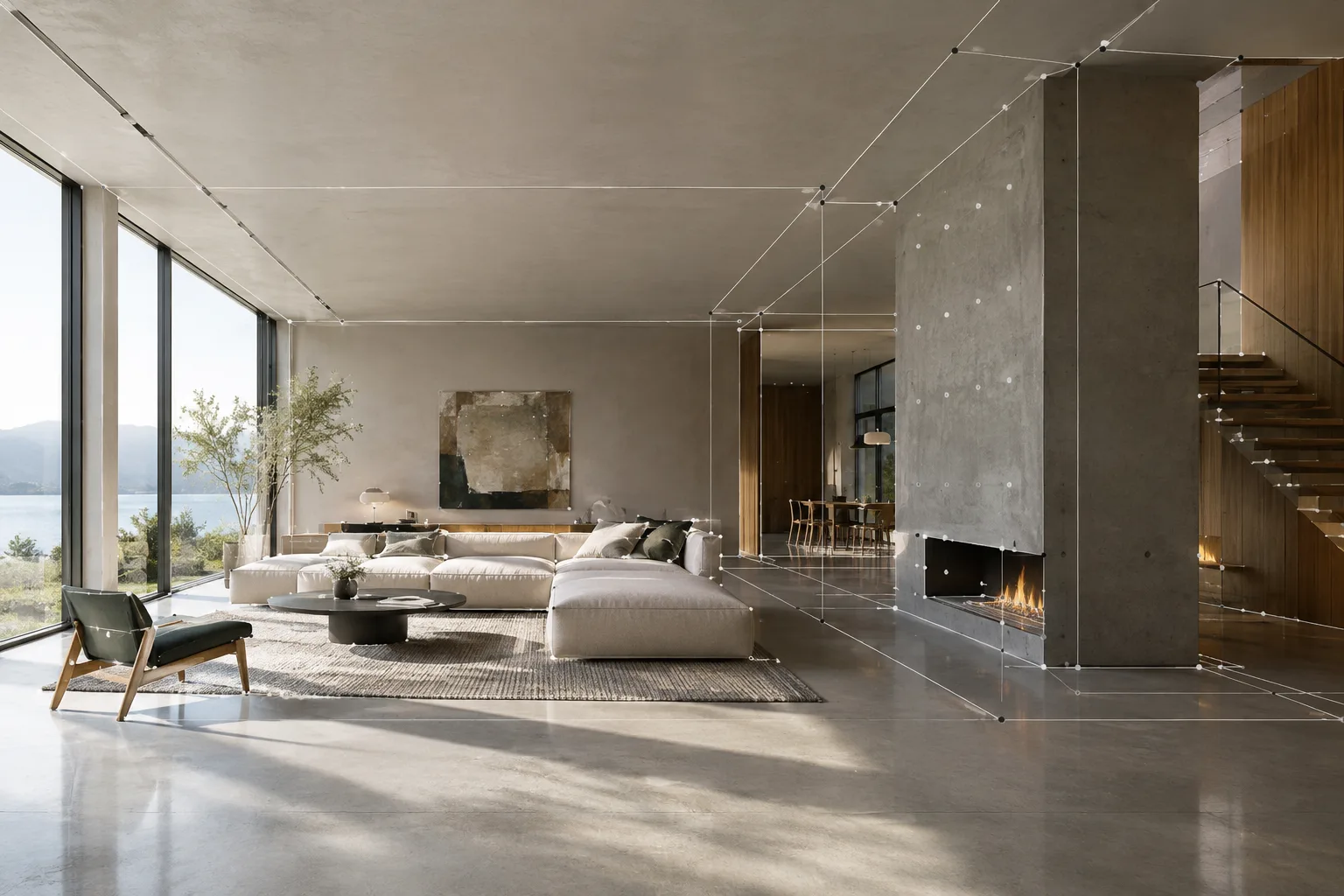
يمكنك تحديد المنظور أو الإسقاط المتعامد أو، عند الملاءمة، أحد الأنواع البانورامية في خصائص الكاميرا. يحاكي المنظور الرؤية في العالم الحقيقي: إذ تبدو العناصر البعيدة أصغر، وتتلاقى الخطوط المتوازية كلما ابتعدت. وعند الرغبة في إظهار عمق المساحة الداخلية والإحساس بها، يصبح هذا التأثير جزءًا مهمًا من تكوين الكادر.
أنشئ كادرًا بمنظور كاميرا لمساحة داخلية معمارية؛ أظهر عمق المساحة وتقارب الخطوط المتوازية، وأبقِ عناصر التصميم الرئيسية داخل الكادر.يذكّرك هذا الموجز بضرورة إبقاء الكاميرا على الإسقاط المنظوري. وعند تقييم النتيجة، انتبه إلى كيفية تقارب الخطوط في الكادر وإلى اختلاف الحجم بين العناصر القريبة والبعيدة.
أما في الإسقاط المتعامد، فلا تصغر العناصر بسبب بعدها، ولا تتلاقى الخطوط المتوازية. وقد يكون هذا المنظور مناسبًا للعروض التقنية التي تستفيد من إظهار علاقات القياس والشكل من دون تأثير المنظور. وفي هذا الوضع، يحدد Orthographic Scale حجم العناصر في الصورة.
2. وازن مجال الرؤية باستخدام البعد البؤري
يتحكم Focal Length في الكاميرا المنظورية بمجال الرؤية وتأثير التقريب. فالبعد البؤري الأطول يوفّر مجال رؤية أضيق، بينما يتيح البعد الأقصر رؤية جزء أكبر من المشهد في الوقت نفسه. ولإظهار مساحة أكبر في المشهد المعماري، لا تكتفِ بتغيير البعد البؤري؛ بل أعد التحقق أيضًا من موضع الكاميرا والخطوط الظاهرة في الصورة.
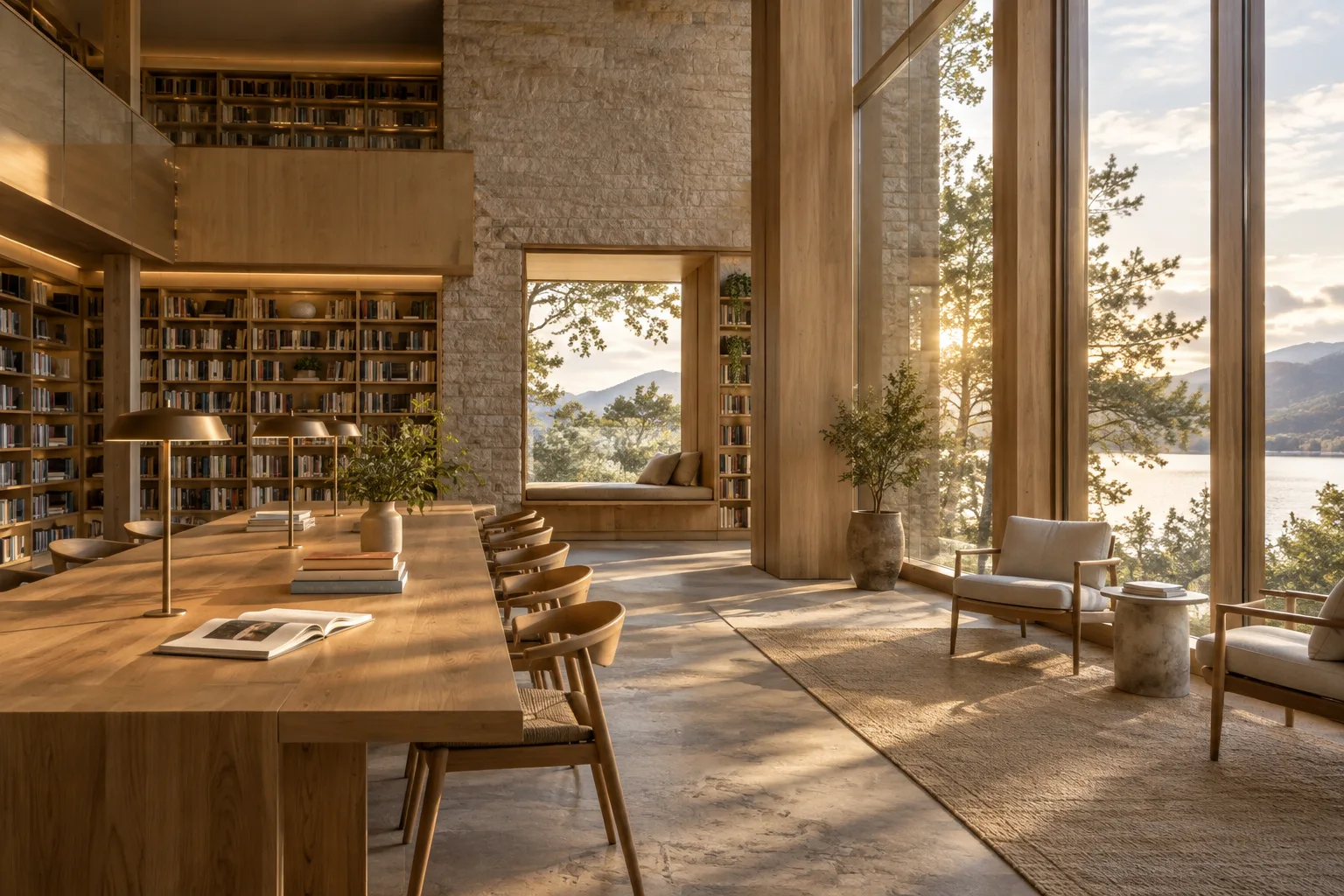
اضبط مجال الرؤية بعناية لكادر واجهة معمارية؛ أظهر السياق اللازم حول المبنى مع الحفاظ على وضوح المبنى الرئيسي.لا يفرض هذا الموجز قيمة محددة بالملليمتر؛ فالدليل المرجعي لا يوصي ببعد بؤري مثالي واحد. جرّب أبعادًا بؤرية مختلفة في مشهدك وقارن المساحة الظاهرة في الكادر. ويتيح إعداد Lens Unit تحديد البعد البؤري بالملليمتر أو زاوية الرؤية.
3. جرّب إزاحة العدسة للتحكم بالخطوط الرأسية
يتيح إعداد Shift ضبط مواضع نقاط التلاشي. وفي المثال الوارد في الدليل المرجعي، تظل الخطوط الأفقية أفقية عند استخدام إزاحة العدسة، بينما قد يؤدي تدوير الكاميرا إلى ميل هذه الخطوط. لذلك، في اللقطات المعمارية التي تتطلب بقاء الخطوط الرأسية والأفقية مستقيمة في الكادر، جرّب ضبط Shift بدلًا من تدوير الكاميرا.
اعرض الواجهة في كادر معماري مستقيم ومنظم؛ فكّر في ضبط نقاط التلاشي باستخدام إزاحة العدسة بدلًا من إمالة الكاميرا.لا يضمن هذا الموجز أن يعطي الإعداد النتيجة نفسها في كل مشهد. راجع الكادر وقارن تأثير إزاحة العدسة بخيار تدوير الكاميرا. ويشير الدليل أيضًا إلى أن Shift يعادل التصيير بمجال رؤية أوسع، ثم قص الصورة من خارج المركز.
4. حدّد نقطة التركيز وعمق المجال
يؤدي عمق المجال إلى ضبابية العناصر الواقعة أمام مستوى التركيز وخلفه. يمكنك ربط نقطة التركيز بعنصر عبر Focus Object، أو تحديد المسافة باستخدام Focus Distance. وعند اختيار عنصر للتركيز عليه، يصبح إعداد المسافة غير مفعّل.
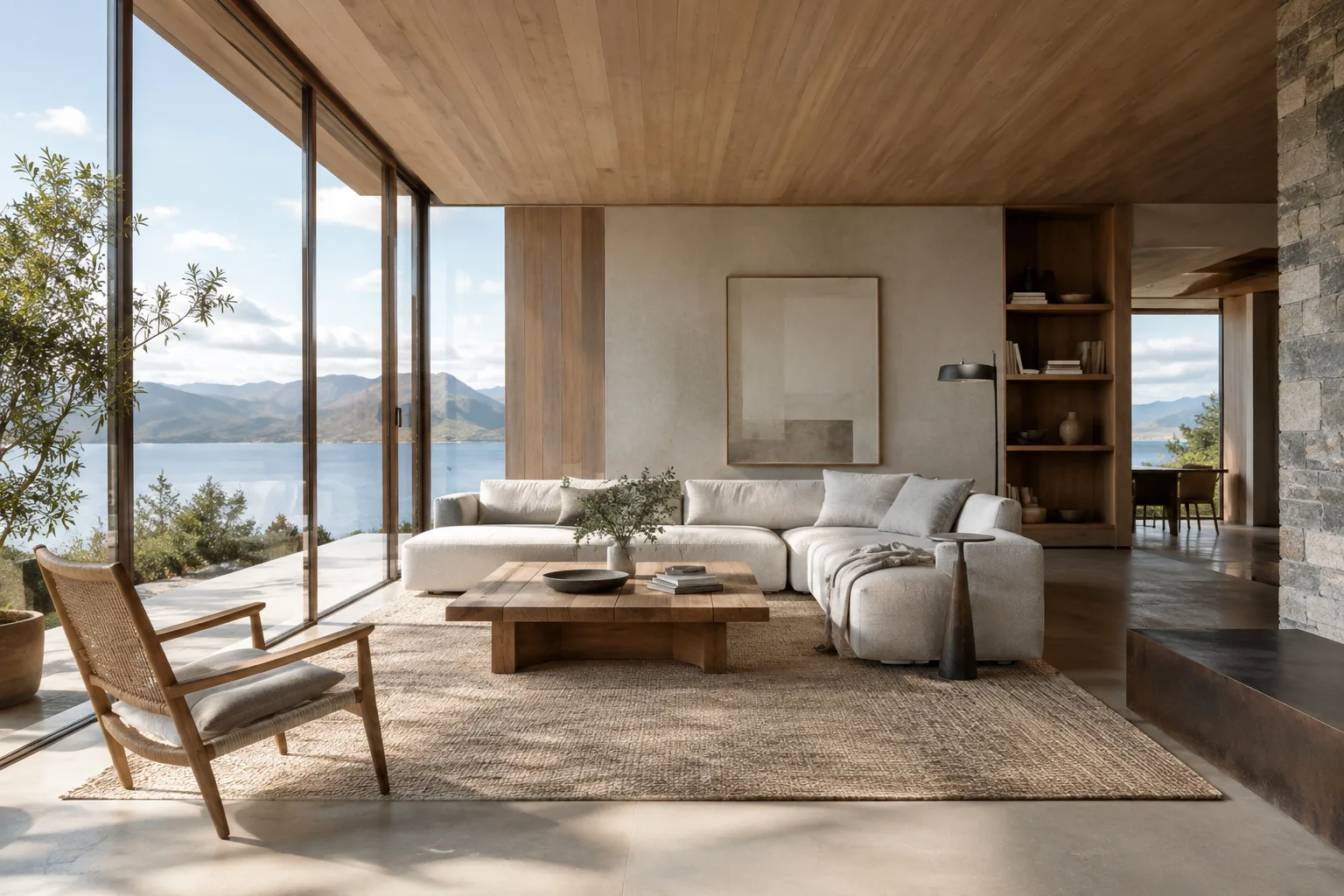
حدّد عنصر التصميم الذي ينبغي التركيز عليه في التصيير الداخلي؛ اجعل الضبابية في المناطق الأخرى معتدلة، وتحقق من وضوح المساحة عمومًا.تؤثر قيمة F-Stop في قسم Aperture في مقدار الضبابية؛ ووفقًا للدليل، تنتج القيم الأقل تأثيرًا أقوى لعمق المجال. لذا، حدّد نقطة التركيز أولًا، ثم اضبط F-Stop مع التحقق من أثر الضبابية في وضوح المشهد. وتتوفر أيضًا خيارات Blades وRotation وRatio لتغيير شكل Bokeh.
5. تحقّق من نطاق القص والصورة المرجعية
يحدد Clip Start وClip End نطاق المسافة من الكاميرا الذي تظل العناصر الواقعة ضمنه مرئية مباشرة. وقد يساعد إبقاء هذه المسافات ضمن نطاق محدود على تحسين دقة التنقيط، خصوصًا في تصيير viewport؛ أما ارتدادات الضوء فتظل متأثرة بصورة غير مباشرة. للتحقق من الحدود المرئية، استخدم خيار Show – Limits في عرض الكاميرا.
عند استخدام صورة مرجعية في خلفية الكاميرا، يكون اختيار Frame Method مهمًا. يمكن لـ Stretch ملاءمة الصورة لأبعاد الكادر وتغيير نسبة العرض إلى الارتفاع؛ أما Fit فيحافظ على النسبة ويُدخل الصورة كاملة في الكادر؛ ويحافظ Crop على النسبة لكنه قد يقتطع جزءًا من الصورة.
استخدم الصورة المرجعية في خلفية الكاميرا؛ قارن بين نتيجتي Fit وCrop للحفاظ على نسبة العرض إلى الارتفاع، وتأكد من بقاء الأجزاء المهمة داخل الكادر.يساعد هذا الموجز على مقارنة صورة الخلفية بالكادر. تحقق من طريقة وضع الصورة عند استخدام Stretch وFit وCrop، وراعِ الأجزاء التي ينبغي أن تظل ظاهرة من المرجع عند اختيار الإعداد.
6. استخدم البانوراما إذا كنت تحتاج إلى عرض بزاوية 360 درجة
توفّر كاميرات Cycles البانورامية إسقاطات مختلفة. ينتج النوع Equirectangular صورة بزاوية 360° على المحور الأفقي و180° على المحور الرأسي. وصُمم Equiangular Cubemap Face لتحقيق توزيع أكثر توازنًا للتفاصيل في الصورة الكروية، وهو مناسب للاستخدام في الواقع الافتراضي وفقًا للدليل. أما أنواع Fisheye، فيمكنها تقديم منظور واسع مع تشوه واضح. عند استخدام هذه الخيارات، ضع في الحسبان أن النتيجة لن تظهر في عرض Solid، بل في التصيير النهائي.
أخطاء شائعة
الخلط بين المنظور والإسقاط المتعامد: في الكاميرا المتعامدة، لا تتلاقى الخطوط المتوازية ولا يتغير حجم العناصر تبعًا لبعدها. حدّد التأثير المرئي المتوقع أولًا.
تدوير الكاميرا عشوائيًا لتصحيح الخطوط الرأسية: قد يؤدي التدوير إلى ميل الخطوط. اختبر أيضًا تأثير خيار Shift في الكادر.
محاولة تغيير المسافة مع وجود عنصر تركيز محدد: عند ربط Focus Object، يصبح Focus Distance غير مفعّل. اختر طريقة التركيز التي ستستخدمها.
إغفال نسبة العرض إلى الارتفاع عند ملاءمة الخلفية للكادر: قد يغيّر Stretch نسبة العرض إلى الارتفاع؛ أما Fit وCrop فيحافظان عليها، لكنهما يعرضان أجزاء مختلفة من الصورة.
البحث عن نتيجة البانوراما في وضع عرض غير مناسب: لا تظهر أنواع الكاميرات البانورامية في أوضاع العرض التي لا تُصيّر الصورة.
الخطوات التالية
ابدأ بمقارنة نتيجتي المنظور والإسقاط المتعامد في المشهد نفسه. بعد ذلك، غيّر البعد البؤري وإزاحة العدسة وعمق المجال كلًّا على حدة، وراقب أثر كل إعداد في الكادر. إذا كنت تحتاج إلى عرض بانورامي، فاختر الإسقاط المناسب من خيارات كاميرا Cycles ونفّذ التصيير النهائي. ويساعد تثبيت بقية المشهد والتكوين عند مقارنة إعدادات الكاميرا المختلفة على ملاحظة أثر التغيير بسهولة أكبر.
المصدر والترخيص
أُعد هذا الدليل بتكييف دليلي “Cameras” و“Cameras” الخاص بـ Cycles من Blender Manual إلى التركية. وكلا المصدرين مرخّص بموجب CC BY-SA 4.0.
المصادر
2 مصادرلا نعيد نشر نصوص المصادر؛ الاقتباسات القصيرة مشار إليها، وما تبقى ملخص وتعليق من إعدادنا.
يساعد تعلّم إعدادات الكاميرا في Blender طلاب العمارة وفرق التصور على اتخاذ قرارات أكثر وعيًا بشأن تأطير اللقطات، من دون الحاجة إلى برامج إضافية. وقد يؤثر الفرق بين المنظور والإسقاط المتعامد وإزاحة العدسة خصوصًا في طريقة قراءة التصميم ضمن صور العروض التقديمية.
أما الممارسة الأكثر فاعلية للمكاتب فهي مقارنة الإعدادات بطريقة مضبوطة في المشهد نفسه، وعدم الإفراط في استخدام عمق المجال. ولا تتضمن المصادر معلومات عن متطلبات الأجهزة أو تكلفة الترخيص أو التوافق بين الإصدارات؛ أما في ما يخص الصور البانورامية، فينبغي مراعاة ضرورة استخدام Cycles والقيود في أوضاع العرض التي لا تُصيّر الصورة.
الأسئلة الشائعة
هل ينبغي اختيار كاميرا منظور أم كاميرا متعامدة للتصور المعماري في Blender؟
يُظهر المنظور العناصر البعيدة بحجم أصغر ويجعل الخطوط المتوازية تتلاقى. أما في الإسقاط المتعامد، فلا يتغير حجم العناصر تبعًا لبعدها ولا تتلاقى الخطوط المتوازية؛ ويعتمد الاختيار على التأثير المرئي المطلوب عرضه.
ما فائدة إزاحة العدسة في Blender؟
تُستخدم إزاحة العدسة لضبط مواضع نقاط التلاشي. ووفقًا لدليل Blender، يمكن لهذا الإعداد تغيير مظهر الخطوط في الكادر من دون تدوير الكاميرا.
ما محرك التصيير الذي تعمل معه الكاميرا البانورامية في Blender؟
وفقًا لـ Blender Manual، تدعم Cycles أنواع الكاميرات البانورامية. ولا تظهر هذه الأنواع في أوضاع العرض التي لا تُصيّر الصورة، مثل Solid، بل تعمل في التصيير النهائي.