En bref
- Avec une caméra en perspective, les objets éloignés paraissent plus petits et les lignes parallèles semblent converger.
- Le lens shift aide à ajuster la position des points de fuite sans faire pivoter la caméra.
- La profondeur de champ peut être déterminée par un objet de mise au point ou une distance de mise au point ; une valeur de F-Stop plus faible produit un flou plus marqué.
- Cycles prend en charge différents types de caméras panoramiques, dont le panorama équirectangulaire 360° × 180°.
Ce que vous apprendrez dans ce guide
Dans Blender, la caméra détermine la partie de la scène qui sera rendue. En visualisation architecturale, son choix influe sur la perception de l’espace, les éléments présents dans le cadre et le rendu plus ou moins réaliste ou technique de l’image. Ce guide présente étape par étape les différences entre projection en perspective et projection orthographique, l’utilisation de la distance focale et du lens shift, la profondeur de champ, les limites de clipping de la caméra et les panoramas Cycles.
Les blocs de code ci-dessous ne sont pas des commandes logicielles : ce sont de brefs briefs de cadrage qui décrivent l’objectif de chaque prise de vue. Vous pouvez les utiliser comme listes de contrôle pendant le réglage des paramètres concernés dans Blender.
Prérequis
Vous devez disposer d’une installation de Blender permettant d’accéder aux réglages de caméra et d’une scène pouvant être rendue. Les guides sources ne précisent ni version particulière de Blender ni prérequis de compte.
Les types de caméras panoramiques nécessitent Cycles. Selon le manuel de Blender, ces types de caméras ne sont pas visibles dans les modes d’affichage sans rendu, tels que Solid ; le résultat est obtenu au rendu final.
Pour la profondeur de champ, vous pouvez sélectionner un objet de la scène sur lequel faire la mise au point, ou utiliser la distance entre la caméra et le point de mise au point.
Guide de configuration de la caméra, étape par étape
1. Choisissez la projection en fonction de l’objectif de la prise de vue
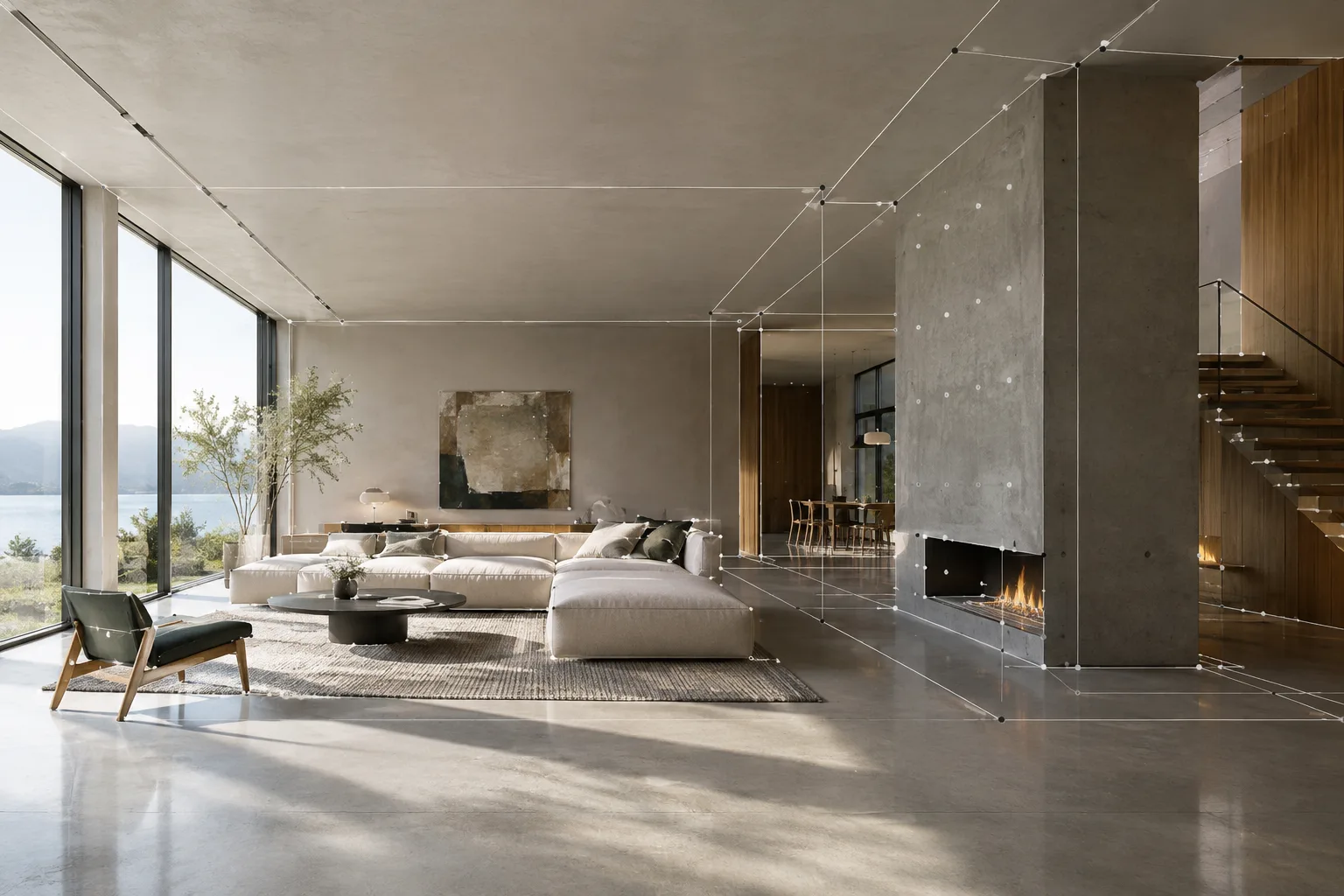
Dans les propriétés de la caméra, vous pouvez choisir la perspective, la projection orthographique ou, le cas échéant, un type panoramique. La perspective reproduit une vision proche de celle du monde réel : les éléments éloignés paraissent plus petits et les lignes parallèles convergent au loin. Pour transmettre la profondeur et la sensation d’espace d’un intérieur, cet effet joue un rôle important dans le cadrage.
Configure un cadrage en perspective pour un intérieur architectural ; rends visibles la profondeur de l’espace et la convergence des lignes parallèles, tout en gardant les principaux éléments de conception dans le cadre.Ce brief rappelle que la caméra doit rester en projection perspective. Pour évaluer le résultat, observez la convergence des lignes dans le cadre et la différence d’échelle entre les éléments proches et éloignés.
En projection orthographique, les objets ne rétrécissent pas avec la distance et les lignes parallèles ne convergent pas. Ce mode peut être privilégié pour des présentations techniques où il est utile de montrer les rapports de dimensions et de formes sans effet de perspective. Dans ce mode, l’Orthographic Scale détermine la taille des objets dans l’image.
2. Équilibrez le champ de vision avec la distance focale
Sur une caméra en perspective, le Focal Length contrôle le champ visible et l’effet de zoom. Une distance focale plus longue offre un champ de vision plus étroit ; une distance focale plus courte permet de voir une scène plus large en une seule prise. Pour inclure davantage d’espace dans une scène architecturale, ne vous contentez pas de modifier la distance focale : revérifiez également la position de la caméra et les lignes dans l’image.
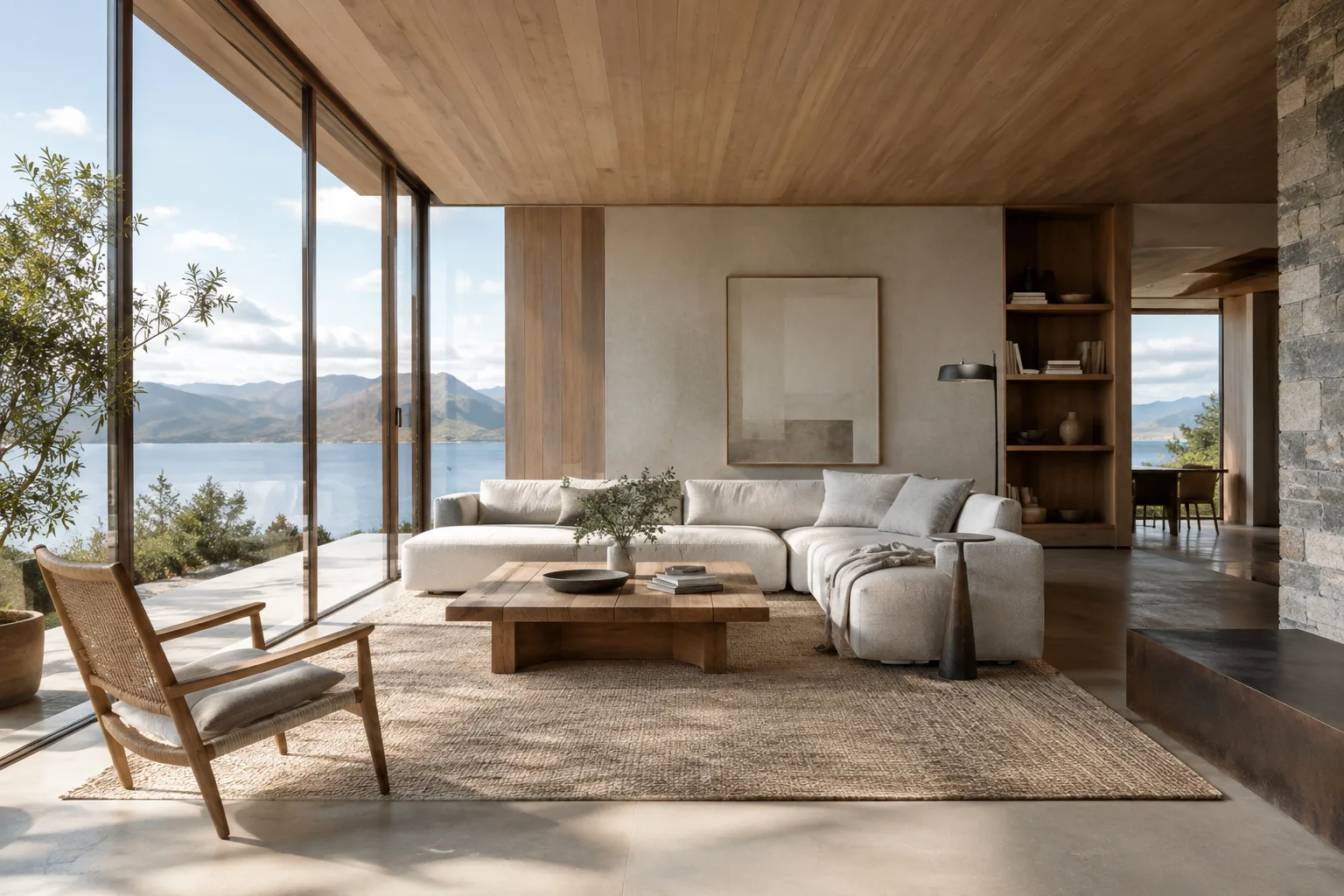
Règle soigneusement le champ de vision pour un cadrage de façade architecturale ; montre le contexte nécessaire autour du bâtiment tout en préservant la lisibilité de la structure principale.Cette consigne n’impose aucune valeur spécifique en millimètres : le guide source ne recommande pas de distance focale idéale unique. Essayez différentes distances focales dans votre scène et comparez les zones incluses dans le cadre. Le réglage Lens Unit permet de définir la distance focale en millimètres ou en angle de vue.
3. Essayez le lens shift pour contrôler les verticales
Le réglage Shift permet de modifier la position des points de fuite. Dans l’exemple du guide source, l’utilisation du lens shift maintient les lignes horizontales à l’horizontale, tandis que la rotation de la caméra peut les incliner. Pour les prises de vue architecturales où les lignes verticales et horizontales doivent rester droites dans le cadre, évaluez le réglage Shift sans faire pivoter la caméra.
Présente la façade dans un cadrage architectural droit et ordonné ; envisage d’ajuster les points de fuite avec le lens shift plutôt que d’incliner la caméra.Ce brief ne garantit pas que le réglage produira le même résultat dans toutes les scènes. Vérifiez le cadrage et comparez l’effet du lens shift avec celui d’une rotation de la caméra. Le guide indique également que le Shift équivaut à effectuer un rendu avec un champ de vision plus large, puis à recadrer l’image hors de son centre.
4. Définissez le point de mise au point et la profondeur de champ
La profondeur de champ floute les éléments situés devant et derrière le plan de mise au point. Vous pouvez associer le point de mise au point à un objet via Focus Object, ou définir une distance à l’aide de Focus Distance. Lorsqu’un objet de mise au point est sélectionné, le réglage de distance est désactivé.
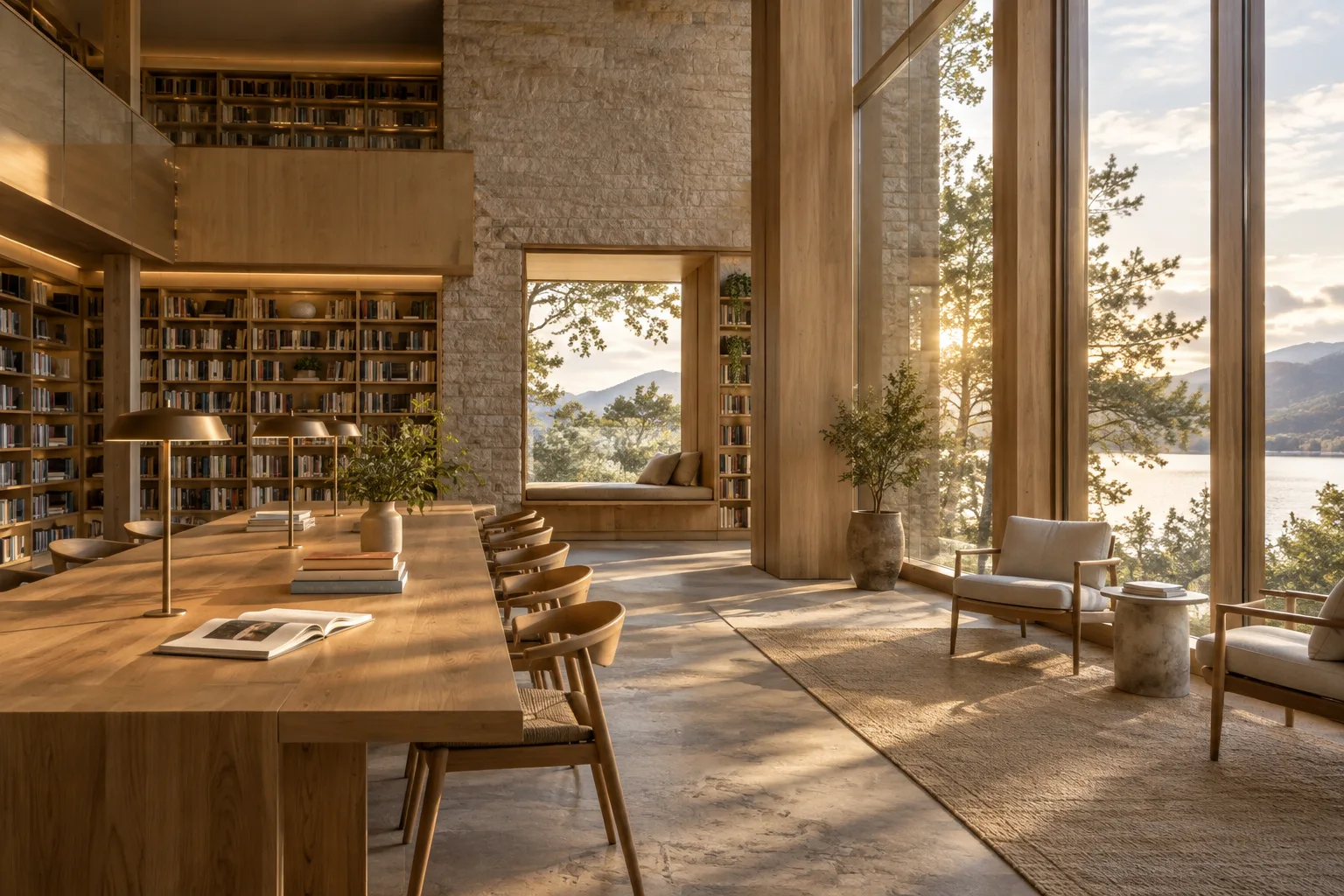
Détermine l’élément de conception à mettre au point dans le rendu intérieur ; garde le flou des autres zones modéré et vérifie la lisibilité générale de l’espace.Le F-Stop de la section Aperture influe sur la quantité de flou ; selon le guide, des valeurs plus faibles produisent un effet de profondeur de champ plus marqué. Définissez donc d’abord le point de mise au point, puis réglez le F-Stop en vérifiant l’incidence du flou sur la lisibilité de la scène. Les options Blades, Rotation et Ratio permettent également de modifier la forme du bokeh.
5. Vérifiez la plage de clipping et l’image de référence
Clip Start et Clip End déterminent la plage de distances depuis la caméra dans laquelle les objets sont directement visibles. En particulier lors d’un rendu dans le viewport, limiter ces distances peut améliorer la précision de la rastérisation ; les rebonds de lumière restent toutefois influencés indirectement. Pour vérifier les limites visibles, utilisez l’option Show – Limits dans la vue caméra.
Le réglage Frame Method est important lorsque vous utilisez une image de référence en arrière-plan de la caméra. Stretch peut adapter l’image aux dimensions du cadre et modifier son rapport hauteur/largeur ; Fit conserve ce rapport et ajuste l’image au cadre ; Crop le conserve également, mais peut couper une partie de l’image.
Utilise l’image de référence en arrière-plan de la caméra ; compare les résultats Fit et Crop pour préserver le rapport hauteur/largeur, et vérifie que les zones importantes restent dans le cadre.Ce brief sert à comparer l’image d’arrière-plan au cadrage. Vérifiez comment les options Stretch, Fit et Crop positionnent l’image ; lors de votre choix, tenez compte des parties de la référence qui doivent rester visibles.
6. Utilisez le panorama pour une présentation à 360 degrés
Les caméras panoramiques de Cycles proposent différentes projections. Le type Equirectangular produit une image de 360° sur l’axe horizontal et de 180° sur l’axe vertical. Equiangular Cubemap Face est conçu pour mieux répartir les détails dans l’image sphérique et convient, selon le guide, à la réalité virtuelle. Les types Fisheye peuvent produire un champ de vision large et une distorsion marquée. Lorsque vous utilisez ces options, gardez à l’esprit que le résultat n’est pas visible dans la vue Solid, mais qu’il est calculé au rendu final.
Erreurs fréquentes
Confondre perspective et projection orthographique : avec une caméra orthographique, les lignes parallèles ne convergent pas et la taille des objets ne varie pas selon leur distance. Déterminez d’abord l’effet visuel recherché.
Faire pivoter la caméra sans discernement pour redresser les verticales : la rotation peut incliner les lignes. Testez également l’effet du réglage Shift sur le cadrage.
Essayer de modifier la distance alors qu’un objet de mise au point est actif : lorsque Focus Object est défini, Focus Distance est désactivé. Choisissez lequel des deux modes de mise au point utiliser.
Négliger le rapport hauteur/largeur en ajustant l’arrière-plan au cadre : Stretch peut modifier ce rapport ; Fit et Crop le préservent, mais affichent des parties différentes de l’image.
Chercher le résultat panoramique dans le mauvais mode d’affichage : les types de caméras panoramiques ne sont pas visibles dans les modes d’affichage sans rendu.
Étapes suivantes
Commencez par comparer les résultats en perspective et en projection orthographique dans une même scène. Modifiez ensuite séparément la distance focale, le lens shift et la profondeur de champ afin d’observer l’effet de chaque réglage sur le cadrage. Si une présentation panoramique est nécessaire, choisissez la projection adaptée parmi les options de caméra Cycles et lancez un rendu final. Lorsque vous comparez différents réglages de caméra, gardez le reste de la scène et de la composition constant pour mieux percevoir l’effet de chaque modification.
Sources et licence
Ce guide a été adapté en turc à partir des pages « Cameras » du Blender Manual et « Cameras » de Cycles. Les deux sources sont sous licence CC BY-SA 4.0.
Sources
2 sourcesLes textes sources ne sont pas republiés ; les courtes citations sont signalées, le reste est notre propre résumé et commentaire.
Apprendre à régler la caméra dans Blender permet aux étudiants en architecture et aux équipes de visualisation de prendre des décisions de cadrage plus éclairées sans logiciel supplémentaire. La différence entre perspective, projection orthographique et lens shift peut notamment influer sur la lecture du projet dans les images de présentation.
Pour les agences, l’approche la plus pratique consiste à comparer les réglages de manière contrôlée dans une même scène et à ne pas abuser de la profondeur de champ. Les sources ne donnent aucune information sur les prérequis matériels, le coût des licences ou la compatibilité des versions ; pour les panoramas, il faut tenir compte de la nécessité d’utiliser Cycles et des limites des modes d’affichage sans rendu.
Questions fréquentes
Faut-il choisir une caméra en perspective ou orthographique pour la visualisation architecturale dans Blender ?
La perspective fait paraître les éléments éloignés plus petits et fait converger les lignes parallèles. En projection orthographique, la taille des objets ne varie pas avec la distance et les lignes parallèles ne convergent pas ; le choix dépend de l’effet visuel recherché.
À quoi sert le lens shift dans Blender ?
Le lens shift permet d’ajuster la position des points de fuite. Selon le manuel de Blender, ce réglage peut modifier l’apparence des lignes dans le cadre sans faire pivoter la caméra.
Quel moteur de rendu prend en charge la caméra panoramique dans Blender ?
Selon le Blender Manual, les types de caméras panoramiques sont pris en charge par Cycles. Ils ne sont pas visibles dans les modes d’affichage sans rendu, comme Solid, et fonctionnent au rendu final.