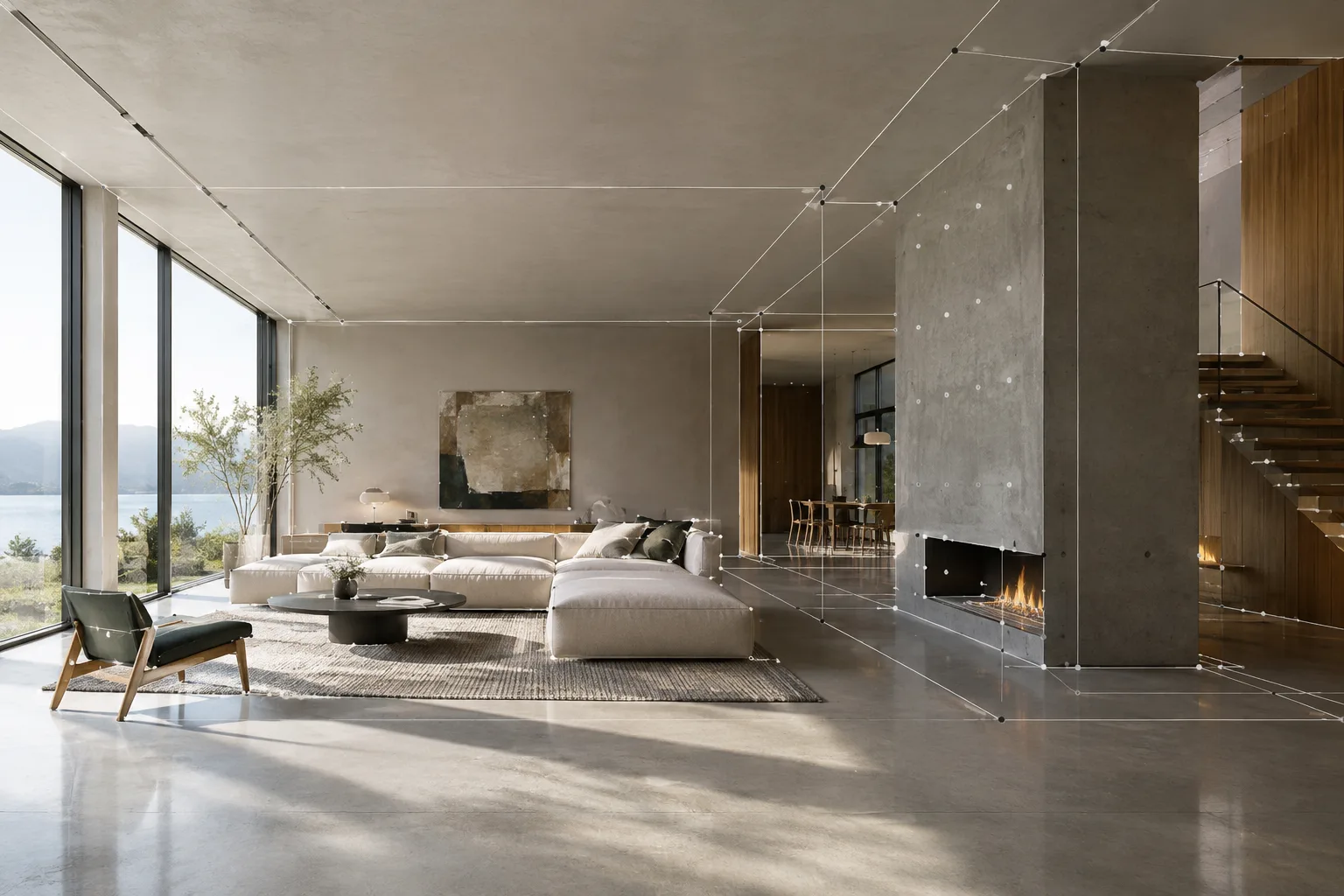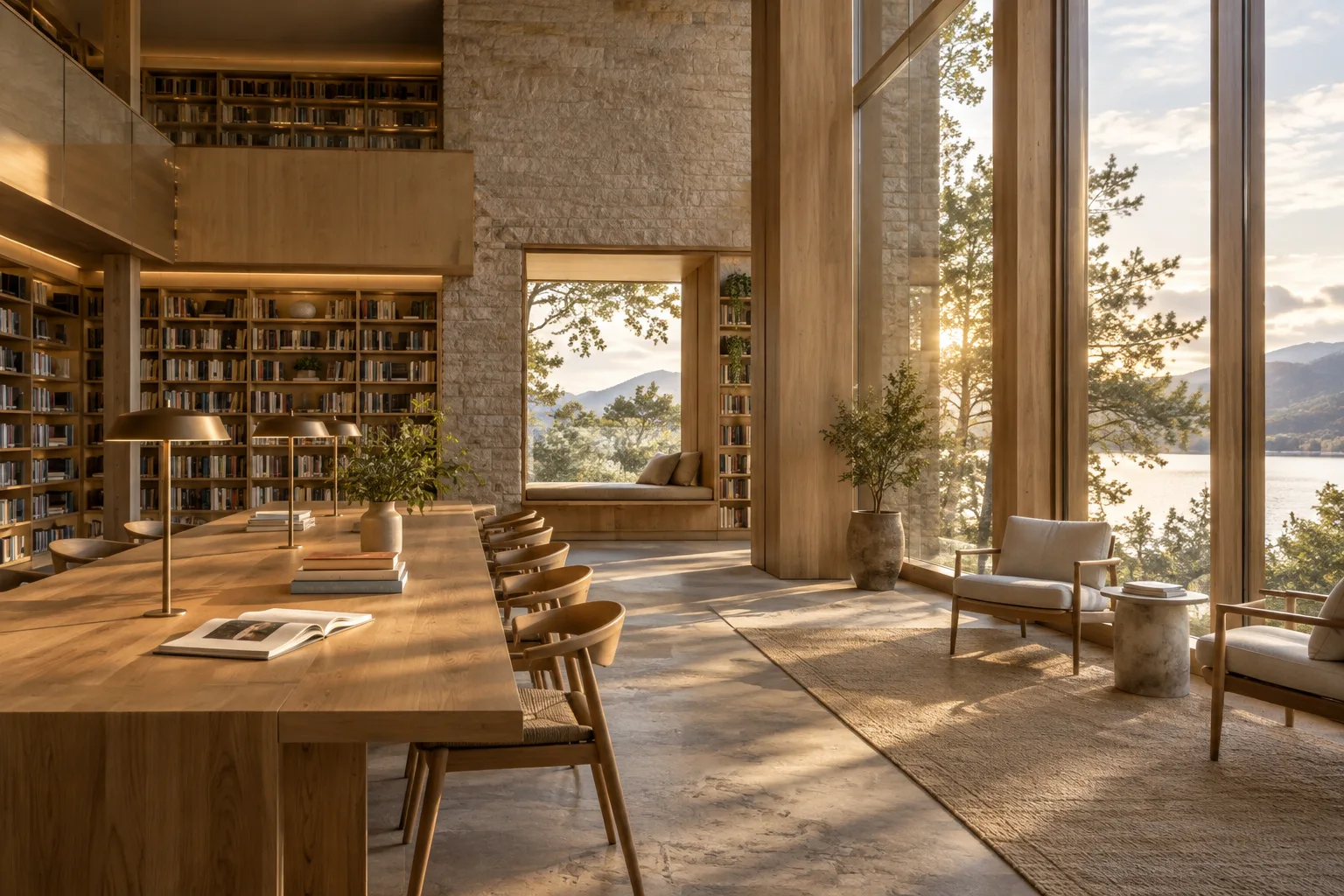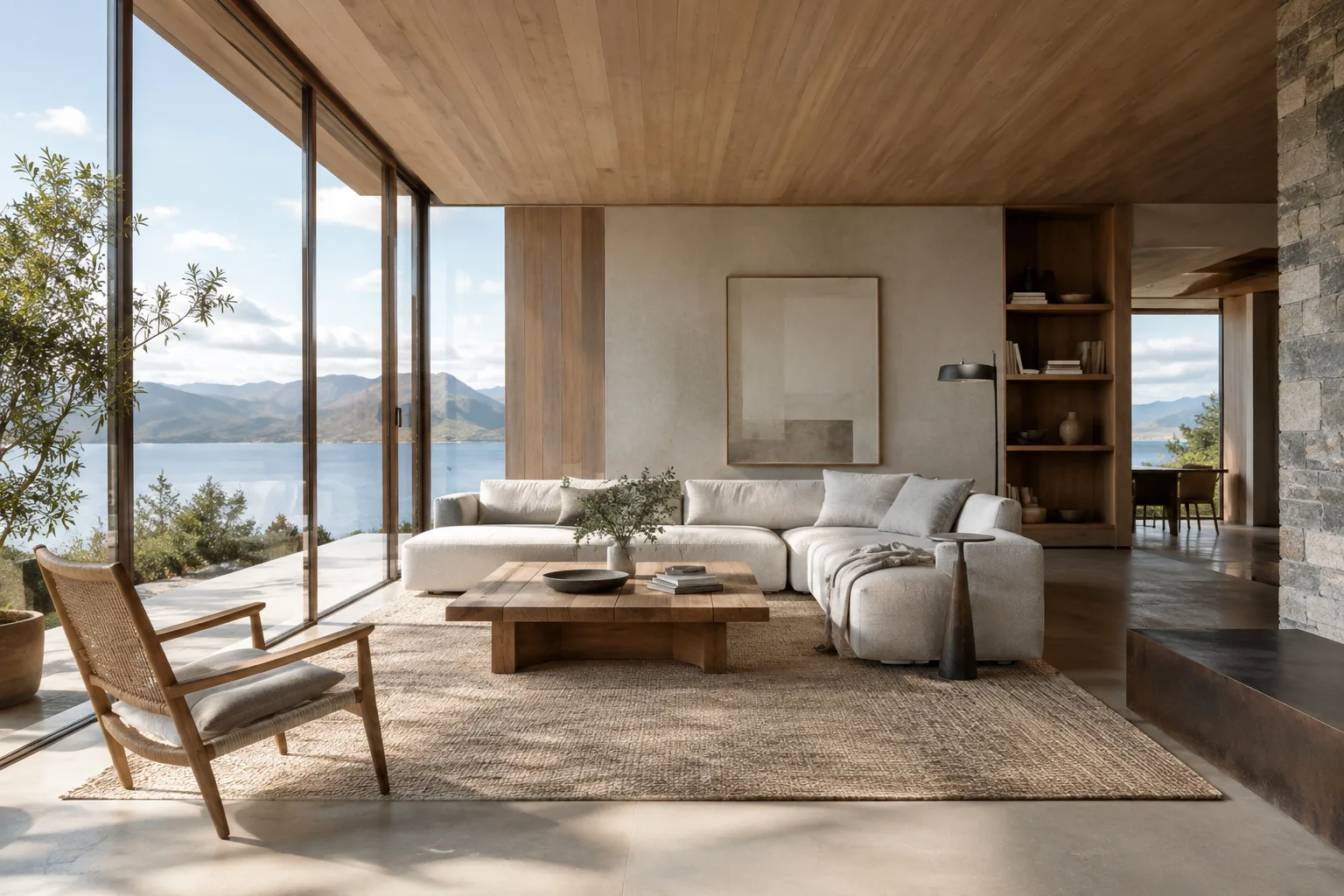
Коротко
- Перспективная камера показывает удалённые объекты меньшими, а параллельные линии визуально сходятся.
- Сдвиг объектива помогает менять положение точек схода без поворота камеры.
- Глубину резкости можно задать с помощью объекта фокусировки или расстояния фокусировки; меньшее значение F-Stop усиливает размытие.
- Cycles поддерживает разные типы панорамных камер, в том числе равнопромежуточную панораму 360° × 180°.
Что вы узнаете из этого руководства?
В Blender камера определяет, какая часть сцены попадёт в рендер. В архитектурной визуализации выбор камеры влияет на восприятие пространства, состав кадра и то, насколько реалистично или технически выглядит изображение. В этом руководстве шаг за шагом разберём различия между перспективной и ортографической проекциями, использование фокусного расстояния и сдвига объектива, глубину резкости, пределы отсечения камеры и панорамы Cycles.
Приведённые ниже блоки кода — не команды для программы, а краткие брифы, описывающие цель каждого кадра. Их можно использовать как контрольный список при настройке соответствующих параметров в Blender.
Требования
Потребуется установленный Blender с доступом к настройкам камеры и сцена, которую можно отрендерить. В источниках, на которых основано руководство, не указаны конкретная версия Blender или требования к учётной записи.
Для панорамных типов камер необходим Cycles. Согласно руководству Blender, эти типы камер нельзя просматривать в режимах отображения без рендера, например Solid; результат можно получить в финальном рендере.
Для настройки глубины резкости можно выбрать объект фокусировки в сцене или задать расстояние между камерой и точкой фокусировки.
Пошаговая настройка камеры
1. Выберите проекцию в соответствии с задачей кадра
В свойствах камеры можно выбрать перспективную, ортографическую или, когда это уместно, панорамную проекцию. Перспектива похожа на вид в реальном мире: удалённые элементы кажутся меньше, а параллельные линии сходятся по мере удаления. При передаче глубины интерьера и ощущения пространства это поведение становится важной частью композиции.
Настройте кадр с перспективной камерой для архитектурного интерьера; покажите глубину помещения и схождение параллельных линий, сохранив главные элементы дизайна в кадре.Этот бриф напоминает, что камера должна оставаться в режиме перспективной проекции. Оценивая результат, обратите внимание на то, как сходятся линии в кадре и насколько различается масштаб близких и удалённых объектов.
При ортографической проекции объекты не уменьшаются с расстоянием, а параллельные линии не сходятся. Такой вид может быть полезен в технических презентациях, когда важно показать пропорции и форму без перспективных искажений. В этом режиме размер объектов на изображении задаёт Orthographic Scale.
2. Найдите баланс угла обзора с помощью фокусного расстояния
В перспективной камере параметр Focal Length управляет видимой областью и эффектом приближения. Чем больше фокусное расстояние, тем уже угол обзора; меньшее фокусное расстояние позволяет одновременно видеть более широкую область сцены. Чтобы вместить в кадр больше пространства, в архитектурной сцене недостаточно менять только фокусное расстояние — также проверьте положение камеры и линии в изображении.
Внимательно настройте угол обзора для кадра архитектурного фасада; покажите необходимый контекст вокруг здания и при этом сохраните читаемость основного объёма.Этот бриф не предписывает конкретное значение в миллиметрах: источник не рекомендует единственное идеальное фокусное расстояние. Попробуйте разные значения в своей сцене и сравните, какая область попадает в кадр. Параметр Lens Unit позволяет задавать фокусное расстояние в миллиметрах или угол обзора.
3. Попробуйте сдвиг объектива, чтобы контролировать вертикали
Параметр Shift позволяет менять положение точек схода. В примере из источника при использовании сдвига объектива горизонтальные линии остаются горизонтальными, тогда как поворот камеры может привести к их наклону. Поэтому в архитектурных кадрах, где важно сохранить вертикальные и горизонтальные линии прямыми, попробуйте настроить Shift, не поворачивая камеру.
Покажите фасад в ровной и упорядоченной архитектурной композиции; вместо наклона камеры рассмотрите возможность настроить точки схода с помощью сдвига объектива.Этот бриф не гарантирует одинаковый результат в любой сцене. Проверьте кадр и сравните эффект сдвига объектива с поворотом камеры. В руководстве также отмечается, что Shift эквивалентен рендеру с более широким углом обзора и обрезке изображения не по центру.
4. Задайте точку фокусировки и глубину резкости
Глубина резкости размывает элементы перед плоскостью фокусировки и за ней. Точку фокусировки можно привязать к объекту через Focus Object или задать расстояние с помощью Focus Distance. Если выбран объект фокусировки, настройка расстояния становится недоступной.
Выберите объект дизайна, на котором нужно сфокусироваться в рендере интерьера; не допускайте чрезмерного размытия других областей и проверьте общую читаемость пространства.Параметр F-Stop в разделе Aperture влияет на силу размытия; согласно руководству, меньшие значения усиливают эффект глубины резкости. Поэтому сначала задайте точку фокусировки, а затем настройте F-Stop, проверяя, как размытие влияет на читаемость сцены. Для изменения формы боке также доступны параметры Blades, Rotation и Ratio.
5. Проверьте диапазон отсечения и референсное изображение
Параметры Clip Start и Clip End задают диапазон расстояний от камеры, в котором объекты будут непосредственно видны. В частности, при рендере во viewport ограничение этих расстояний может помочь повысить точность растеризации; на световые отражения это продолжает влиять опосредованно. Чтобы проверить видимые границы, включите Show – Limits в режиме камеры.
При использовании референсного изображения в качестве фона камеры важно выбрать Frame Method. Stretch подгоняет изображение под размеры кадра и может изменить соотношение сторон; Fit вписывает изображение в кадр с сохранением пропорций; Crop сохраняет пропорции, но может обрезать часть изображения.
Используйте референсное изображение как фон камеры; сравните результаты Fit и Crop, чтобы сохранить соотношение сторон, и убедитесь, что важные области остаются в кадре.Этот бриф нужен для сравнения фонового изображения с кадром. Проверьте, как Stretch, Fit и Crop размещают изображение, и при выборе учитывайте, какие его части должны оставаться видимыми.
6. Используйте панораму, если нужна съёмка на 360 градусов
Панорамные камеры Cycles поддерживают разные проекции. Равнопромежуточный тип Equirectangular создаёт изображение с охватом 360° по горизонтали и 180° по вертикали. Equiangular Cubemap Face разработан для более равномерного распределения детализации на сферическом изображении и, согласно руководству, подходит для использования в виртуальной реальности. Типы Fisheye позволяют получить широкоугольное изображение с заметными искажениями. При работе с этими настройками учитывайте, что результат будет доступен в финальном рендере, а не в режиме Solid.
Распространённые ошибки
Путать перспективный и ортографический виды: При ортографической проекции параллельные линии не сходятся, а размер объектов не зависит от расстояния. Сначала определите, какой визуальный эффект вам нужен.
Бездумно поворачивать камеру, чтобы выровнять вертикали: Поворот может привести к наклону линий. Проверьте также, как на кадр влияет Shift.
Пытаться изменить расстояние при заданном объекте фокусировки: Когда задан Focus Object, Focus Distance становится недоступным. Выберите один из двух способов фокусировки.
Не учитывать пропорции при подгонке фона под кадр: Stretch может изменить соотношение сторон; Fit и Crop сохраняют его, но показывают разную часть изображения.
Искать результат панорамной камеры не в том режиме просмотра: Панорамные типы камер нельзя просматривать в режимах отображения без рендера.
Что делать дальше
Для начала сравните перспективный и ортографический варианты одной и той же сцены. Затем по отдельности меняйте фокусное расстояние, сдвиг объектива и глубину резкости, наблюдая за влиянием каждого параметра на кадр. Если требуется панорамная презентация, выберите подходящую проекцию в настройках камеры Cycles и выполните финальный рендер. При сравнении разных настроек камеры старайтесь не менять остальные элементы сцены и композиции — так будет проще оценить эффект изменений.
Источники и лицензия
Это руководство адаптировано на турецкий язык на основе разделов Blender Manual «Cameras» и «Cameras» для Cycles. Оба источника распространяются по лицензии CC BY-SA 4.0.
Источники
Источников: 2Тексты источников не перепечатываются; короткие цитаты отмечены, остальное — наш пересказ и комментарий.
Знание настроек камеры Blender позволяет студентам-архитекторам и командам визуализации принимать более обоснованные решения по кадрированию без установки дополнительного программного обеспечения. В частности, различия между перспективной и ортографической проекциями и сдвигом объектива могут влиять на то, как читается дизайн в презентационных изображениях.
Для офисов самый практичный подход — контролируемо сравнивать настройки на одной и той же сцене и не злоупотреблять глубиной резкости. Источники не содержат сведений о требованиях к оборудованию, стоимости лицензии или совместимости версий; при работе с панорамами следует учитывать необходимость Cycles и ограничения режимов просмотра без рендера.
Частые вопросы
Какую камеру выбрать для архитектурной визуализации в Blender: перспективную или ортографическую?
Перспективная проекция показывает удалённые объекты меньшими и сводит параллельные линии. При ортографической проекции размер объектов не меняется с расстоянием, а параллельные линии не сходятся. Выбор зависит от того, какой эффект нужно передать.
Для чего нужен сдвиг объектива в Blender?
Сдвиг объектива позволяет менять положение точек схода. Согласно руководству Blender, эта настройка может изменить вид линий в кадре без поворота камеры.
В каком рендер-движке Blender работает панорамная камера?
Согласно Blender Manual, панорамные типы камер поддерживаются в Cycles. Их нельзя просматривать в режимах отображения без рендера, например Solid; результат получается в финальном рендере.