Qısaca
- Perspektiv kamera uzaqdakı obyektləri daha kiçik göstərir, paralel xətlərin isə sanki birləşməsinə səbəb olur.
- Lens shift kameranı döndərmədən qaçış nöqtələrinin mövqeyini tənzimləməyə kömək edir.
- Sahə dərinliyi fokus obyekti və ya fokus məsafəsi ilə müəyyən edilə bilər; aşağı F-Stop daha güclü bulanıqlıq yaradır.
- Cycles 360° × 180° equirectangular panorama da daxil olmaqla müxtəlif panoramik kamera növlərini dəstəkləyir.
Bu bələdçidə nə öyrənəcəksiniz?
Blender-də kamera səhnənin render ediləcək hissəsini müəyyən edir. Memarlıq vizuallaşdırmasında kamera seçimi məkanın necə qavranılmasına, hansı elementlərin kadra düşməsinə və təsvirin nə dərəcədə real və ya texniki görünməsinə təsir edir. Bu bələdçidə perspektiv və ortoqrafik proyeksiya arasındakı fərqi, fokus məsafəsi və lens shift istifadəsini, sahə dərinliyini, kameranın kəsmə sərhədlərini və Cycles panoramalarını addım-addım nəzərdən keçirəcəyik.
Aşağıdakı kod blokları proqram əmrləri deyil, hər çəkilişin məqsədini təsvir edən qısa kadr brifləridir. Blender-də müvafiq ayarları edərkən bu mətnlərdən yoxlama siyahısı kimi istifadə etmək olar.
Tələblər
Blender-in kamera ayarlarına çıxış olan quraşdırması və render almaq mümkün olan səhnə lazımdır. Mənbə bələdçilərdə konkret Blender versiyası və ya hesab tələbi göstərilmir.
Panoramik kamera növləri üçün Cycles tələb olunur. Blender bələdçisinə əsasən, bu kamera növləri Solid kimi render edilməyən görünüş rejimlərində göstərilmir; nəticə final render zamanı əldə olunur.
Sahə dərinliyi üçün səhnədə fokuslanacaq obyekt seçmək və ya kamera ilə fokus nöqtəsi arasındakı məsafədən istifadə etmək olar.
Addım-addım kamera quraşdırma bələdçisi
1. Çəkilişin məqsədinə uyğun proyeksiya seçin
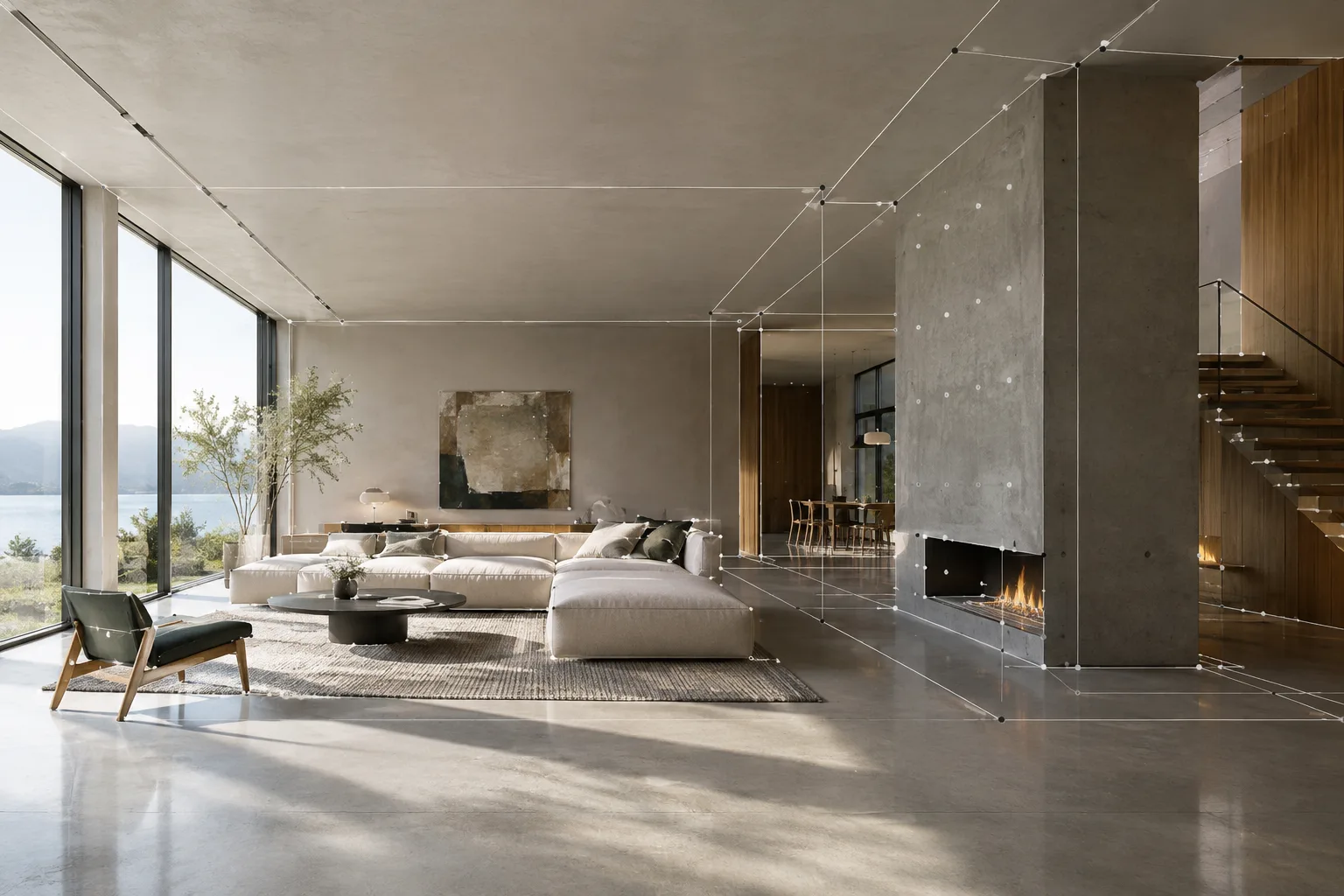
Kameranın xüsusiyyətlərində perspektiv, ortoqrafik və ya uyğun olduqda panoramik növlərdən birini seçmək olar. Perspektiv real dünyadakı görünüşə bənzəyir: uzaqdakı elementlər daha kiçik görünür və paralel xətlər uzaqlaşdıqca birləşir. Daxili məkanın dərinliyini və məkan hissini çatdırmaq istədikdə bu xüsusiyyət kadrın vacib hissəsidir.
Memarlıq interyeri üçün perspektiv kamera kadrı qur; məkanın dərinliyini və paralel xətlərin qaçışını görünən et, əsas dizayn elementlərini kadrda saxla.Bu brif kameranın perspektiv proyeksiyasında qalmalı olduğunu xatırladır. Nəticəni qiymətləndirərkən kadrdakı xətlərin necə birləşdiyinə və yaxın-uzaq elementlər arasındakı ölçü fərqinə baxın.
Ortoqrafik proyeksiyada isə obyektlər məsafəyə görə kiçilmir və paralel xətlər birləşmir. Bu görünüş perspektiv effekti olmadan ölçü və forma əlaqələrini göstərməyin faydalı olduğu texniki təqdimatlarda seçilə bilər. Bu rejimdə obyektlərin təsvir ölçüsünü Orthographic Scale müəyyən edir.
2. Görüş sahəsini fokus məsafəsi ilə tarazlayın
Perspektiv kamerada Focal Length görünən sahəni və yaxınlaşdırma effektini idarə edir. Daha uzun fokus məsafəsi daha dar görüş sahəsi, daha qısa fokus məsafəsi isə eyni anda daha geniş səhnə görünüşü yaradır. Memarlıq səhnəsində kadra daha çox sahə daxil etmək üçün yalnız fokus məsafəsini dəyişməklə kifayətlənməyin; kamera mövqeyini və təsvirə düşən xətləri də yenidən yoxlayın.
Memarlıq fasadı kadrı üçün görüş sahəsini diqqətlə tənzimlə; binanın ətrafından lazım olan konteksti göstərərkən əsas tikilinin aydın oxunmasını təmin et.Bu təsvir konkret millimetr dəyəri təklif etmir; mənbə bələdçi ideal fokus məsafəsi göstərmir. Öz səhnənizdə müxtəlif fokus məsafələrini sınayıb kadra düşən sahəni müqayisə edin. Lens Unit ayarı fokus məsafəsini millimetr və ya baxış bucağı ilə təyin etməyə imkan verir.
3. Şaquli xətləri idarə etmək üçün lens shift-i sınayın
Shift ayarı qaçış nöqtələrinin mövqeyini tənzimləyir. Mənbə bələdçidəki nümunəyə görə, lens shift istifadə edildikdə üfüqi xətlər üfüqi qalır, kameranı döndərmək isə bu xətlərin əyilməsinə səbəb ola bilər. Buna görə şaquli və üfüqi xətlərin kadrda düz qalmasının vacib olduğu memarlıq çəkilişlərində kameranı döndərmədən shift ayarını yoxlayın.
Fasadı düz və nizamlı memarlıq kadrında göstər; kameranı əymək əvəzinə qaçış nöqtələrini lens shift ilə tənzimləməyi nəzərdən keçir.Bu brif hər səhnədə eyni nəticənin alınacağına zəmanət vermir. Kadrı nəzərdən keçirin və lens shift-in təsirini kameranı döndərməklə müqayisə edin. Bələdçidə həmçinin qeyd olunur ki, shift daha geniş görüş sahəsi ilə render alıb təsviri mərkəzdən kənardan kəsməyə bərabərdir.
4. Fokus nöqtəsini və sahə dərinliyini müəyyən edin
Sahə dərinliyi fokus müstəvisinin önündə və arxasında qalan elementlərin bulanıqlaşmasına səbəb olur. Fokus nöqtəsini Focus Object vasitəsilə obyektə bağlaya və ya Focus Distance ilə məsafəni təyin edə bilərsiniz. Fokus obyekti seçildikdə məsafə ayarı deaktiv olur.
İnteryer renderində fokuslanacaq dizayn elementini müəyyən et; digər sahələrdə bulanıqlığı ölçülü saxla və məkanın ümumi aydınlığını yoxla.Aperture bölməsindəki F-Stop bulanıqlıq miqdarına təsir edir; bələdçiyə görə, daha aşağı dəyərlər sahə dərinliyi effektini gücləndirir. Buna görə əvvəlcə fokus nöqtəsini müəyyən edin, sonra bulanıqlığın səhnənin aydınlığına təsirini yoxlayaraq F-Stop-u tənzimləyin. Bokeh formasını dəyişmək üçün Blades, Rotation və Ratio seçimləri də mövcuddur.
5. Kəsmə aralığını və istinad təsvirini yoxlayın
Clip Start və Clip End kameradan hansı məsafə aralığındakı obyektlərin birbaşa görünəcəyini müəyyən edir. Xüsusilə viewport render zamanı bu məsafələri məhdud saxlamaq rasterləşdirmə dəqiqliyinə kömək edə bilər; işıq sıçrayışlarına dolayı təsir davam edir. Görünən sərhədləri yoxlamaq üçün kamera görünüşündə Show – Limits seçimini istifadə edə bilərsiniz.
Kamera fonunda istinad təsvirindən istifadə edərkən Frame Method seçimi vacibdir. Stretch təsviri kadr ölçülərinə uyğunlaşdıra və tərəflər nisbətini dəyişə bilər; Fit nisbəti qoruyaraq təsviri kadra yerləşdirir; Crop nisbəti qoruyur, lakin təsvirin bir hissəsini kəsə bilər.
İstinad təsvirini kamera fonunda istifadə et; tərəflər nisbətini qorumaq üçün Fit və Crop nəticələrini müqayisə et, vacib hissələrin kadrda qaldığını yoxla.Bu brif fon təsvirini kadrla müqayisə etmək üçündür. Stretch, Fit və Crop seçimlərinin təsviri necə yerləşdirdiyini yoxlayın; seçim edərkən istinad təsvirinin hansı hissələrinin görünən qalmalı olduğunu nəzərə alın.
6. 360 dərəcə təqdimat lazımdırsa, panoramadan istifadə edin
Cycles panoramik kameraları müxtəlif proyeksiyalar təklif edir. Equirectangular növü üfüqi oxda 360°, şaquli oxda 180° təsvir yaradır. Equiangular Cubemap Face sferik təsvir üzrə detalların daha bərabər paylanması üçün nəzərdə tutulub və bələdçiyə görə virtual reallıq istifadəsinə uyğundur. Fisheye növləri geniş bucaqlı və nəzərəçarpan təhrifli görünüş verə bilər. Bu seçimlərdən istifadə edərkən nəticənin Solid görünüşündə deyil, final render zamanı əldə olunacağını nəzərə alın.
Tez-tez edilən səhvlər
Perspektiv və ortoqrafik görünüşü qarışdırmaq: Ortoqrafik kamerada paralel xətlər birləşmir; obyektlərin ölçüsü məsafəyə görə dəyişmir. Əvvəlcə gözlənilən görüntü effektini müəyyən edin.
Şaquli xətləri düzəltmək üçün kameranı səbəbsiz yerə döndərmək: Döndərmə xətlərin əyilməsinə səbəb ola bilər. Shift seçiminin kadrdakı təsirini də sınayın.
Fokus obyekti seçildiyi halda məsafəni dəyişməyə çalışmaq: Focus Object təyin edildikdə Focus Distance deaktiv olur. İki fokuslama üsulundan hansını istifadə edəcəyinizi seçin.
Fonu kadra uyğunlaşdırarkən tərəflər nisbətini nəzərdən qaçırmaq: Stretch tərəflər nisbətini dəyişə bilər; Fit və Crop isə nisbəti qoruyur, lakin təsvirin fərqli hissələrini göstərir.
Panorama nəticəsini uyğun olmayan görünüş rejimində axtarmaq: Panoramik kamera növləri render edilməyən görünüş rejimlərində göstərilmir.
Növbəti addımlar
Əvvəlcə eyni səhnədə perspektiv və ortoqrafik nəticələri müqayisə edin. Sonra fokus məsafəsini, lens shift-i və sahə dərinliyini ayrı-ayrılıqda dəyişərək hər ayarın kadra təsirini izləyin. Panoramik təqdimat lazımdırsa, Cycles kamera seçimlərindən uyğun proyeksiyanı seçib final render alın. Müxtəlif kamera ayarlarını müqayisə edərkən səhnənin və kompozisiyanın qalan hissəsini sabit saxlamaq dəyişikliklərin təsirini daha asan görməyə kömək edir.
Mənbə və lisenziya
Bu bələdçi Blender Manual-ın “Cameras” və Cycles “Cameras” bələdçiləri əsasında Azərbaycan dilinə uyğunlaşdırılıb. Hər iki mənbə CC BY-SA 4.0 lisenziyalıdır.
Mənbələr
2 mənbəMənbə mətnləri yenidən dərc edilmir; qısa sitatlar işarələnir, qalanı bizim xülasə və şərhimizdir.
Blender kamera ayarlarını öyrənmək memarlıq tələbələri və vizuallaşdırma komandalarına əlavə proqram tələb etmədən kadr seçimlərini daha düşünülmüş şəkildə etməyə imkan verir. Xüsusilə perspektiv, ortoqrafik görünüş və lens shift arasındakı fərq dizaynın təqdimat təsvirlərində necə oxunmasına təsir edə bilər.
Ofislər üçün ən praktik yanaşma eyni səhnədə ayarları nəzarətli şəkildə müqayisə etmək və sahə dərinliyindən həddindən artıq istifadə etməməkdir. Mənbələr avadanlıq tələbləri, lisenziya xərci və ya versiya uyğunluğu barədə məlumat vermir; panorama üçün isə Cycles tələbi və renderdənkənar görünüş rejimlərindəki məhdudiyyət nəzərə alınmalıdır.
Tez-tez verilən suallar
Blender-də memarlıq vizuallaşdırması üçün perspektiv, yoxsa ortoqrafik kamera seçilməlidir?
Perspektiv uzaqdakı elementləri daha kiçik göstərir və paralel xətləri birləşdirir. Ortoqrafik görünüşdə obyektin ölçüsü məsafəyə görə dəyişmir və paralel xətlər birləşmir; seçim təqdim ediləcək görüntü effektindən asılıdır.
Blender-də lens shift nə işə yarayır?
Lens shift qaçış nöqtələrinin mövqeyini tənzimləməyə imkan verir. Blender bələdçisinə görə, bu ayar kameranı döndərmədən xətlərin kadrda görünüşünü dəyişə bilər.
Blender-də panoramik kamera hansı render mühərrikində işləyir?
Blender Manual-a görə, panoramik kamera növləri Cycles tərəfindən dəstəklənir. Bu növlər Solid kimi render edilməyən görünüş rejimlərində göstərilmir və final render zamanı işləyir.