En resumen
- La cámara en perspectiva muestra los objetos lejanos más pequeños y hace que las líneas paralelas parezcan converger.
- El lens shift permite ajustar la posición de los puntos de fuga sin girar la cámara.
- La profundidad de campo puede definirse mediante un objeto de enfoque o la distancia de enfoque; un F-Stop más bajo genera un desenfoque más intenso.
- Cycles admite distintos tipos de cámara panorámica, incluida la panorámica equirectangular de 360° × 180°.
¿Qué aprenderás en esta guía?
En Blender, la cámara determina qué parte de la escena se renderiza. En visualización arquitectónica, elegir la cámara influye en cómo se percibe el espacio, qué elementos aparecen en el encuadre y si la imagen tiene un aspecto más realista o técnico. En esta guía veremos paso a paso las diferencias entre la proyección en perspectiva y la ortográfica, el uso de la distancia focal y el lens shift, la profundidad de campo, los límites de recorte de la cámara y las panorámicas de Cycles.
Los bloques de código que aparecen a continuación no son comandos de software, sino breves indicaciones que describen el objetivo de cada toma. Puedes usarlos como listas de comprobación mientras ajustas los parámetros correspondientes en Blender.
Requisitos
Necesitas una instalación de Blender que permita acceder a los ajustes de cámara y una escena que puedas renderizar. Las guías de referencia no especifican una versión concreta de Blender ni requisitos de cuenta.
Los tipos de cámara panorámica requieren Cycles. Según el manual de Blender, no se pueden visualizar en modos de vista que no renderizan, como Solid; el resultado se obtiene en el render final.
Para controlar la profundidad de campo, puedes seleccionar un objeto de la escena como objetivo de enfoque o utilizar la distancia entre la cámara y el punto de enfoque.
Guía paso a paso para configurar la cámara
1. Elige la proyección según el objetivo de la toma
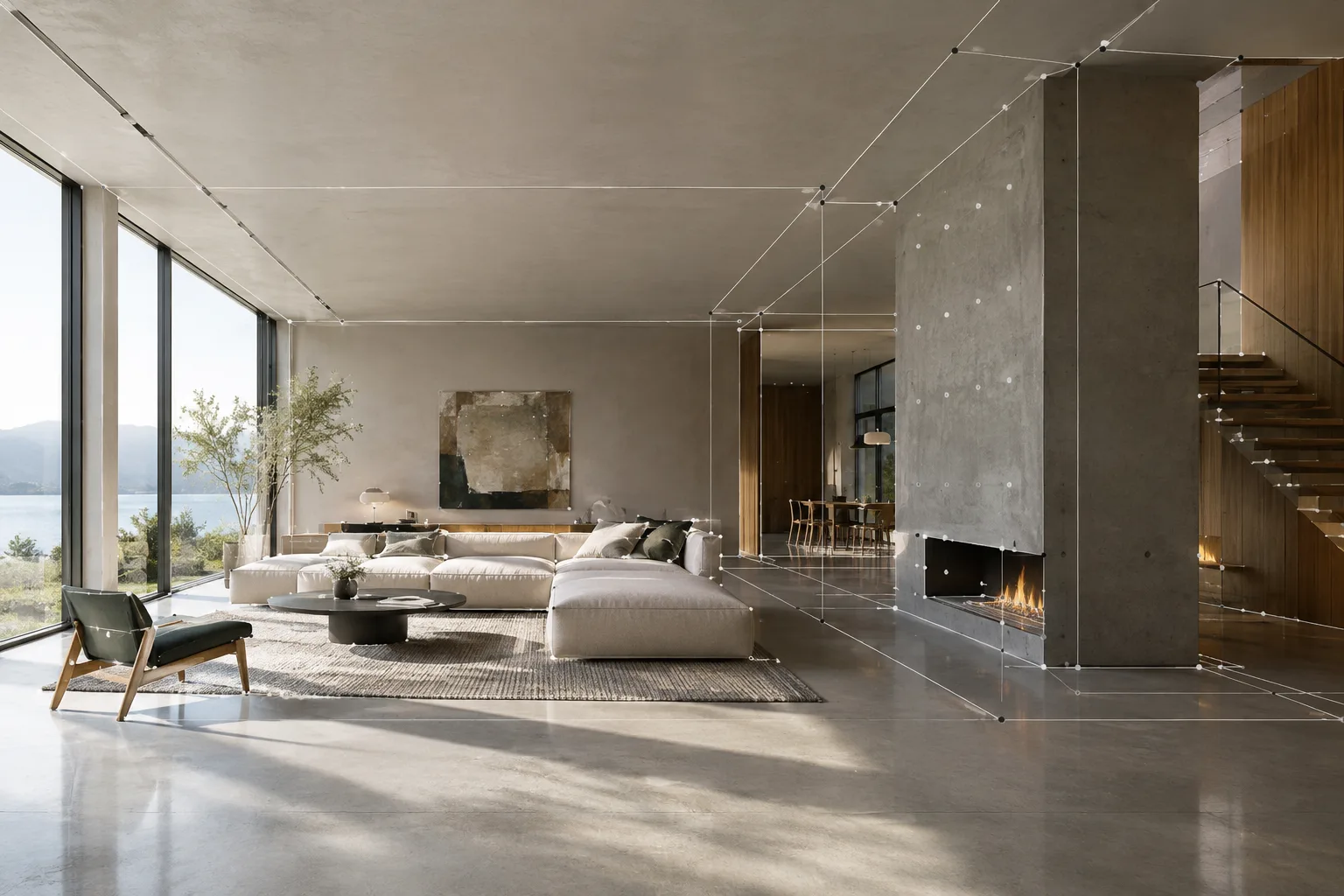
En las propiedades de la cámara puedes seleccionar la perspectiva, la proyección ortográfica o, si corresponde, uno de los tipos panorámicos. La perspectiva se asemeja a la visión del mundo real: los elementos lejanos se ven más pequeños y las líneas paralelas convergen a medida que se alejan. Este comportamiento es una parte importante del encuadre cuando se quiere transmitir la profundidad y la sensación espacial de un interior.
Configura un encuadre con cámara en perspectiva para un interior arquitectónico; muestra la profundidad del espacio y la convergencia de las líneas paralelas, y mantén los elementos principales del diseño dentro del encuadre.Esta indicación te recuerda que la cámara debe permanecer en proyección en perspectiva. Al evaluar el resultado, fíjate en cómo convergen las líneas del encuadre y en la diferencia de escala entre los elementos cercanos y los lejanos.
En la proyección ortográfica, los objetos no se ven más pequeños según la distancia y las líneas paralelas no convergen. Puede ser útil en presentaciones técnicas que deban mostrar las relaciones de medida y forma sin el efecto de la perspectiva. En este modo, Orthographic Scale determina el tamaño de los objetos en la imagen.
2. Equilibra el campo de visión con la distancia focal
En una cámara en perspectiva, Focal Length controla el área visible y el efecto de acercamiento. Una distancia focal más larga produce un campo de visión más estrecho; una más corta permite ver una parte más amplia de la escena a la vez. En una escena arquitectónica, cuando quieras incluir más espacio en el encuadre, revisa también la posición de la cámara y las líneas de la imagen, en lugar de modificar únicamente la distancia focal.
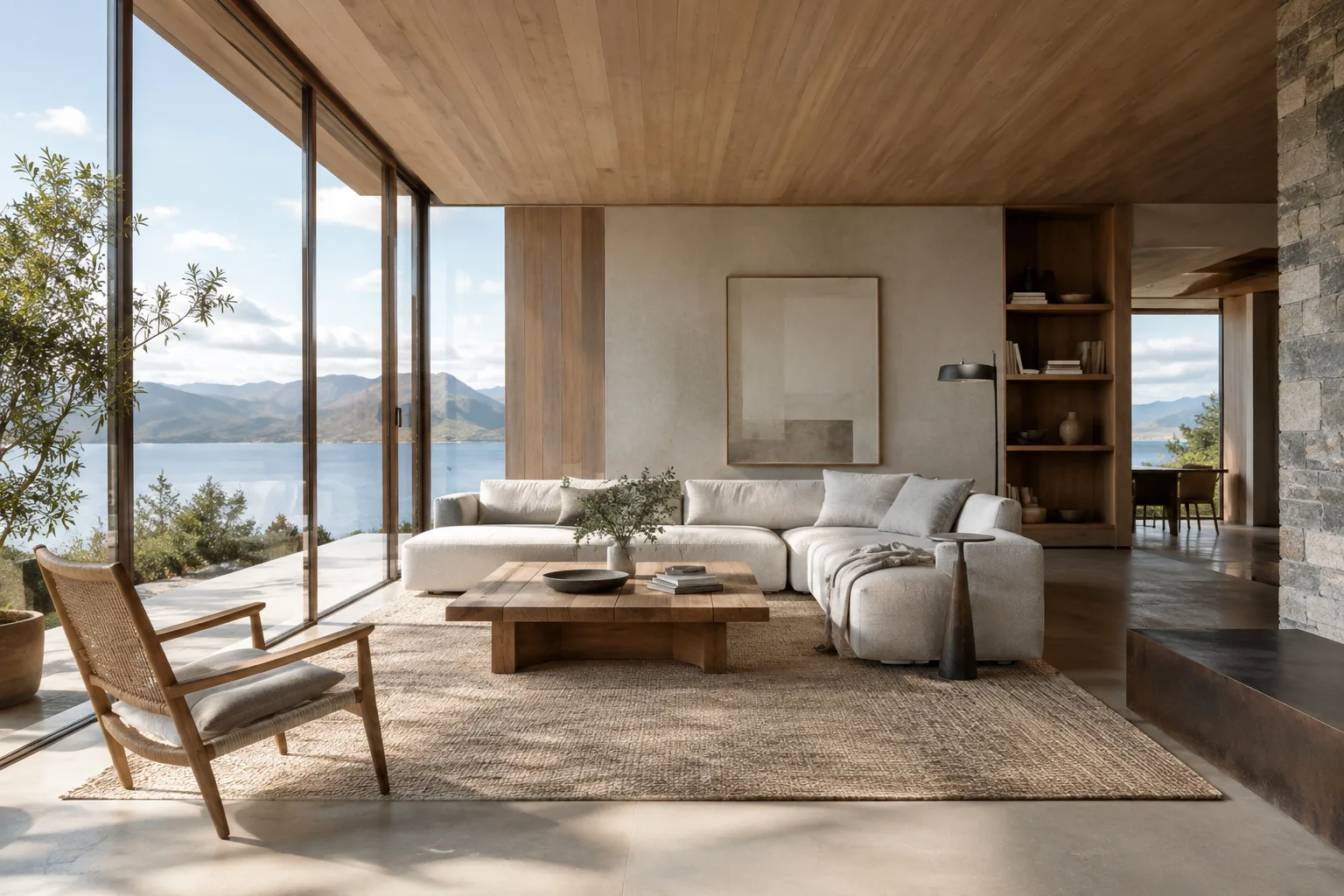
Ajusta con cuidado el campo de visión para un encuadre de una fachada arquitectónica; muestra el contexto necesario alrededor del edificio y conserva la legibilidad de la estructura principal.Esta indicación no establece un valor concreto en milímetros: la guía de referencia no recomienda una única distancia focal ideal. Prueba distintas distancias focales en tu escena y compara cuánto espacio entra en el encuadre. El ajuste Lens Unit permite definir la distancia focal en milímetros o como ángulo de visión.
3. Prueba el lens shift para controlar las verticales
El ajuste Shift permite modificar la posición de los puntos de fuga. En el ejemplo de la guía de referencia, el uso del lens shift mantiene horizontales las líneas horizontales, mientras que al girar la cámara estas pueden inclinarse. Por eso, en tomas arquitectónicas donde sea importante conservar rectas las líneas verticales y horizontales, prueba el ajuste Shift antes de girar la cámara.
Muestra la fachada en un encuadre arquitectónico recto y ordenado; en lugar de inclinar la cámara, evalúa ajustar los puntos de fuga con lens shift.Esta indicación no garantiza que el ajuste produzca el mismo resultado en todas las escenas. Revisa el encuadre y compara el efecto del lens shift con la opción de girar la cámara. La guía también señala que Shift equivale a renderizar con un campo de visión más amplio y recortar la imagen desde una posición descentrada.
4. Define el punto de enfoque y la profundidad de campo
La profundidad de campo desenfoca los elementos situados delante y detrás del plano de enfoque. Puedes vincular el punto de enfoque a un objeto mediante Focus Object o definir una distancia con Focus Distance. Si seleccionas un objeto de enfoque, el ajuste de distancia se desactiva.
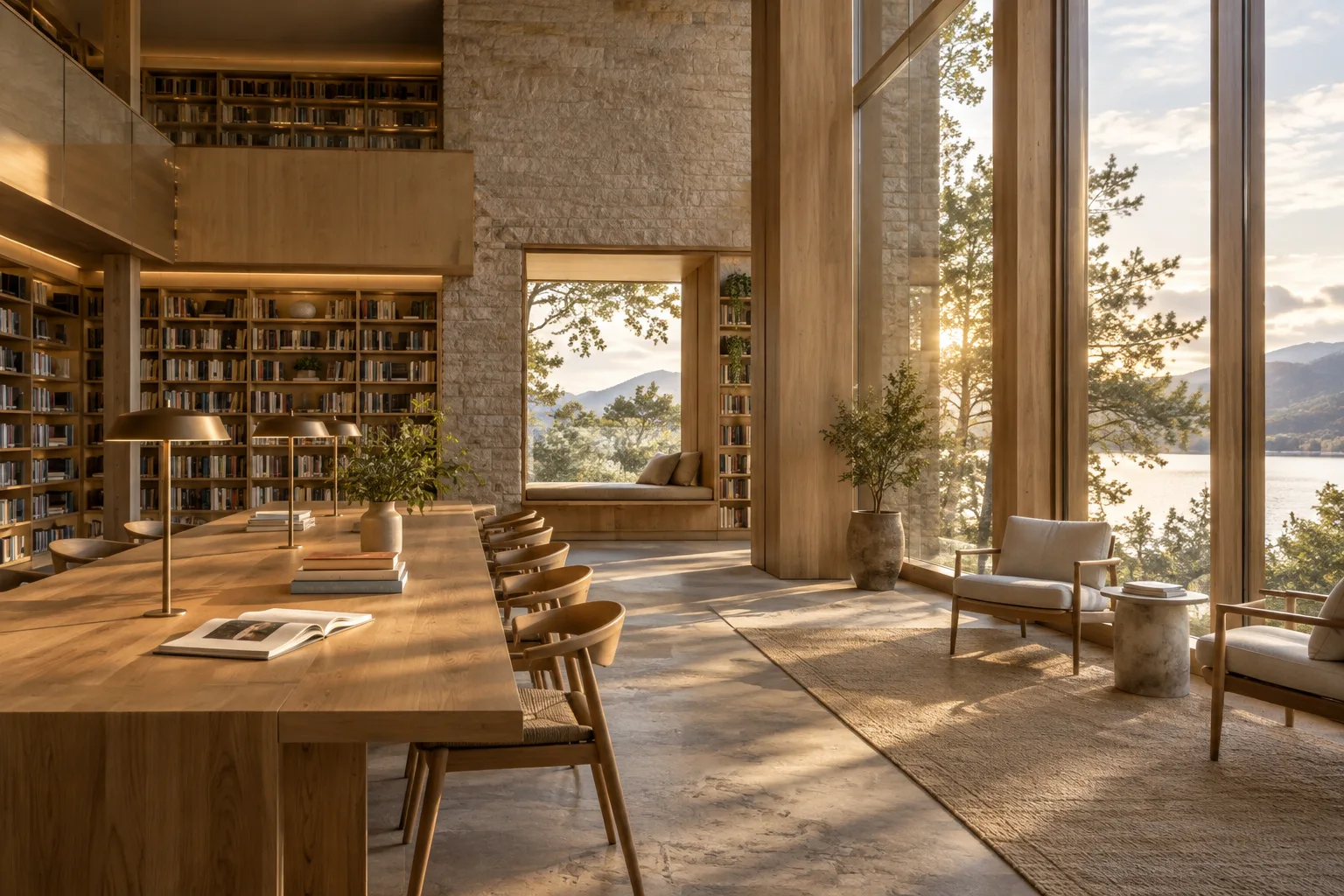
Define el elemento de diseño que quieres enfocar en el render del interior; mantén moderado el desenfoque del resto de las zonas y comprueba la legibilidad general del espacio.F-Stop, dentro de la sección Aperture, afecta a la cantidad de desenfoque; según la guía, los valores más bajos producen un efecto de profundidad de campo más intenso. Por eso, define primero el punto de enfoque y luego ajusta F-Stop comprobando cómo afecta el desenfoque a la legibilidad de la escena. También están disponibles las opciones Blades, Rotation y Ratio para modificar la forma del bokeh.
5. Revisa el rango de recorte y la imagen de referencia
Clip Start y Clip End determinan el rango de distancias desde la cámara dentro del cual los objetos serán directamente visibles. En particular, en un viewport render, mantener esas distancias dentro de límites razonables puede ayudar a la precisión de la rasterización; los rebotes de luz siguen viéndose afectados de forma indirecta. Puedes usar la opción Show – Limits en la vista de cámara para comprobar los límites visibles.
Al usar una imagen de referencia como fondo de cámara, es importante elegir Frame Method. Stretch puede adaptar la imagen a las dimensiones del encuadre y cambiar la relación de aspecto; Fit conserva la proporción y ajusta la imagen al encuadre; Crop conserva la proporción, pero puede recortar una parte de la imagen.
Usa la imagen de referencia como fondo de cámara; compara los resultados de Fit y Crop para conservar la relación de aspecto y verifica que las partes importantes permanezcan dentro del encuadre.Esta indicación sirve para comparar la imagen de fondo con el encuadre. Comprueba cómo colocan la imagen las opciones Stretch, Fit y Crop; al elegir, ten en cuenta qué partes de la referencia deben permanecer visibles.
6. Usa una panorámica si necesitas una presentación de 360 grados
Las cámaras panorámicas de Cycles ofrecen distintas proyecciones. El tipo Equirectangular genera una imagen de 360° en el eje horizontal y 180° en el vertical. Equiangular Cubemap Face está diseñado para distribuir los detalles de forma más uniforme en la imagen esférica y, según la guía, es adecuado para realidad virtual. Los tipos Fisheye pueden generar una vista gran angular con una distorsión pronunciada. Al utilizar estas opciones, ten en cuenta que el resultado no se mostrará en Solid, sino en el render final.
Errores frecuentes
Confundir la vista en perspectiva con la ortográfica: Con una cámara ortográfica, las líneas paralelas no convergen y el tamaño de los objetos no cambia según la distancia. Decide primero qué efecto visual buscas.
Girar la cámara sin más para corregir las verticales: Girarla puede inclinar las líneas. Comprueba también el efecto de la opción Shift en el encuadre.
Intentar cambiar la distancia con un objeto de enfoque asignado: Cuando se asigna Focus Object, Focus Distance se desactiva. Elige cuál de los dos métodos de enfoque quieres usar.
Pasar por alto la proporción al adaptar el fondo al encuadre: Stretch puede cambiar la relación de aspecto; Fit y Crop la conservan, pero muestran distintas partes de la imagen.
Buscar el resultado panorámico en un modo de vista incorrecto: Los tipos de cámara panorámica no se muestran en modos de vista que no renderizan.
Próximos pasos
Primero, compara los resultados en perspectiva y ortográfica con la misma escena. Después, modifica por separado la distancia focal, el lens shift y la profundidad de campo para observar cómo afecta cada ajuste al encuadre. Si necesitas una presentación panorámica, elige la proyección adecuada en las opciones de cámara de Cycles y genera un render final. Mantener fijos el resto de la escena y la composición al comparar distintos ajustes de cámara facilita apreciar el efecto de cada cambio.
Fuentes y licencia
Esta guía se ha adaptado al turco a partir de las secciones “Cameras” del Blender Manual y “Cameras” de Cycles. Ambas fuentes tienen licencia CC BY-SA 4.0.
Fuentes
2 fuentesNo republicamos los textos de las fuentes; las citas breves van marcadas y el resto es resumen y comentario propios.
Aprender a ajustar la cámara en Blender permite a estudiantes de arquitectura y equipos de visualización tomar decisiones de encuadre con más criterio, sin necesidad de software adicional. En particular, las diferencias entre perspectiva, vista ortográfica y lens shift pueden influir en cómo se interpreta el diseño en las imágenes de presentación.
Para los estudios, lo más práctico es comparar los ajustes de forma controlada en una misma escena y evitar abusar de la profundidad de campo. Las fuentes no proporcionan información sobre requisitos de hardware, coste de licencia ni compatibilidad entre versiones; en el caso de las panorámicas, conviene tener presentes tanto el requisito de Cycles como la limitación de los modos de vista que no renderizan.
Preguntas frecuentes
¿Conviene elegir una cámara en perspectiva o una ortográfica para la visualización arquitectónica en Blender?
La perspectiva muestra más pequeños los elementos lejanos y hace converger las líneas paralelas. En la vista ortográfica, el tamaño de los objetos no cambia según la distancia y las líneas paralelas no convergen; la elección depende del efecto visual que quieras presentar.
¿Para qué sirve el lens shift en Blender?
El lens shift permite ajustar la posición de los puntos de fuga. Según el manual de Blender, este ajuste puede cambiar la apariencia de las líneas en el encuadre sin girar la cámara.
¿Qué motor de render admite las cámaras panorámicas de Blender?
Según el Blender Manual, Cycles admite los tipos de cámara panorámica. No se muestran en modos de vista que no renderizan, como Solid, y funcionan en el render final.