باختصار
- يمكن تطبيق مخططات الألوان على الغرف والمساحات وفئات MEP في عروض المخططات والمقاطع.
- يمكن تعريف المخطط وفق قيم معلمات محددة أو نطاقات قيم للمعلمات المدعومة.
- يمكن إضافة وسيلة إيضاح لتعبئة الألوان إلى العرض لشرح دلالات الألوان.
- تشرح وثائق Revit 2025 مخططات الألوان، بينما توضح وثائق Revit LT 2024 خطوات إنشاء المخطط.
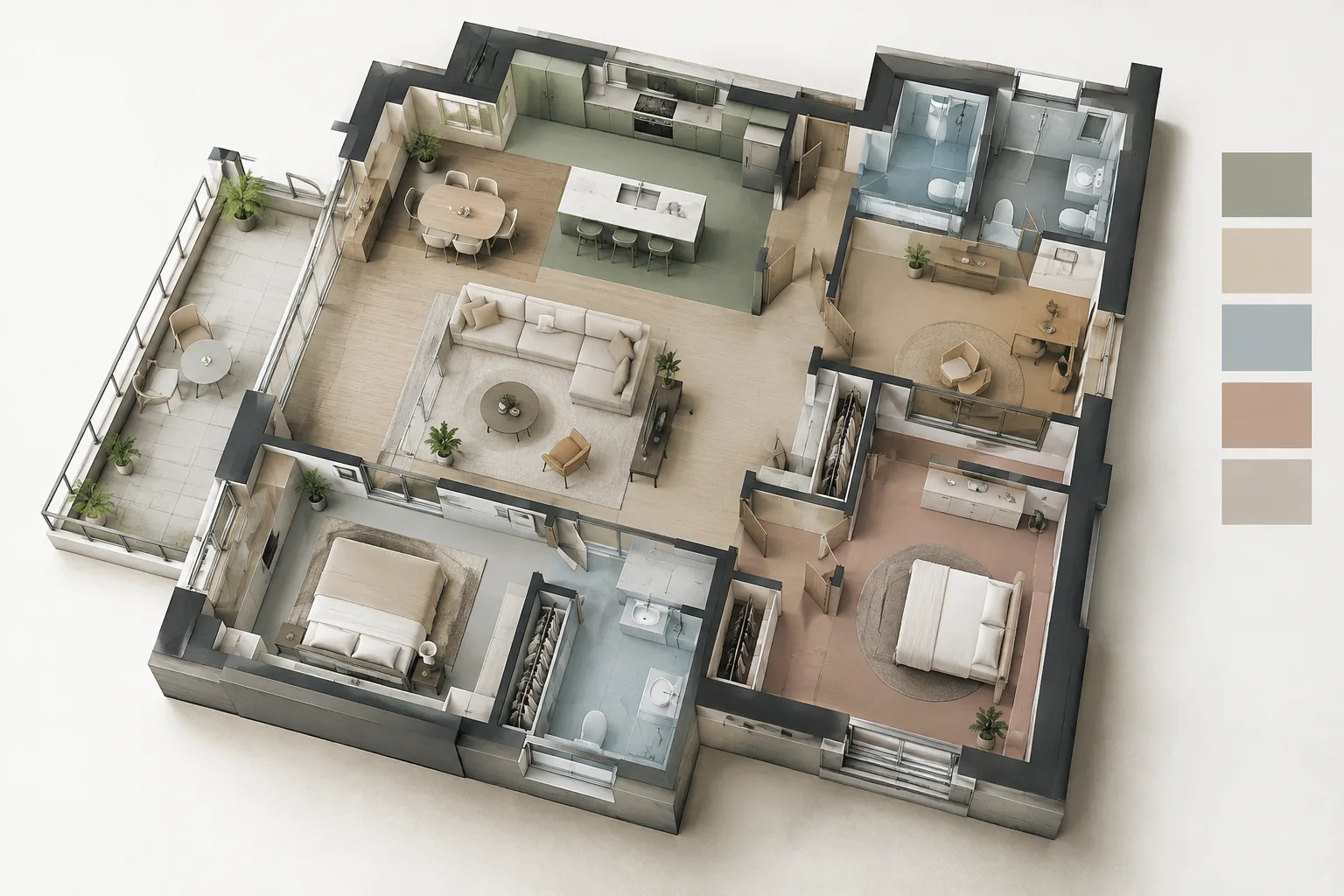
يمكن استخدام مخططات الألوان الموضحة في وثائق Revit 2025 وRevit LT 2024 لتلوين الغرف والمساحات في عروض المشروع وفق معلمات محددة. تعمل هذه الميزة في عروض المخططات والمقاطع، كما تدعم فئات مختلفة لعناصر MEP. ويمكن إضافة وسيلة إيضاح لتعبئة الألوان إلى العرض نفسه لشرح دلالات الألوان. تغطي الخطوات التالية سير العمل الأساسي، من تعريف المخطط إلى تنسيق وسيلة الإيضاح في العرض.
1. جهّز النموذج قبل استخدام المخطط
يمكن استخدام مخططات الألوان عند تعريف غرف أو مساحات في المشروع. ولتلوين عناصر MEP، يجب أيضًا تعريف فئات spaces أو zones أو pipes أو ducts ذات الصلة. لذلك، تحقّق قبل الانتقال إلى إعدادات المخطط من وجود الفئة المراد تلوينها في النموذج، ومن إدخال قيم للمعلمة التي ستستخدمها. إذا كانت قيم المعلمة ناقصة، فقد لا تتمكن من الحصول على التصنيف المطلوب حتى بعد إنشاء المخطط.
تشير وثائق Revit إلى إمكانية استخدام المخططات مع الغرف والمساحات والفراغات والمناطق، إضافةً إلى الأنابيب والقنوات. وبما أنه يمكن اختيار مخطط ألوان مختلف لكل عرض، فمن الممكن إعداد المخططات والمقاطع في المشروع نفسه لتلبية احتياجات التحليل البصري المختلفة. المهم هنا هو مواءمة معيار التلوين مع المعلومات المراد توضيحها في العرض؛ فالوثائق لا تقترح لوحة ألوان بعينها أو تصنيفًا يناسب كل مشروع.
2. عرّف مخطط ألوان جديدًا
توضح وثائق Revit LT 2024 إمكانية الوصول إلى نافذة تحرير مخطط الألوان بطريقتين. يمكنك تحديد وسيلة إيضاح لتعبئة الألوان واختيار Edit Scheme من علامة التبويب Modify | Color Fill Legends، أو اتباع المسار Architecture › القائمة المنسدلة في لوحة Room & Area › Color Schemes. وتعرض وثائق Revit 2025 المسار الثاني أيضًا.
في نافذة
Edit Color Scheme، اختر الفئة التي سيُطبّق عليها المخطط. تسرد الوثائق فئتي الغرف والمساحات؛ وفي Revit LT 2024 تشمل خيارات المساحاتAreas (Gross Building)وAreas (Rentable).لإنشاء مخطط جديد، حدّد مخططًا موجودًا من القائمة وكرّره، ثم امنح المخطط الجديد اسمًا. بهذه الطريقة، تستند إلى تعريف موجود ويظهر المخطط الجديد في القائمة باسم مستقل.
أدخل في حقل
Scheme Definitionالعنوان الذي سيظهر في وسيلة إيضاح تعبئة الألوان. قد يظهر هذا العنوان فوق وسيلة الإيضاح عند تطبيق المخطط في العرض؛ ويمكن أيضًا إظهار عنوان وسيلة الإيضاح أو إخفاؤه على نحو مستقل.اختر من قائمة
Colorالمعلمة التي ستحدد أساس التلوين. تأكد أولًا من تعريف القيم المستخدمة لهذه المعلمة. ويمكن إضافة القيم أو تغييرها من لوحة الخصائص عند الحاجة.حدّد آلية التلوين: يعمل
By Valueوفق قيم معلمات محددة، بينما يعملBy Rangeوفق نطاقات القيم. ولا يتوفر خيار النطاق لكل المعلمات.
عند استخدام By Range، يمكن تعديل قيم النطاق ونص وسيلة الإيضاح وتنسيق الوحدات المعروضة. وتوضح الوثيقة أنه يمكن الوصول إلى خيارات التنسيق عبر Edit Format عند الحاجة إلى تغيير تنسيق الوحدات. أما في خيار By Value، فيمكن تغيير ترتيب صفوف القيم. ويتوفر أيضًا خيار إضافة قيم خاصة بالمخطط. وتهدف هذه الأدوات إلى توضيح المعلومات التي تقابلها الألوان ضمن تعريف المخطط.
| الإعداد | القيمة المقترحة | التأثير |
|---|---|---|
| أساس التلوين | معلمة بحسب الحاجة | يحدد معلومات المشروع التي يمثلها مخطط الألوان. |
| طريقة التطبيق | By Value أو By Range إذا كان مدعومًا | يتيح التصنيف وفق قيم منفردة أو نطاقات قيم. |
| مستوى الظهور | القيم المطلوب إظهارها في وسيلة الإيضاح | يحدد القيم الملونة التي تظهر في وسيلة إيضاح تعبئة الألوان. |
| عناصر النموذج المرتبط | Include elements from links عند الحاجة | يتيح تلوين الغرف والمساحات الموجودة في النماذج المرتبطة أيضًا. |
يلخص الجدول وظائف الخيارات الواردة في الوثائق؛ فلا توجد معلمة واحدة أو توصية بنطاق قيم تصلح لجميع المشاريع. وإذا أردت تضمين عناصر النماذج المرتبطة في المخطط، يمكنك تحديد خيار Include elements from links.
3. طبّق المخطط على العرض وأضف وسيلة إيضاح
بعد إكمال تعريف المخطط، طبّق مخطط الألوان على العرض المستهدف. يتيح Revit عرض الألوان في خلفية العرض فقط أو تطبيقها على جميع عناصر النموذج فيه. ويؤثر هذا الاختيار مباشرةً في نطاق التلوين، وبالتالي في طريقة قراءة المخطط أو المقطع. كما يمكنك تغيير المخطط من خصائص العرض لاختيار مخطط آخر أو إزالة مخطط الألوان من العرض.
أضف وسيلة إيضاح لتعبئة الألوان حتى لا تبقى دلالات الألوان غير واضحة. تعمل وسيلة الإيضاح كمفتاح يشرح ما يقابل الألوان المستخدمة في العرض. ويمكن وضعها في موضع مناسب ضمن مساحة العرض، كما يمكن استخدام أكثر من وسيلة إيضاح في العرض نفسه. ويمكن تحديد وسيلة الإيضاح وحذفها عند الحاجة؛ فهي ليست شرطًا لعمل المخطط، لكنها تساعد على شرح الألوان.
بعد إضافة وسيلة الإيضاح، يمكن ضبط حجمها وحجم عينات الألوان باستخدام مقابض السحب. كما يمكن تغيير ترتيب العناصر والمظهر الرسومي لعينات الألوان وعنوان وسيلة الإيضاح. وتساعد هذه التعديلات على تحسين طريقة عرض المعلومات من دون تغيير دلالات الألوان. وتشير وثائق Revit 2025 أيضًا إلى إمكانية عرض خصائص وسيلة الإيضاح المحددة وتغييرها من لوحة الخصائص.
4. الاستخدام في سير عمل العمارة والتصور المعماري
بالنسبة إلى المعماريين ومصممي الديكور الداخلي، توفر مخططات الألوان طريقة لتمييز معلمات الغرف أو المساحات بصريًا في المخططات والمقاطع. فعلى سبيل المثال، يساعد استخدام معلمة معرّفة في المشروع أساسًا للتلوين، ثم إظهار القيم المقابلة في وسيلة الإيضاح، من يراجع العرض على فهم دلالات الألوان. هذه الأداة ليست إعدادًا للتصيير، بل وسيلة لتنظيم معلومات النموذج وطريقة عرضها. ولا تذكر الوثائق أي تسريع للتصيير أو مكاسب في الأداء.
يمكن لفرق MEP أيضًا الاستفادة من مخططات الألوان لفئات spaces وzones وpipes وducts المذكورة في الوثائق. وعند التعامل مع نماذج مرتبطة، تتوفر خيارات منفصلة لاستخدام مخطط النموذج الرئيسي في عروض النماذج المرتبطة أو لتطبيقه على الغرف والمساحات في تلك النماذج. قبل مشاركة مخرجات العرض، ينبغي للفرق التحقق من عمل الفئة وقيم المعلمات ووسيلة الإيضاح معًا على النحو الصحيح. ولا تحدد الوثائق متطلبات أجهزة أو شروط ترخيص بعينها، لذلك لا يمكن استنتاج وجود متطلبات خاصة في هذه الجوانب.
أخطاء شائعة
إنشاء المخطط دون التحقق من قيم المعلمات: توصي Autodesk بتعريف قيم للمعلمة المحددة. إذا كانت القيم ناقصة، فأكمل بيانات المعلمات في النموذج أولًا.
افتراض توفر خيار النطاق لكل المعلمات: لا يتوفر
By Rangeلجميع المعلمات. إذا لم يظهر الخيار، فاستخدمBy Valueأو اختر معلمة مناسبة.إغفال وسيلة الإيضاح: قد لا تتضح دلالات الألوان حتى مع ظهور مخطط الألوان. أضف وسيلة إيضاح لتعبئة الألوان وراجع عنوانها وترتيب عناصرها.
نسيان عناصر النموذج المرتبط: إذا كان يلزم تلوين هذه العناصر، فتحقق من خيار
Include elements from linksفي تعريف المخطط.إغفال نطاق العرض: حدّد أثناء التطبيق ما إذا كانت الألوان ستظهر في الخلفية فقط أم على جميع عناصر النموذج في العرض.
تستند هذه الخطوات إلى الميزات الواردة في وثائق Autodesk الخاصة بـRevit 2025 وRevit LT 2024. وبما أن أسماء المخططات والفئات المتاحة والخيارات تختلف بحسب بيانات النموذج والمعلمة المحددة، فمن الأفضل التحقق من النتيجة بعد التطبيق في العرض المعني.
المصادر
3 مصادرلا نعيد نشر نصوص المصادر؛ الاقتباسات القصيرة مشار إليها، وما تبقى ملخص وتعليق من إعدادنا.
تكمن القيمة العملية لمخططات الألوان بالنسبة إلى مكاتب العمارة والتصميم الداخلي في تركيا في تسهيل قراءة المعلومات الموجودة أصلًا في النموذج ضمن المخططات والمقاطع. ويمكن أن يؤدي إبراز فئات الغرف والمساحات وMEP في العرض إلى جعل التقديم أوضح، ولا سيما عندما تراجع فرق مختلفة الرسم نفسه. هذه الميزة لا تقلل زمن التصيير؛ بل هي طريقة لتنظيم بيانات النموذج بصريًا.
يساعد التحقق من اكتمال المعلمات والفئات المستخدمة قبل البدء على تقليل الحاجة إلى إعادة العمل. وإذا كانت هناك نماذج مرتبطة، فينبغي مراجعة الخيار ذي الصلة أيضًا. لا تذكر الوثائق متطلبات خاصة بالأجهزة أو الترخيص؛ لذلك ينبغي اتخاذ القرار استنادًا إلى سير العمل الحالي في المكتب واتساق بيانات المشروع. ويجب توضيح دلالات الألوان بجلاء في وسيلة الإيضاح.
الأسئلة الشائعة
في أي عروض يمكن استخدام مخطط الألوان في Revit؟
يمكن استخدام مخططات الألوان في عروض المخططات والمقاطع. ويمكن اختيار مخطط ألوان مختلف لكل عرض.
ما الفرق بين By Value وBy Range في مخطط ألوان Revit؟
يُلوّن `By Value` وفق قيم معلمات محددة، بينما يُلوّن `By Range` وفق نطاقات القيم. ولا يتوفر `By Range` لجميع المعلمات.
ما فائدة وسيلة إيضاح تعبئة الألوان في Revit؟
تشرح وسيلة الإيضاح دلالات الألوان في العرض. ويمكن تعديل حجمها وعينات الألوان وترتيب العناصر والعنوان.


