Kurz gesagt
- Farbschemata lassen sich in Grundriss- und Schnittansichten auf Räume, Bereiche und MEP-Kategorien anwenden.
- Ein Schema kann anhand bestimmter Parameterwerte oder – bei unterstützten Parametern – anhand von Wertebereichen definiert werden.
- Zur Erklärung der Farben lässt sich der Ansicht eine Farbfüllungslegende hinzufügen.
- Die Revit-2025-Dokumentation erläutert Farbschemata; die Revit-LT-2024-Dokumentation beschreibt die Schritte zum Erstellen eines Schemas.
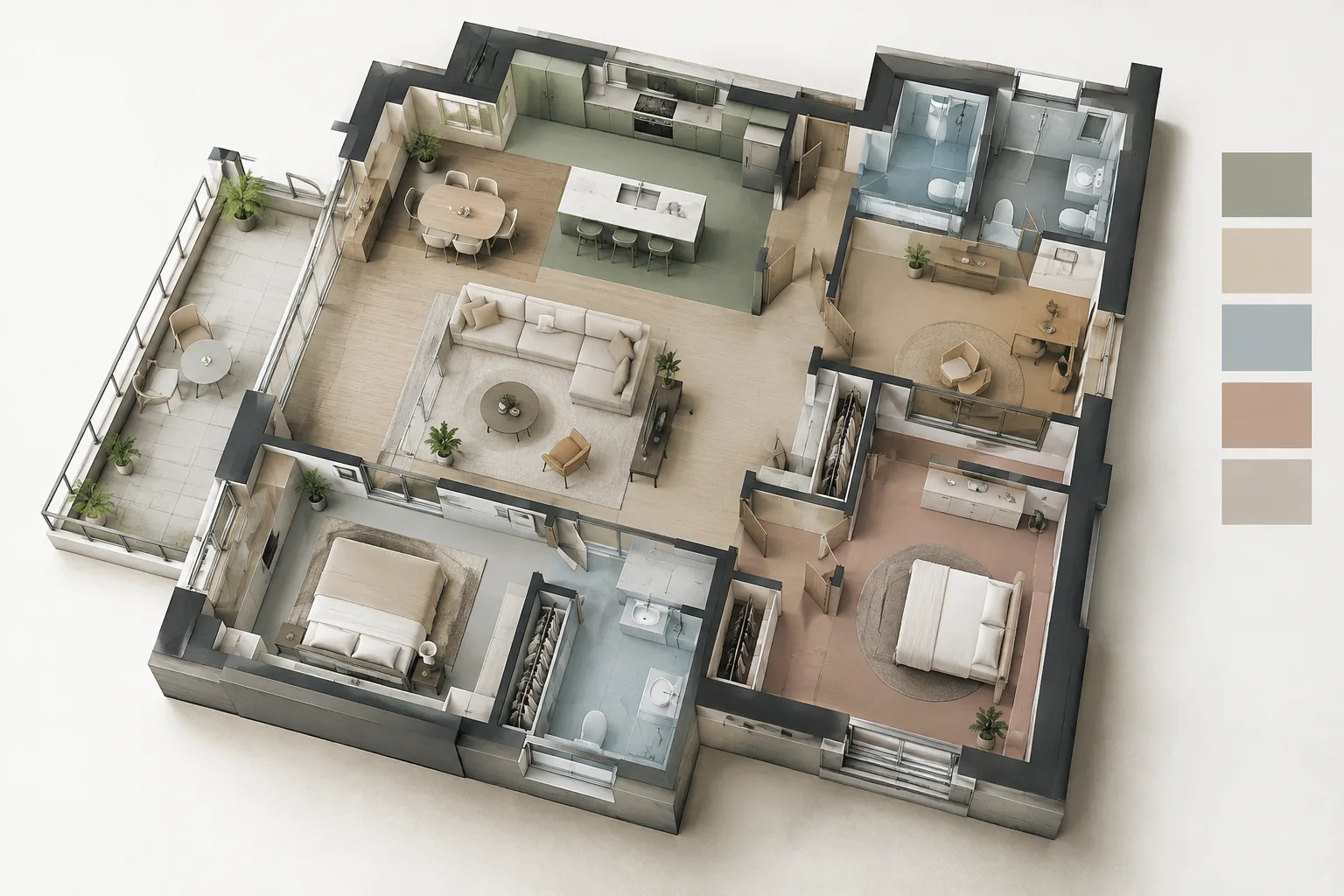
Die in der Dokumentation zu Revit 2025 und Revit LT 2024 beschriebenen Farbschemata können dazu dienen, Räume und Bereiche in Projektansichten anhand bestimmter Parameter einzufärben. Die Funktion ist in Grundriss- und Schnittansichten verfügbar; auch für MEP-Elemente werden verschiedene Kategorien unterstützt. Um zu erläutern, wofür die Farben stehen, lässt sich derselben Ansicht eine Farbfüllungslegende hinzufügen. Die folgenden Schritte umfassen den grundlegenden Arbeitsablauf – von der Definition des Schemas bis zur Bearbeitung der Legende in der Ansicht.
1. Modell vorbereiten, bevor Sie das Schema verwenden
Farbschemata können verwendet werden, wenn im Projekt Räume oder Bereiche definiert sind. Zum Einfärben von MEP-Elementen müssen auch die entsprechenden Kategorien für spaces, zones, pipes oder ducts definiert sein. Prüfen Sie daher vor den Einstellungen, ob die einzufärbende Kategorie im Modell vorhanden ist und ob Werte für den gewünschten Parameter eingetragen wurden. Fehlen Parameterwerte, lässt sich möglicherweise auch mit einem erstellten Schema nicht die gewünschte Klassifizierung erzielen.
Laut Revit-Dokumentation können Schemata für Räume, Bereiche, Spaces und Zonen sowie für Rohre und Kanäle verwendet werden. Da für jede Ansicht ein anderes Farbschema ausgewählt werden kann, lassen sich Grundrisse und Schnitte innerhalb desselben Projekts an unterschiedliche Anforderungen der visuellen Analyse anpassen. Entscheidend ist, das Kriterium für die Einfärbung mit der Information abzustimmen, die in der Ansicht vermittelt werden soll. Die Dokumentation empfiehlt weder eine bestimmte Farbpalette noch eine Klassifizierung, die für jedes Projekt gilt.
2. Neues Farbschema definieren
Laut der Revit-LT-2024-Dokumentation lässt sich das Dialogfeld zum Bearbeiten von Farbschemata auf zwei Wegen öffnen. Wählen Sie eine Farbfüllungslegende aus und verwenden Sie die Option Edit Scheme auf der Registerkarte Modify | Color Fill Legends. Alternativ folgen Sie dem Pfad Architecture-Registerkarte › Dropdown-Menü im Bereich Room & Area › Color Schemes. Die Revit-2025-Dokumentation nennt ebenfalls den zweiten Weg.
Wählen Sie im Dialogfeld
Edit Color Schemedie Kategorie aus, auf die das Schema angewendet werden soll. Die Dokumentation führt Raum- und Bereichskategorien auf; in Revit LT 2024 stehen bei den Bereichen unter anderemAreas (Gross Building)undAreas (Rentable)zur Auswahl.Wählen Sie für ein neues Schema ein vorhandenes Schema aus der Liste aus und duplizieren Sie es. Geben Sie dem neuen Schema anschließend einen Namen. So dient eine bestehende Definition als Grundlage, während das neue Schema unter einem eigenen Namen in der Liste erscheint.
Geben Sie im Feld
Scheme Definitiondie Überschrift ein, die in der Farbfüllungslegende angezeigt werden soll. Sie kann über der Legende stehen, wenn das Schema in einer Ansicht angewendet wird. Der Legendentitel lässt sich auch separat ein- oder ausblenden.Wählen Sie in der Liste
Colorden Parameter aus, der als Grundlage für die Einfärbung dienen soll. Vergewissern Sie sich zuvor, dass für diesen Parameter die erforderlichen Werte definiert sind. Bei Bedarf lassen sich Werte über die Eigenschaftenpalette hinzufügen oder ändern.Legen Sie die Einfärbungslogik fest:
By Valueordnet bestimmte Parameterwerte zu,By Rangearbeitet mit Wertebereichen. Die Bereichsoption ist nicht für jeden Parameter verfügbar.
Bei Verwendung von By Range lassen sich die Bereichswerte, der Legendentext und das angezeigte Einheitenformat bearbeiten. Laut Dokumentation können Sie über Edit Format die Formatierungsoptionen aufrufen, falls das Einheitenformat geändert werden muss. Bei By Value lässt sich die Reihenfolge der Wertzeilen ändern. Außerdem können dem Schema Werte hinzugefügt werden. Mit diesen Einstellungen wird innerhalb der Definition festgelegt, welchen Parameterinformationen die Farben entsprechen.
| Einstellung | Empfohlener Wert | Wirkung |
|---|---|---|
| Grundlage für die Einfärbung | Parameter nach Bedarf | Legt fest, welche Projektinformation das Farbschema darstellt. |
| Anwendungsart | By Value oder, sofern unterstützt, By Range | Ermöglicht die Klassifizierung nach einzelnen Werten oder Wertebereichen. |
| Sichtbarkeit | Werte, die in der Legende angezeigt werden sollen | Legt fest, welche farbigen Werte in der Farbfüllungslegende erscheinen. |
| Verknüpfte Modellelemente | Bei Bedarf Include elements from links | Bezieht auch Räume und Bereiche aus verknüpften Modellen in die Einfärbung ein. |
Die Tabelle fasst die in der Dokumentation beschriebenen Funktionen zusammen. Es gibt weder einen einzelnen Parameter noch eine bestimmte Bereichseinstellung, die sich für alle Projekte eignet. Sollen auch Elemente aus verknüpften Modellen in das Schema einbezogen werden, können Sie die Option Include elements from links aktivieren.
3. Schema auf eine Ansicht anwenden und Legende hinzufügen
Wenden Sie das Farbschema nach seiner Definition in der gewünschten Ansicht an. Revit bietet die Möglichkeit, Farben nur im Hintergrund der Ansicht oder auf alle Modellelemente in der Ansicht anzuwenden. Diese Auswahl bestimmt den Umfang der Einfärbung und beeinflusst damit unmittelbar, wie der Grundriss oder Schnitt gelesen wird. Über die Ansichtseigenschaften können Sie auch ein anderes Schema auswählen oder das Farbschema aus der Ansicht entfernen.
Fügen Sie eine Farbfüllungslegende hinzu, damit die Farben nicht ohne Erklärung bleiben. Sie dient als Schlüssel für die in der Ansicht verwendeten Farben. Die Legende kann an einer passenden Stelle im Ansichtsbereich platziert werden; außerdem sind mehrere Legenden in derselben Ansicht möglich. Bei Bedarf können Sie eine Legende auswählen und löschen. Eine Legende ist für die Funktion des Schemas nicht zwingend erforderlich, hilft aber dabei, die Farbdarstellung zu erklären.
Nach dem Hinzufügen lassen sich die Größe der Legende und der Farbfelder über Ziehgriffe anpassen. Außerdem können Sie die Reihenfolge der Elemente, die grafische Darstellung der Farbfelder und den Legendentitel ändern. So lässt sich die Darstellung anpassen, ohne die Bedeutung der Farben zu verändern. Laut der Revit-2025-Dokumentation können Sie die Eigenschaften der Legende auch über die Eigenschaftenpalette der ausgewählten Legende anzeigen und ändern.
4. Einsatz im Architektur- und Visualisierungsworkflow
Für Architekten und Innenarchitekten sind Farbschemata eine Möglichkeit, Raum- oder Bereichsparameter in Grundrissen und Schnitten visuell zu unterscheiden. Wird beispielsweise ein im Projekt definierter Parameter als Grundlage für die Farben verwendet und werden die entsprechenden Werte in einer Legende aufgeführt, können Betrachter leichter erkennen, wofür die Farben stehen. Dabei handelt es sich nicht um eine Render-Einstellung, sondern um ein Werkzeug für den Umgang mit Modellinformationen und die Darstellung von Ansichten. Die Dokumentation nennt weder eine bestimmte Beschleunigung beim Rendern noch einen Leistungsgewinn.
Auch MEP-Teams können Farbschemata für die in der Dokumentation genannten Kategorien spaces, zones, pipes und ducts nutzen. Bei verknüpften Modellen stehen gesonderte Optionen zur Verfügung, um das Schema des Hauptmodells in Ansichten verknüpfter Modelle zu verwenden oder es auf Räume und Bereiche in verknüpften Modellen anzuwenden. Bevor Teams die Ansichten weitergeben, sollten sie prüfen, ob Kategorie, Parameterwerte und Legende korrekt zusammenspielen. Da die Quelldokumentation keine bestimmten Hardwareanforderungen oder Lizenzbedingungen nennt, lässt sich hierzu keine besondere Voraussetzung ableiten.
Häufige Fehler
Ein Schema erstellen, ohne die Parameterwerte zu prüfen: Autodesk empfiehlt, sicherzustellen, dass Werte für den ausgewählten Parameter definiert sind. Ergänzen Sie zunächst die Parameterinformationen im Modell, falls Werte fehlen.
Annehmen, dass für jeden Parameter die Bereichsoption verfügbar ist:
By Rangelässt sich nicht für alle Parameter verwenden. Ist die Option nicht verfügbar, verwenden SieBy Valueoder wählen Sie einen geeigneten Parameter aus.Die Legende weglassen: Das Farbschema mag sichtbar sein, doch ohne Legende bleibt möglicherweise unklar, wofür die Farben stehen. Fügen Sie eine Farbfüllungslegende hinzu und überprüfen Sie Titel und Reihenfolge der Einträge.
Elemente aus verknüpften Modellen vergessen: Sollen diese Elemente eingefärbt werden, prüfen Sie in der Schemadefinition die Option
Include elements from links.Den Geltungsbereich der Ansicht übersehen: Legen Sie beim Anwenden fest, ob die Farben nur im Hintergrund oder auf alle Modellelemente in der Ansicht angewendet werden sollen.
Diese Schritte basieren auf den Funktionen, die in der Dokumentation zu Revit 2025 und Revit LT 2024 beschrieben werden. Da Schemanamen, Kategorien und verfügbare Optionen von den Modelldaten und dem ausgewählten Parameter abhängen, ist die zuverlässigste Prüfung nach der Anwendung direkt in der betreffenden Ansicht möglich.
Quellen
3 QuellenQuelltexte werden nicht neu veröffentlicht; kurze Zitate sind gekennzeichnet, der Rest ist eigene Zusammenfassung und Einordnung.
Für Architektur- und Innenarchitekturbüros in der Türkei liegt der praktische Nutzen von Farbschemata darin, bereits im Modell vorhandene Informationen in Grundrissen und Schnitten leichter lesbar zu machen. Wenn sich Raum-, Bereichs- und MEP-Kategorien in der Ansicht klar unterscheiden lassen, kann das die Verständlichkeit der Darstellung erhöhen – besonders, wenn verschiedene Teams dieselbe Zeichnung prüfen. Die Funktion verkürzt nicht die Renderzeit, sondern dient der visuellen Organisation von Modelldaten.
Wer vor der Anwendung prüft, ob die Parameter ausgefüllt und die benötigten Kategorien vorhanden sind, muss später weniger nacharbeiten. Bei verknüpften Modellen sollte auch die entsprechende Option kontrolliert werden. Die Dokumentation nennt keine besonderen Hardware- oder Lizenzanforderungen. Die Entscheidung sollte sich daher am bestehenden Revit-Workflow des Büros und an der Konsistenz der Projektdaten orientieren. Die Bedeutung der Farben sollte in der Legende klar erklärt werden.
Häufige Fragen
In welchen Ansichten lassen sich Farbschemata in Revit verwenden?
Farbschemata lassen sich in Grundriss- und Schnittansichten verwenden. Für jede Ansicht kann ein anderes Farbschema ausgewählt werden.
Was ist in einem Revit-Farbschema der Unterschied zwischen By Value und By Range?
`By Value` färbt anhand bestimmter Parameterwerte ein, `By Range` anhand von Wertebereichen. `By Range` ist nicht für jeden Parameter verfügbar.
Wofür dient eine Farbfüllungslegende in Revit?
Die Legende erklärt, wofür die Farben in der Ansicht stehen. Größe, Farbfelder, Reihenfolge der Einträge und Titel lassen sich bearbeiten.


