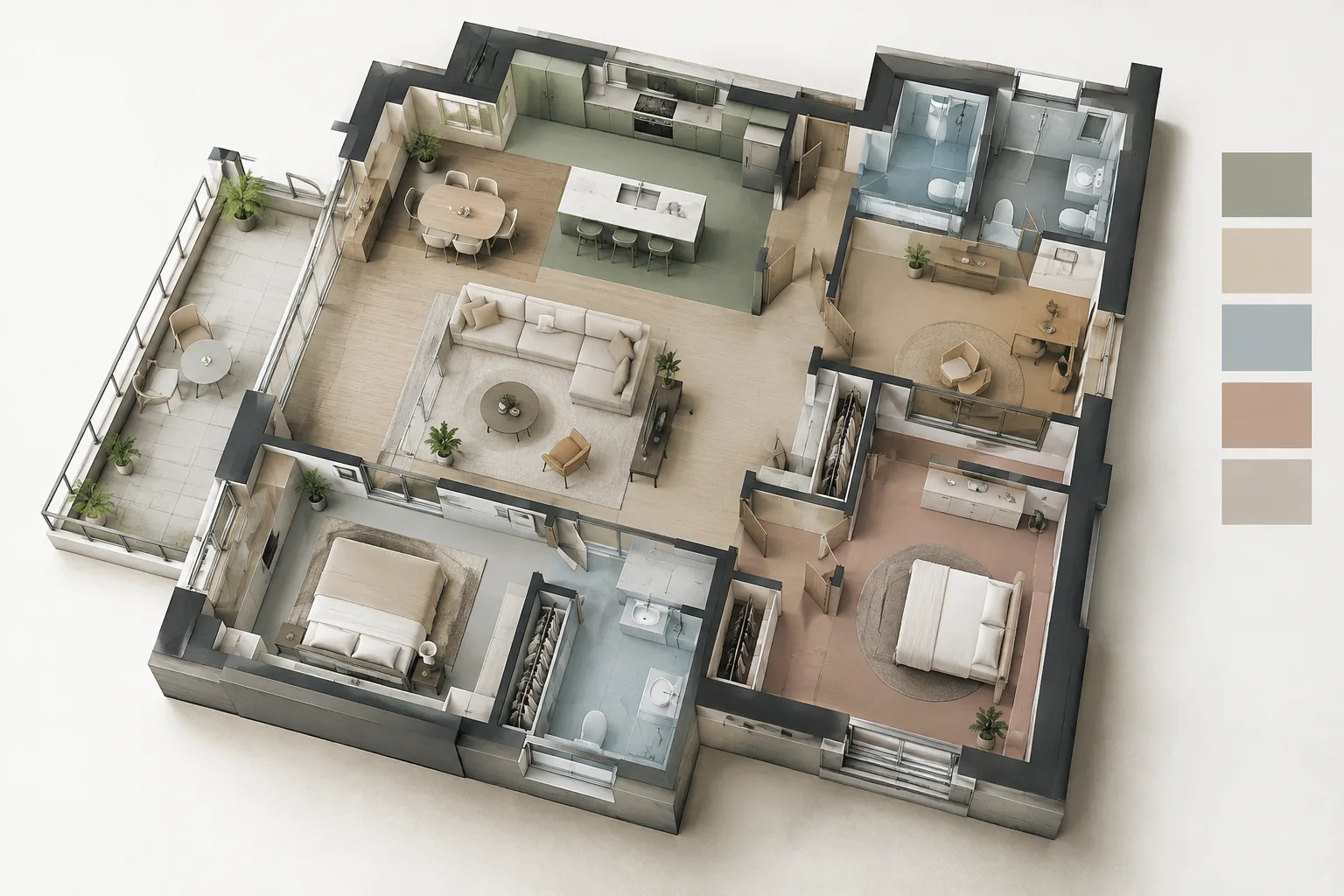
Коротко
- Цветовые схемы можно применять к помещениям, зонам и категориям MEP на планах и разрезах.
- Схему можно настроить по значениям параметра или, если он поддерживается, по диапазонам значений.
- Чтобы пояснить цвета, к виду можно добавить легенду цветовых заливок.
- В документации Revit 2025 описаны цветовые схемы, а в документации Revit LT 2024 — шаги по их созданию.
Цветовые схемы, описанные в документации Revit 2025 и Revit LT 2024, позволяют раскрашивать помещения и зоны на видах проекта в соответствии с заданными параметрами. Функция работает на планах и разрезах; для элементов MEP также поддерживаются разные категории. Чтобы пояснить значение цветов, к тому же виду можно добавить легенду цветовых заливок. Ниже описан основной рабочий процесс: от настройки схемы до редактирования легенды на виде.
1. Подготовьте модель перед использованием схемы
Цветовые схемы можно применять, если в проекте определены помещения или зоны. Для раскрашивания элементов MEP также должны быть определены соответствующие категории spaces, zones, pipes или ducts. Поэтому прежде чем переходить к настройкам схемы, проверьте, что нужная категория присутствует в модели и для выбранного параметра заданы значения. Если значения параметра не заполнены, создать нужную классификацию с помощью схемы может не получиться.
В документации Revit указано, что схемы можно применять к помещениям, зонам, пространствам и зонам, а также к трубам и воздуховодам. Для каждого вида можно выбрать отдельную цветовую схему, поэтому планы и разрезы одного проекта можно оформлять с учетом разных задач визуального анализа. Важно соотнести критерий раскрашивания с информацией, которую должен передавать вид; документация не рекомендует конкретную палитру или универсальную классификацию для всех проектов.
2. Создайте новую цветовую схему
В документации Revit LT 2024 указано, что окно редактирования цветовой схемы можно открыть двумя способами. Выберите легенду цветовых заливок и нажмите Edit Scheme на вкладке Modify | Color Fill Legends либо перейдите по пути Architecture › раскрывающееся меню панели Room & Area › Color Schemes. В документации Revit 2025 также указан второй способ.
В окне
Edit Color Schemeвыберите категорию, к которой будет применяться схема. В документации перечислены категории помещений и зон; в Revit LT 2024 среди вариантов для зон естьAreas (Gross Building)иAreas (Rentable).Чтобы создать новую схему, выберите существующую схему в списке и создайте ее копию. Затем задайте имя новой схеме. Так вы сможете использовать существующее определение как основу, а новая схема появится в списке под отдельным именем.
В поле
Scheme Definitionукажите заголовок, который будет отображаться в легенде цветовых заливок. Этот заголовок может отображаться над легендой после применения схемы к виду; отображение заголовка легенды можно включать и выключать отдельно.В списке
Colorвыберите параметр, который будет использоваться для раскрашивания. Сначала убедитесь, что для этого параметра заданы нужные значения. При необходимости их можно добавить или изменить на палитре свойств.Выберите логику раскрашивания:
By Valueработает с отдельными значениями параметра, аBy Range— с диапазонами значений. Режим диапазонов доступен не для всех параметров.
При использовании By Range можно настроить границы диапазонов, текст легенды и формат отображения единиц измерения. В документации указано, что для изменения формата единиц можно открыть параметры форматирования через Edit Format. При выборе By Value можно изменить порядок строк со значениями. Также доступна возможность добавлять значения, предназначенные только для этой схемы. Эти параметры позволяют четко определить, какой информации соответствует каждый цвет.
| Настройка | Рекомендуемое значение | Результат |
|---|---|---|
| Основа раскрашивания | Параметр, выбранный с учетом задачи | Определяет, какую информацию проекта будет представлять цветовая схема. |
| Способ применения | By Value или By Range, если поддерживается | Позволяет классифицировать объекты по отдельным значениям или диапазонам. |
| Видимость | Значения, которые нужно показать в легенде | Определяет, какие значения с цветовой заливкой будут отображаться в легенде. |
| Элементы связанных моделей | При необходимости — Include elements from links | Позволяет также раскрашивать помещения и зоны в связанных моделях. |
В таблице перечислены функции, описанные в документации; универсальных рекомендаций по выбору параметра или диапазона для всех проектов нет. Если нужно включить в схему элементы связанных моделей, установите флажок Include elements from links.
3. Примените схему к виду и добавьте легенду
После настройки схемы примените ее к нужному виду. Revit позволяет отображать цвета только на фоне вида или применять их ко всем элементам модели на виде. Выбор определяет область применения цветов и напрямую влияет на то, как будет читаться план или разрез. В свойствах вида можно выбрать другую схему или удалить цветовую схему с вида.
Чтобы цвета не оставались без пояснений, добавьте легенду цветовых заливок. Она служит ключом, показывающим, каким цветам соответствуют значения на виде. Легенду можно разместить в подходящем месте области вида; на одном виде можно использовать несколько легенд. При необходимости выберите легенду и удалите ее. Для работы схемы легенда не обязательна, но она помогает пояснить цветовую маркировку.
После добавления легенды можно с помощью маркеров перетаскивания настроить ее размер и размер цветовых образцов. Также можно изменить порядок элементов, графическое отображение образцов и заголовок легенды. Эти настройки помогают оформить вид, не меняя значения цветов. В документации Revit 2025 также отмечено, что свойства легенды можно просматривать и изменять на палитре свойств после ее выбора.
4. Использование в архитектуре и визуализации
Для архитекторов и дизайнеров интерьеров цветовые схемы — это способ визуально различать параметры помещений или зон на планах и разрезах. Например, если использовать в качестве основы цвета существующий параметр проекта и показать его значения в легенде, те, кто просматривает вид, смогут понять, что означают цвета. Это не настройка рендера, а инструмент для работы с данными модели и оформления вида. В документации не заявлено об ускорении рендеринга или повышении производительности.
Команды MEP также могут использовать цветовые схемы для категорий spaces, zones, pipes и ducts, указанных в документации. Для связанных моделей предусмотрены отдельные варианты: использовать схему основной модели на видах связанных моделей или применять ее к помещениям и зонам в связанных моделях. Перед передачей видов другим участникам проекта проверьте, что категории, значения параметров и легенда работают согласованно. В исходной документации не указаны требования к оборудованию или лицензированию, поэтому особых условий по этим вопросам установить нельзя.
Распространенные ошибки
Создание схемы без проверки значений параметров: Autodesk рекомендует заранее задать значения выбранного параметра. Если данных не хватает, сначала заполните параметры модели.
Предположение, что режим диапазонов доступен для любого параметра:
By Rangeподдерживается не везде. Если параметр недоступен, используйтеBy Valueили выберите подходящий параметр.Отказ от легенды: даже если цветовая схема видна, может быть непонятно, что означают цвета. Добавьте легенду цветовых заливок и проверьте ее заголовок и порядок элементов.
Пропуск элементов связанных моделей: если такие элементы тоже нужно раскрасить, проверьте параметр
Include elements from linksв настройках схемы.Игнорирование области применения на виде: при применении схемы определите, должны ли цвета отображаться только на фоне или на всех элементах модели на виде.
Эти шаги основаны на функциях, описанных в документации Autodesk для Revit 2025 и Revit LT 2024. Названия схем, состав категорий и доступные параметры зависят от данных модели и выбранного параметра, поэтому лучше всего проверить результат непосредственно на виде после применения.
Источники
Источников: 3Тексты источников не перепечатываются; короткие цитаты отмечены, остальное — наш пересказ и комментарий.
Для архитектурных и интерьерных бюро в Турции практическая ценность цветовых схем заключается в том, что они помогают сделать уже имеющуюся в модели информацию понятнее на планах и разрезах. Различение помещений, зон и категорий MEP на виде может сделать подачу нагляднее, особенно когда один чертеж рассматривают разные команды. Эта функция не сокращает время рендеринга, а помогает визуально упорядочить данные модели.
Перед началом работы проверьте, заполнены ли параметры и присутствуют ли нужные категории, — это позволит избежать повторных правок. Если используются связанные модели, отдельно проверьте соответствующую настройку. В документации не указаны особые требования к оборудованию или лицензированию, поэтому решение следует принимать с учетом текущего рабочего процесса бюро в Revit и согласованности данных проекта. Значение цветов должно быть четко обозначено в легенде.
Частые вопросы
На каких видах в Revit можно использовать цветовые схемы?
Цветовые схемы можно применять на планах и разрезах. Для каждого вида можно выбрать отдельную схему.
Чем отличаются `By Value` и `By Range` в цветовой схеме Revit?
`By Value` раскрашивает объекты по отдельным значениям параметра, а `By Range` — по диапазонам значений. Режим `By Range` доступен не для всех параметров.
Для чего нужна легенда цветовых заливок в Revit?
Легенда поясняет, что означают цвета на виде. Можно настроить ее размер, цветовые образцы, порядок элементов и заголовок.


