Kısaca
- Renk şemaları plan ve kesit görünümlerinde oda, alan ve MEP kategorilerine uygulanabilir.
- Şema, belirli parametre değerlerine veya desteklenen parametrelerde değer aralıklarına göre tanımlanabilir.
- Renkleri açıklamak için görünüme renk dolgusu lejantı eklenebilir.
- Revit 2025 belgeleri renk şemalarını; Revit LT 2024 belgeleri ise şema oluşturma adımlarını açıklıyor.
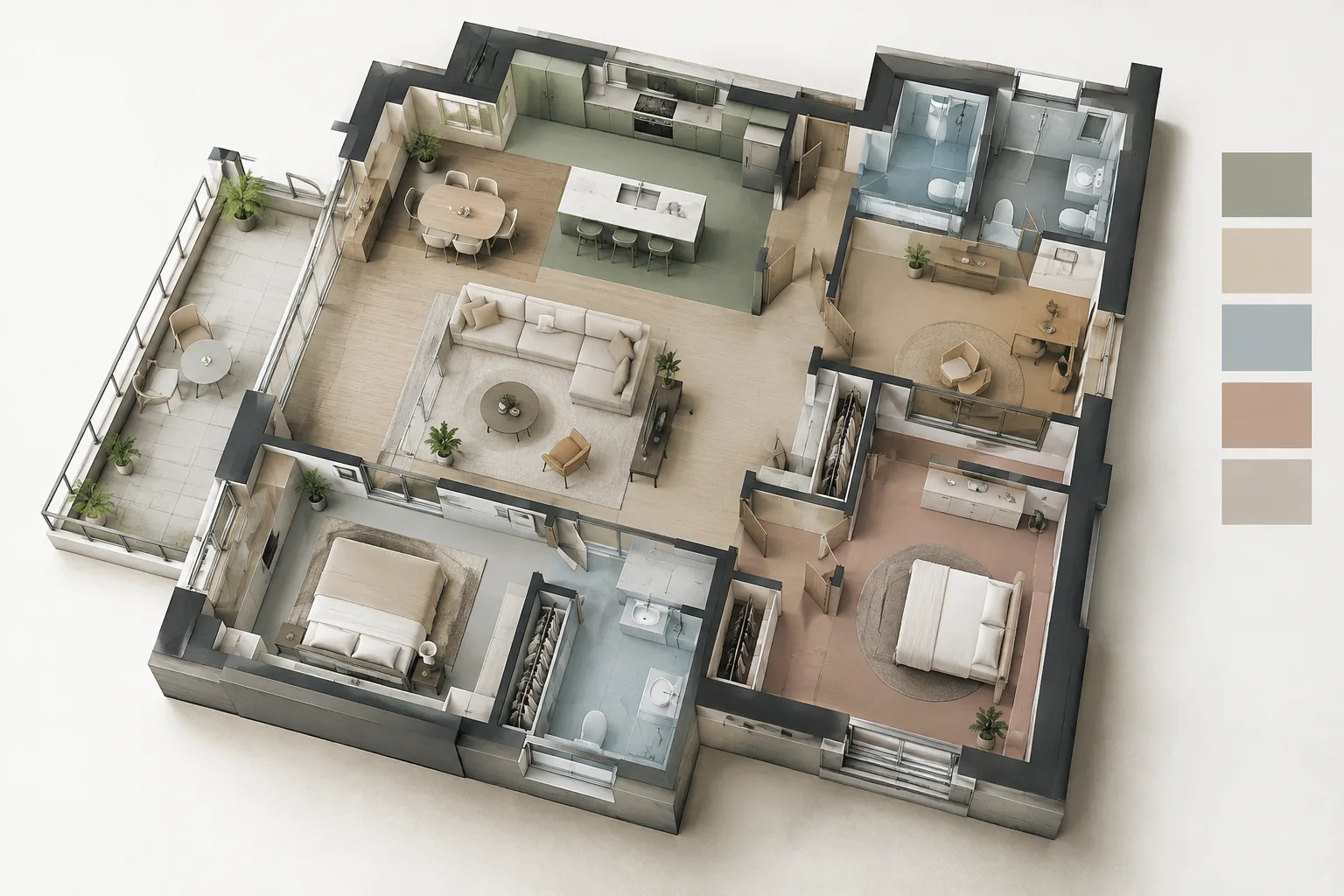
Revit’in 2025 ve Revit LT 2024 belgelerinde açıklanan renk şemaları, proje görünümlerindeki oda ve alanları belirli parametrelere göre renklendirmek için kullanılabiliyor. Özellik, plan ve kesit görünümlerinde çalışıyor; MEP elemanları için de farklı kategoriler destekleniyor. Renklerin neyi ifade ettiğini açıklamak üzere aynı görünüme bir renk dolgusu lejantı eklenebiliyor. Aşağıdaki adımlar, şema tanımlamadan görünümdeki lejantı düzenlemeye kadar temel iş akışını kapsıyor.
1. Şemayı kullanmadan önce modeli hazırlayın
Renk şemaları, projede tanımlanmış odalar veya alanlar olduğunda kullanılabiliyor. MEP elemanlarını renklendirmek için ilgili spaces, zones, pipes veya ducts kategorilerinin de tanımlı olması gerekiyor. Dolayısıyla şema ayarlarına geçmeden önce renklendirilecek kategorinin modelde mevcut olduğunu ve kullanılacak parametre için değerlerin girildiğini kontrol edin. Parametre değerleri eksikse şema oluşturulsa bile amaçlanan sınıflandırmayı elde etmek mümkün olmayabilir.
Revit belgeleri şemaların oda, alan, mekân ve zonların yanı sıra boru ve kanallarda da kullanılabildiğini belirtiyor. Her görünüm için farklı bir renk şeması seçilebildiğinden, aynı projede plan ve kesitlerin farklı görsel analiz ihtiyaçlarına göre düzenlenmesi mümkün. Burada önemli olan, renklendirme ölçütünü görünümde anlatılmak istenen bilgiyle eşleştirmek; belgeler belirli bir renk paleti ya da her proje için geçerli bir sınıflandırma önermiyor.
2. Yeni renk şeması tanımlayın
Revit LT 2024 belgelerinde, renk şeması düzenleme penceresine iki yoldan ulaşılabildiği belirtiliyor. Bir renk dolgusu lejantını seçip Modify | Color Fill Legends sekmesindeki Edit Scheme seçeneğini kullanabilir veya Architecture sekmesi › Room & Area paneli açılır menüsü › Color Schemes yolunu izleyebilirsiniz. Revit 2025 belgeleri de ikinci yolu veriyor.
Edit Color Schemepenceresinde şemanın uygulanacağı kategoriyi seçin. Belgelerde oda ve alan kategorileri listeleniyor; Revit LT 2024’te alan seçenekleri arasındaAreas (Gross Building)veAreas (Rentable)bulunuyor.Yeni bir şema için listeden mevcut bir şemayı seçip çoğaltın. Ardından yeni şemaya ad verin. Böylece var olan tanım temel alınır ve yeni şema listede ayrı bir adla görünür.
Scheme Definitionalanına renk dolgusu lejantında gösterilecek başlığı girin. Bu başlık, şema görünümde uygulandığında lejantın üzerinde yer alabilir; lejant başlığı ayrıca gösterilip gizlenebilir.Colorlistesinden renklendirme temelini oluşturacak parametreyi seçin. Önce bu parametrede kullanılacak değerlerin tanımlı olduğundan emin olun. Gerekirse değerler Özellikler paletinden eklenebilir veya değiştirilebilir.Renklendirme mantığını belirleyin:
By Valuebelirli parametre değerlerine,By Rangeise değer aralıklarına göre çalışır. Aralık seçeneği her parametre için mevcut değildir.
By Range kullanıldığında aralık değerleri, lejant metni ve görüntülenen birim biçimi üzerinde düzenleme yapılabilir. Belge, birim biçimini değiştirmek gerekirse Edit Format üzerinden biçim seçeneklerine ulaşılabileceğini söylüyor. By Value seçeneğinde değer satırlarının sırası değiştirilebiliyor. Şemaya özel değer ekleme seçeneği de mevcut. Bu kontrollerin amacı, renklerin hangi parametre bilgisine karşılık geldiğini tanım içinde açıkça kurmak.
| Ayar | Önerilen değer | Etkisi |
|---|---|---|
| Renklendirme temeli | İhtiyaca göre parametre | Renk şemasının hangi proje bilgisini temsil edeceğini belirler. |
| Uygulama biçimi | By Value veya destekleniyorsa By Range | Tekil değerlere ya da değer aralıklarına göre sınıflandırma sağlar. |
| Görünürlük | Lejantta gösterilmesi istenen değerler | Renkli değerlerin renk dolgusu lejantında görünmesini belirler. |
| Bağlantılı model elemanları | Gerekiyorsa Include elements from links | Bağlantılı modellerdeki oda ve alanların da renklendirilmesini sağlar. |
Tablodaki seçenekler belgelerdeki işlevleri özetliyor; tüm projeler için geçerli tek bir parametre ya da aralık önerisi yok. Bağlantılı modellerdeki elemanların şemaya katılması isteniyorsa Include elements from links seçeneği işaretlenebilir.
3. Şemayı görünüme uygulayın ve lejant ekleyin
Şema tanımını tamamladıktan sonra hedef görünümde renk şemasını uygulayın. Revit, renklerin yalnızca görünümün arka planında gösterilmesine veya görünümdeki tüm model elemanlarına uygulanmasına izin veriyor. Bu tercih, renklendirme kapsamını belirlediği için plan ya da kesitin okunma biçimini doğrudan etkiler. Şema ayarını görünüm özelliklerinden değiştirerek farklı bir şema seçmek veya renk şemasını görünümden kaldırmak da mümkün.
Renklerin açıklamasız kalmaması için renk dolgusu lejantı ekleyin. Lejant, görünümde kullanılan renklerin karşılığını gösteren anahtar görevi görüyor. Görünüm alanında uygun bir konuma yerleştirilebilir ve aynı görünümde birden fazla lejant kullanılabilir. Gerekirse lejant seçilip silinebilir; lejantın bulunması şemanın çalışması için zorunlu değil, ancak renk gösterimini açıklamaya yarıyor.
Lejant eklendikten sonra boyutu ve renk örneklerinin boyutu sürükleme kontrolleriyle ayarlanabiliyor. Ayrıca öğelerin sırası, renk örneklerinin grafik görünümü ve lejant başlığı değiştirilebiliyor. Bu düzenlemeler, renklerin anlamını değiştirmeden gösterimin sunumunu düzenlemeye yardımcı olur. Revit 2025 belgeleri, lejant özelliklerinin seçilen lejantın Özellikler paletinden görüntülenip değiştirilebileceğini de belirtiyor.
4. Mimarlık ve görselleştirme iş akışında kullanım
Mimarlar ve iç mimarlar için renk şemaları, oda veya alan parametrelerini plan ve kesitlerde görsel olarak ayırt etmenin bir yolu. Örneğin, projede tanımlı bir parametreyi renk temelinde kullanıp lejantta karşılıklarını göstermek, görünümü inceleyen kişilerin renklerin neyi temsil ettiğini anlamasını sağlar. Bu yaklaşım, render ayarı değil; modeldeki bilgi ve görünüm sunumuyla ilgili bir araçtır. Belgelerde belirli bir render hızlandırması veya performans kazanımı belirtilmiyor.
MEP ekipleri de belgelerde belirtilen spaces, zones, pipes ve ducts kategorileri için renk şemalarından yararlanabilir. Bağlantılı modeller söz konusuysa, ana modeldeki şemanın bağlı model görünümlerinde kullanılması veya bağlantılı modellerdeki oda ve alanlara uygulanması için ayrı seçenekler bulunuyor. Ekipler görünüm çıktısını paylaşmadan önce kategori, parametre değerleri ve lejantın birlikte doğru çalıştığını kontrol etmeli. Kaynak belgeler belirli bir donanım gereksinimi ya da lisans koşulu belirtmediğinden bu başlıklarda özel bir gereklilik çıkarılamaz.
Sık yapılan hatalar
Parametre değerlerini kontrol etmeden şema kurmak: Autodesk, seçilen parametre için değerlerin tanımlı olmasını öneriyor. Değerler eksikse önce modeldeki parametre bilgilerini tamamlayın.
Her parametrede aralık seçeneği olduğunu varsaymak:
By Rangetüm parametrelerde kullanılabilir değil. Seçenek görünmüyorsaBy Valueile çalışın veya uygun bir parametre seçin.Lejantı atlamak: Renk şeması görünür olsa da renklerin neyi temsil ettiği anlaşılmayabilir. Renk dolgusu lejantı ekleyip başlığını ve öğe sırasını gözden geçirin.
Bağlantılı model elemanlarını unutmak: Bu elemanların renklenmesi gerekiyorsa şema tanımında
Include elements from linksseçeneğini kontrol edin.Görünüm kapsamını gözden kaçırmak: Renklerin yalnızca arka planda mı, yoksa görünümdeki tüm model elemanlarında mı gösterileceğini uygulama sırasında belirleyin.
Bu adımlar Autodesk’in Revit 2025 ve Revit LT 2024 belgelerindeki özelliklere dayanıyor. Şema adları, kategori içerikleri ve kullanılabilir seçenekler projedeki model verilerine ve seçilen parametreye bağlı olduğundan, en sağlıklı kontrol ilgili görünümde uygulama sonrasında yapılır.
Sık sorulan sorular
Revit’te renk şeması hangi görünümlerde kullanılabilir?
Renk şemaları plan ve kesit görünümlerinde kullanılabilir. Her görünüm için farklı bir renk şeması seçilebilir.
Revit renk şemasında By Value ile By Range arasındaki fark nedir?
`By Value` belirli parametre değerlerine, `By Range` ise değer aralıklarına göre renklendirme yapar. `By Range` her parametre için kullanılabilir değildir.
Revit’te renk dolgusu lejantı ne işe yarar?
Lejant, görünümdeki renklerin neyi temsil ettiğini açıklar. Boyutu, renk örnekleri, öğe sırası ve başlığı düzenlenebilir.
Kaynaklar
3 kaynakKaynak metinler yeniden yayımlanmaz; kısa alıntılar tırnak içinde verilir, geri kalanı özgün özet ve yorumdur.
Türkiye’deki mimarlık ve iç mimarlık ofisleri için renk şemalarının pratik değeri, modelde zaten bulunan bilgiyi plan ve kesitte daha kolay okunur kılmasında. Oda, alan ve MEP kategorilerinin görünümde ayrışması, özellikle farklı ekiplerin aynı çizimi incelemesinde sunumun açıklığını artırabilir. Bu, render süresini azaltan bir özellik değil; model verisini görsel olarak düzenleme yöntemi.
Uygulamaya geçmeden önce parametrelerin doluluğunu ve kullanılan kategorileri kontrol etmek, tekrar düzenleme ihtiyacını azaltır. Bağlantılı modeller varsa ilgili seçeneği ayrıca gözden geçirmek gerekir. Belgeler özel donanım veya lisans şartı bildirmiyor; dolayısıyla karar, ofisin mevcut Revit iş akışı ve proje verisinin tutarlılığı üzerinden verilmeli. Renklerin anlamı lejantta açıkça gösterilmeli.



Yorumlar 0