En bref
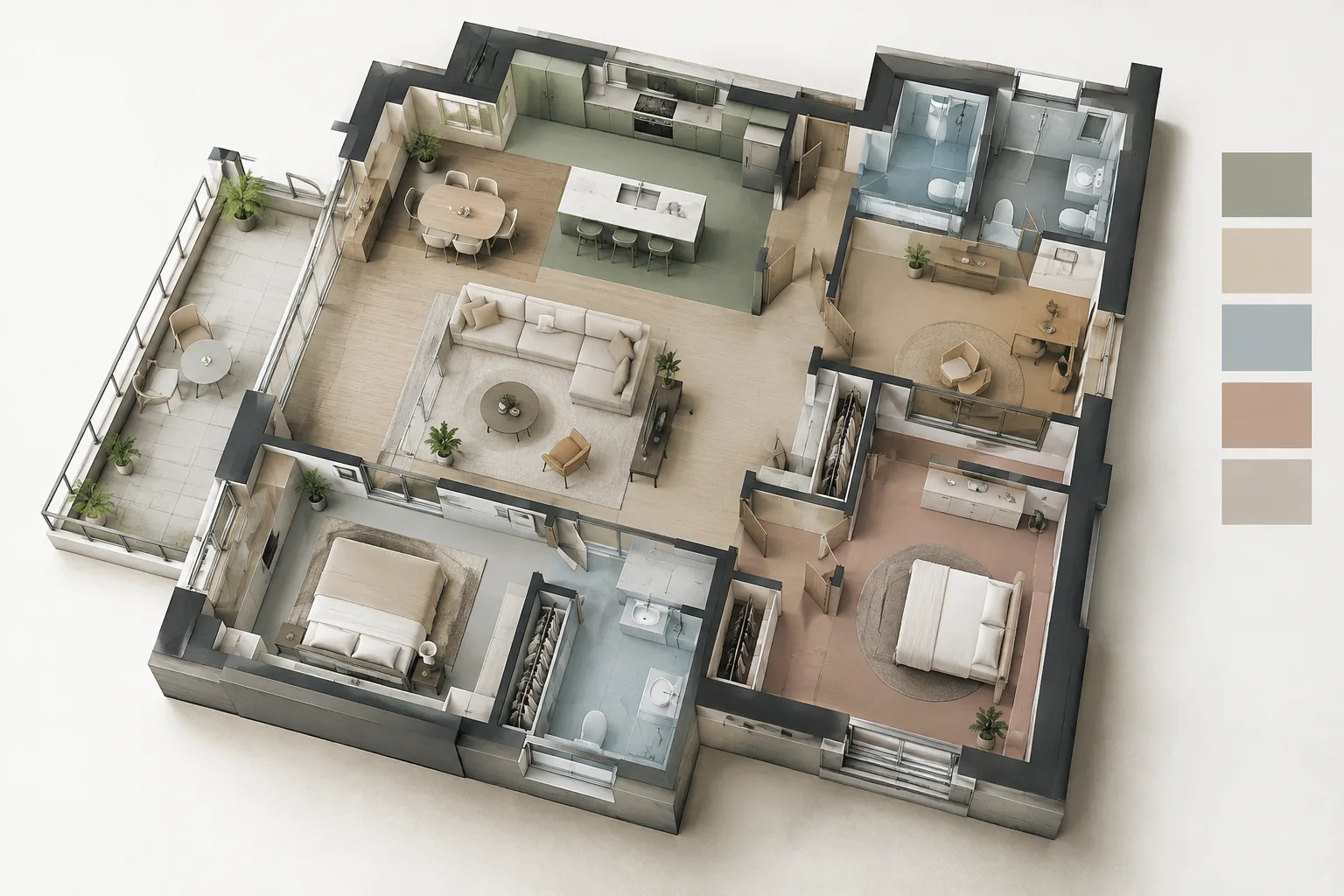
- Les schémas de couleurs peuvent s’appliquer aux pièces, aux surfaces et aux catégories MEP dans les vues en plan et en coupe.
- Un schéma peut être défini selon des valeurs de paramètres spécifiques ou, pour les paramètres compatibles, selon des plages de valeurs.
- Une légende de remplissage en couleur peut être ajoutée à la vue pour expliquer les couleurs.
- La documentation de Revit 2025 décrit les schémas de couleurs ; celle de Revit LT 2024 explique également comment créer un schéma.
La documentation de Revit 2025 et de Revit LT 2024 explique que les schémas de couleurs permettent de colorer les pièces et les surfaces dans les vues du projet en fonction de paramètres définis. Cette fonctionnalité s’applique aux vues en plan et en coupe ; différentes catégories sont également prises en charge pour les éléments MEP. Une légende de remplissage en couleur peut être ajoutée à la même vue pour expliquer la signification des couleurs. Les étapes ci-dessous couvrent le flux de travail de base, de la définition du schéma à la modification de sa légende dans la vue.
1. Préparez le modèle avant d’utiliser le schéma
Les schémas de couleurs peuvent être utilisés lorsque le projet contient des pièces ou des surfaces définies. Pour colorer des éléments MEP, les catégories correspondantes — spaces, zones, pipes ou ducts — doivent également être définies. Avant de passer aux paramètres du schéma, vérifiez donc que la catégorie à colorer est présente dans le modèle et que les valeurs du paramètre choisi sont renseignées. Si des valeurs manquent, la création du schéma ne permettra pas nécessairement d’obtenir la classification souhaitée.
La documentation de Revit précise que les schémas peuvent être utilisés pour les pièces, les surfaces, les espaces et les zones, ainsi que pour les tuyaux et les conduits. Comme il est possible de choisir un schéma différent pour chaque vue, les plans et les coupes d’un même projet peuvent être adaptés à des besoins d’analyse visuelle distincts. L’essentiel est de faire correspondre le critère de coloration aux informations que l’on veut communiquer dans la vue ; la documentation ne recommande ni palette de couleurs particulière ni classification universelle pour tous les projets.
2. Définissez un nouveau schéma de couleurs
La documentation de Revit LT 2024 indique deux façons d’accéder à la fenêtre de modification des schémas de couleurs. Sélectionnez une légende de remplissage en couleur, puis choisissez Edit Scheme dans l’onglet Modify | Color Fill Legends, ou suivez le chemin Architecture › menu déroulant du groupe Room & Area › Color Schemes. La documentation de Revit 2025 indique également ce second chemin.
Dans la fenêtre
Edit Color Scheme, sélectionnez la catégorie à laquelle le schéma doit s’appliquer. La documentation répertorie les catégories de pièces et de surfaces ; dans Revit LT 2024, les options de surface comprennentAreas (Gross Building)etAreas (Rentable).Pour créer un schéma, sélectionnez un schéma existant dans la liste, puis dupliquez-le. Donnez ensuite un nom au nouveau schéma. La définition existante sert ainsi de base et le nouveau schéma apparaît séparément dans la liste, sous son propre nom.
Dans
Scheme Definition, saisissez le titre à afficher dans la légende de remplissage en couleur. Lorsque le schéma est appliqué à une vue, ce titre peut apparaître au-dessus de la légende ; le titre de la légende peut aussi être affiché ou masqué séparément.Dans la liste
Color, sélectionnez le paramètre qui servira de base à la coloration. Vérifiez d’abord que les valeurs à utiliser pour ce paramètre sont définies. Si nécessaire, vous pouvez les ajouter ou les modifier dans la palette Propriétés.Définissez la logique de coloration :
By Valuefonctionne selon des valeurs de paramètres spécifiques, tandis queBy Ranges’appuie sur des plages de valeurs. Cette dernière option n’est pas disponible pour tous les paramètres.
Avec By Range, il est possible de modifier les valeurs des plages, le texte de la légende et le format des unités affichées. La documentation indique que, pour modifier le format des unités, il faut accéder aux options de format via Edit Format. Avec By Value, l’ordre des lignes de valeurs peut être modifié. Il est également possible d’ajouter des valeurs propres au schéma. Ces réglages permettent de définir clairement, dans le schéma, les informations de paramètre auxquelles correspondent les couleurs.
| Réglage | Valeur recommandée | Effet |
|---|---|---|
| Base de la coloration | Paramètre choisi selon le besoin | Définit quelle information du projet le schéma de couleurs représente. |
| Méthode d’application | By Value ou By Range si cette option est disponible | Classe les éléments selon des valeurs individuelles ou des plages de valeurs. |
| Visibilité | Valeurs à afficher dans la légende | Détermine quelles valeurs colorées apparaissent dans la légende de remplissage en couleur. |
| Éléments des modèles liés | Include elements from links si nécessaire | Permet également de colorer les pièces et les surfaces des modèles liés. |
Le tableau récapitule les fonctionnalités décrites dans la documentation ; il n’existe pas de paramètre ni de plage recommandés pour tous les projets. Pour inclure dans le schéma les éléments de modèles liés, cochez l’option Include elements from links.
3. Appliquez le schéma à une vue et ajoutez une légende
Une fois la définition du schéma terminée, appliquez-le à la vue voulue. Revit permet d’afficher les couleurs uniquement en arrière-plan de la vue ou de les appliquer à tous les éléments du modèle qui s’y trouvent. Ce choix détermine l’étendue de la coloration et influe directement sur la lisibilité du plan ou de la coupe. Il est également possible de sélectionner un autre schéma ou de supprimer le schéma de couleurs de la vue en modifiant les propriétés de celle-ci.
Ajoutez une légende de remplissage en couleur pour que les couleurs ne restent pas inexpliquées. La légende sert de clé et indique à quoi correspondent les couleurs utilisées dans la vue. Elle peut être placée à un emplacement adapté dans la zone de dessin, et plusieurs légendes peuvent être utilisées dans une même vue. Si nécessaire, sélectionnez et supprimez une légende ; sa présence n’est pas indispensable au fonctionnement du schéma, mais elle permet d’expliquer les couleurs.
Après l’ajout de la légende, sa taille et celle des échantillons de couleur peuvent être ajustées à l’aide des poignées de déplacement. L’ordre des éléments, l’aspect graphique des échantillons et le titre de la légende peuvent également être modifiés. Ces ajustements permettent de soigner la présentation sans changer la signification des couleurs. La documentation de Revit 2025 précise aussi que les propriétés de la légende peuvent être consultées et modifiées dans la palette Propriétés après l’avoir sélectionnée.
4. Utilisation dans les workflows d’architecture et de visualisation
Pour les architectes et les architectes d’intérieur, les schémas de couleurs permettent de distinguer visuellement, dans les plans et les coupes, les paramètres associés aux pièces ou aux surfaces. Par exemple, utiliser comme base de couleur un paramètre défini dans le projet et afficher ses correspondances dans la légende aide les personnes qui consultent la vue à comprendre ce que représentent les couleurs. Il ne s’agit pas d’un réglage de rendu, mais d’un outil lié aux informations du modèle et à la présentation des vues. La documentation ne mentionne aucune accélération du rendu ni aucun gain de performances.
Les équipes MEP peuvent également utiliser les schémas de couleurs pour les catégories spaces, zones, pipes et ducts indiquées dans la documentation. Pour les modèles liés, des options distinctes permettent d’utiliser le schéma du modèle principal dans les vues des modèles liés ou de l’appliquer aux pièces et aux surfaces de ces modèles. Avant de partager les vues, les équipes doivent vérifier que la catégorie, les valeurs de paramètres et la légende fonctionnent correctement ensemble. Les documents sources ne précisant aucune configuration matérielle ni condition de licence, il n’est pas possible d’en déduire des exigences particulières sur ces points.
Erreurs fréquentes
Créer un schéma sans vérifier les valeurs des paramètres : Autodesk recommande de définir les valeurs du paramètre sélectionné. Si certaines manquent, complétez d’abord les informations des paramètres dans le modèle.
Supposer que l’option de plage existe pour tous les paramètres :
By Rangen’est pas disponible pour tous les paramètres. Si l’option n’apparaît pas, utilisezBy Valueou choisissez un paramètre compatible.Oublier la légende : même si le schéma de couleurs est visible, il peut être difficile de comprendre ce que représentent les couleurs. Ajoutez une légende de remplissage en couleur, puis vérifiez son titre et l’ordre des éléments.
Oublier les éléments des modèles liés : si ces éléments doivent être colorés, vérifiez l’option
Include elements from linksdans la définition du schéma.Négliger l’étendue de la vue : au moment de l’application, déterminez si les couleurs doivent apparaître uniquement en arrière-plan ou sur tous les éléments du modèle présents dans la vue.
Ces étapes s’appuient sur les fonctionnalités décrites dans la documentation Autodesk de Revit 2025 et de Revit LT 2024. Comme le nom des schémas, le contenu des catégories et les options disponibles dépendent des données du modèle et du paramètre sélectionné, le contrôle le plus fiable consiste à vérifier le résultat après application dans la vue concernée.
Sources
3 sourcesLes textes sources ne sont pas republiés ; les courtes citations sont signalées, le reste est notre propre résumé et commentaire.
Pour les agences d’architecture et d’architecture d’intérieur en Turquie, l’intérêt pratique des schémas de couleurs est de rendre plus lisibles, dans les plans et les coupes, les informations déjà présentes dans le modèle. La distinction visuelle entre les pièces, les surfaces et les catégories MEP peut clarifier la présentation, notamment lorsque plusieurs équipes consultent le même dessin. Cette fonctionnalité ne réduit pas le temps de rendu ; elle sert à organiser visuellement les données du modèle.
Vérifier que les paramètres sont renseignés et que les catégories utilisées sont présentes avant de commencer permet de limiter les reprises. En présence de modèles liés, il faut aussi vérifier l’option correspondante. La documentation ne mentionne aucune exigence spécifique de matériel ou de licence ; la décision doit donc s’appuyer sur le workflow Revit existant de l’agence et sur la cohérence des données du projet. La légende doit expliquer clairement la signification des couleurs.
Questions fréquentes
Dans quelles vues peut-on utiliser un schéma de couleurs Revit ?
Les schémas de couleurs peuvent être utilisés dans les vues en plan et en coupe. Il est possible de sélectionner un schéma différent pour chaque vue.
Quelle est la différence entre By Value et By Range dans un schéma de couleurs Revit ?
`By Value` colore selon des valeurs de paramètres spécifiques, tandis que `By Range` s’appuie sur des plages de valeurs. `By Range` n’est pas disponible pour tous les paramètres.
À quoi sert une légende de remplissage en couleur dans Revit ?
La légende explique ce que représentent les couleurs de la vue. Sa taille, ses échantillons de couleur, l’ordre des éléments et son titre peuvent être modifiés.


