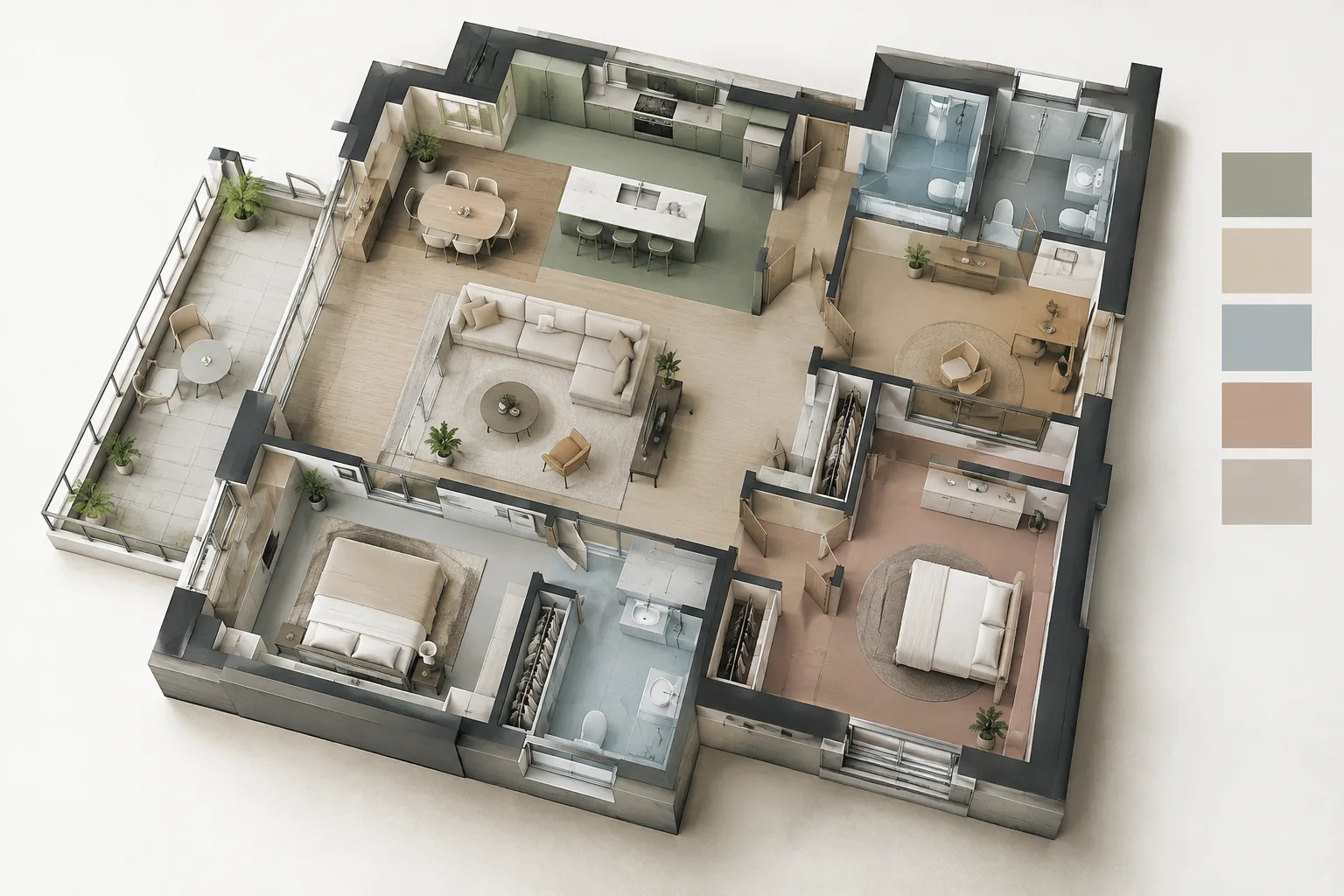
En resumen
- Los esquemas de color se pueden aplicar a habitaciones, áreas y categorías MEP en vistas de planos y secciones.
- El esquema puede definirse según valores de parámetros específicos o, en los parámetros compatibles, según rangos de valores.
- Se puede añadir una leyenda de relleno de color a la vista para explicar los colores.
- La documentación de Revit 2025 describe los esquemas de color; la documentación de Revit LT 2024 explica los pasos para crearlos.
Los esquemas de color descritos en la documentación de Revit 2025 y Revit LT 2024 permiten colorear habitaciones y áreas de las vistas del proyecto según parámetros específicos. La función está disponible en vistas de planos y secciones, y también admite distintas categorías de elementos MEP. Para explicar qué representa cada color, se puede añadir una leyenda de relleno de color a la misma vista. Los pasos siguientes abarcan el flujo de trabajo básico, desde la definición del esquema hasta la edición de la leyenda en la vista.
1. Prepare el modelo antes de usar el esquema
Los esquemas de color se pueden utilizar cuando el proyecto contiene habitaciones o áreas definidas. Para colorear elementos MEP, también deben estar definidas las categorías correspondientes de spaces, zones, pipes o ducts. Por lo tanto, antes de configurar el esquema, compruebe que la categoría que desea colorear existe en el modelo y que se han introducido valores para el parámetro que utilizará. Si faltan valores de parámetros, puede que no sea posible obtener la clasificación prevista aunque se cree el esquema.
La documentación de Revit indica que los esquemas se pueden utilizar con habitaciones, áreas, espacios y zonas, así como con tuberías y conductos. Como se puede elegir un esquema de color distinto para cada vista, es posible organizar los planos y las secciones del mismo proyecto según distintas necesidades de análisis visual. Lo importante es que el criterio de coloración se corresponda con la información que se desea comunicar en la vista; la documentación no recomienda una paleta de colores específica ni una clasificación válida para todos los proyectos.
2. Defina un nuevo esquema de color
La documentación de Revit LT 2024 indica que se puede acceder a la ventana de edición de esquemas de color de dos maneras. Puede seleccionar una leyenda de relleno de color y usar Edit Scheme en la pestaña Modify | Color Fill Legends, o seguir la ruta Architecture › menú desplegable del panel Room & Area › Color Schemes. La documentación de Revit 2025 también incluye esta segunda ruta.
En la ventana
Edit Color Scheme, seleccione la categoría a la que se aplicará el esquema. La documentación enumera las categorías de habitaciones y áreas; en Revit LT 2024, las opciones de áreas incluyenAreas (Gross Building)yAreas (Rentable).Para crear un esquema nuevo, seleccione uno existente en la lista y duplíquelo. A continuación, asígnele un nombre. Así se parte de una definición existente y el nuevo esquema aparece en la lista con un nombre independiente.
En
Scheme Definition, introduzca el título que se mostrará en la leyenda de relleno de color. Este título puede aparecer sobre la leyenda cuando se aplica el esquema a una vista; además, el título de la leyenda se puede mostrar u ocultar por separado.En la lista
Color, seleccione el parámetro que servirá de base para la coloración. Compruebe primero que se hayan definido los valores que se usarán para este parámetro. Si es necesario, se pueden añadir o modificar valores desde la paleta Propiedades.Defina la lógica de coloración:
By Valuefunciona con valores de parámetros específicos, mientras queBy Rangefunciona con rangos de valores. La opción de rangos no está disponible para todos los parámetros.
Al usar By Range, se pueden editar los valores de los rangos, el texto de la leyenda y el formato de las unidades que se muestran. La documentación indica que, si es necesario cambiar el formato de las unidades, se puede acceder a las opciones de formato mediante Edit Format. Con la opción By Value, se puede cambiar el orden de las filas de valores. También está disponible la opción de añadir un valor específico al esquema. El objetivo de estos controles es definir claramente, dentro del esquema, a qué información de parámetros corresponde cada color.
| Ajuste | Valor recomendado | Efecto |
|---|---|---|
| Base de coloración | Parámetro según las necesidades | Determina qué información del proyecto representa el esquema de color. |
| Método de aplicación | By Value o, si es compatible, By Range | Permite clasificar según valores individuales o rangos de valores. |
| Visibilidad | Valores que se desea mostrar en la leyenda | Determina qué valores coloreados aparecen en la leyenda de relleno de color. |
| Elementos de modelos vinculados | Include elements from links, si es necesario | Permite colorear también las habitaciones y áreas de los modelos vinculados. |
La tabla resume las funciones descritas en la documentación; no hay un único parámetro ni un rango recomendado para todos los proyectos. Si se desea incluir en el esquema elementos de modelos vinculados, se puede marcar la opción Include elements from links.
3. Aplique el esquema a la vista y añada una leyenda
Una vez completada la definición del esquema, aplique el esquema de color a la vista de destino. Revit permite mostrar los colores solo en el fondo de la vista o aplicarlos a todos los elementos del modelo que aparecen en ella. Esta elección determina el alcance de la coloración y, por tanto, influye directamente en la lectura del plano o la sección. También es posible cambiar el esquema desde las propiedades de la vista para seleccionar otro o quitarlo de la vista.
Añada una leyenda de relleno de color para que los colores no queden sin explicación. La leyenda funciona como una clave que muestra a qué corresponde cada color utilizado en la vista. Se puede colocar en una ubicación adecuada del área de dibujo y se pueden usar varias leyendas en una misma vista. Si es necesario, se puede seleccionar y eliminar una leyenda; no es imprescindible para que funcione el esquema, pero sirve para explicar la representación de los colores.
Después de añadir la leyenda, se pueden ajustar su tamaño y el de las muestras de color mediante los controles de arrastre. También se pueden cambiar el orden de los elementos, la representación gráfica de las muestras y el título de la leyenda. Estos ajustes ayudan a organizar la presentación sin modificar el significado de los colores. La documentación de Revit 2025 también indica que las propiedades de la leyenda se pueden ver y modificar desde la paleta Propiedades de la leyenda seleccionada.
4. Uso en flujos de trabajo de arquitectura y visualización
Para arquitectos y diseñadores de interiores, los esquemas de color son una forma de distinguir visualmente parámetros de habitaciones o áreas en planos y secciones. Por ejemplo, usar como base de color un parámetro definido en el proyecto y mostrar sus correspondencias en una leyenda ayuda a quienes revisan la vista a entender qué representan los colores. Este enfoque no es un ajuste de render; es una herramienta relacionada con la información del modelo y la presentación de las vistas. La documentación no menciona mejoras en la velocidad de render ni en el rendimiento.
Los equipos MEP también pueden aprovechar los esquemas de color en las categorías spaces, zones, pipes y ducts mencionadas en la documentación. En el caso de modelos vinculados, hay opciones independientes para usar el esquema del modelo principal en las vistas de modelos vinculados o aplicarlo a las habitaciones y áreas de los modelos vinculados. Antes de compartir las vistas, los equipos deben comprobar que la categoría, los valores de los parámetros y la leyenda funcionen correctamente en conjunto. Como las fuentes no indican requisitos específicos de hardware ni condiciones de licencia, no se puede deducir ningún requisito especial en estos aspectos.
Errores frecuentes
Crear un esquema sin comprobar los valores de los parámetros: Autodesk recomienda que haya valores definidos para el parámetro seleccionado. Si faltan valores, complete primero la información de parámetros del modelo.
Suponer que la opción de rangos está disponible para todos los parámetros:
By Rangeno se puede usar con todos los parámetros. Si la opción no aparece, useBy Valueo seleccione un parámetro adecuado.Omitir la leyenda: Aunque el esquema de color esté visible, puede que no se entienda qué representan los colores. Añada una leyenda de relleno de color y revise su título y el orden de los elementos.
Olvidar los elementos de modelos vinculados: Si es necesario colorear estos elementos, compruebe la opción
Include elements from linksen la definición del esquema.Pasar por alto el alcance de la vista: Al aplicar el esquema, determine si los colores se mostrarán solo en el fondo o en todos los elementos del modelo de la vista.
Estos pasos se basan en las funciones descritas en la documentación de Autodesk para Revit 2025 y Revit LT 2024. Como los nombres de los esquemas, el contenido de las categorías y las opciones disponibles dependen de los datos del modelo y del parámetro seleccionado, lo más fiable es comprobar el resultado después de aplicarlo a la vista correspondiente.
Fuentes
3 fuentesNo republicamos los textos de las fuentes; las citas breves van marcadas y el resto es resumen y comentario propios.
Para los estudios de arquitectura y diseño de interiores de Turquía, el valor práctico de los esquemas de color reside en hacer más legible en planos y secciones la información que ya contiene el modelo. Diferenciar en la vista las habitaciones, áreas y categorías MEP puede mejorar la claridad de la presentación, sobre todo cuando distintos equipos revisan el mismo dibujo. No es una función que reduzca el tiempo de render, sino un método para organizar visualmente los datos del modelo.
Comprobar que los parámetros estén completos y que las categorías utilizadas sean correctas antes de empezar ayuda a reducir la necesidad de hacer ajustes posteriores. Si hay modelos vinculados, también conviene revisar la opción correspondiente. La documentación no especifica requisitos de hardware ni de licencia; por tanto, la decisión debe basarse en el flujo de trabajo de Revit existente en el estudio y en la coherencia de los datos del proyecto. El significado de los colores debe quedar claro en la leyenda.
Preguntas frecuentes
¿En qué vistas se puede usar un esquema de color en Revit?
Los esquemas de color se pueden usar en vistas de planos y secciones. Se puede elegir un esquema distinto para cada vista.
¿Cuál es la diferencia entre By Value y By Range en un esquema de color de Revit?
`By Value` colorea según valores de parámetros específicos, mientras que `By Range` lo hace según rangos de valores. `By Range` no está disponible para todos los parámetros.
¿Para qué sirve una leyenda de relleno de color en Revit?
La leyenda explica qué representan los colores de la vista. Se pueden editar su tamaño, las muestras de color, el orden de los elementos y el título.


