باختصار
- بعد تشغيل الأمر ClippingSections، حدّد العناصر المراد قطعها؛ اضغط Enter أثناء الاختيار لتضمين جميع العناصر.
- يمكن تحديد اتجاه المقطع باستخدام CPlane أو X أو Y أو الخيار Custom المحدد بنقطتين.
- يضع ClippingDrawings بيانات المقطع وخطوط الخلفية الاختيارية على World XY لإنتاج رسومات 2D.
- عند تغيير العناصر المقطوعة أو خصائصها، استخدم الأمر UpdateClippingDrawings لتحديث الرسومات.
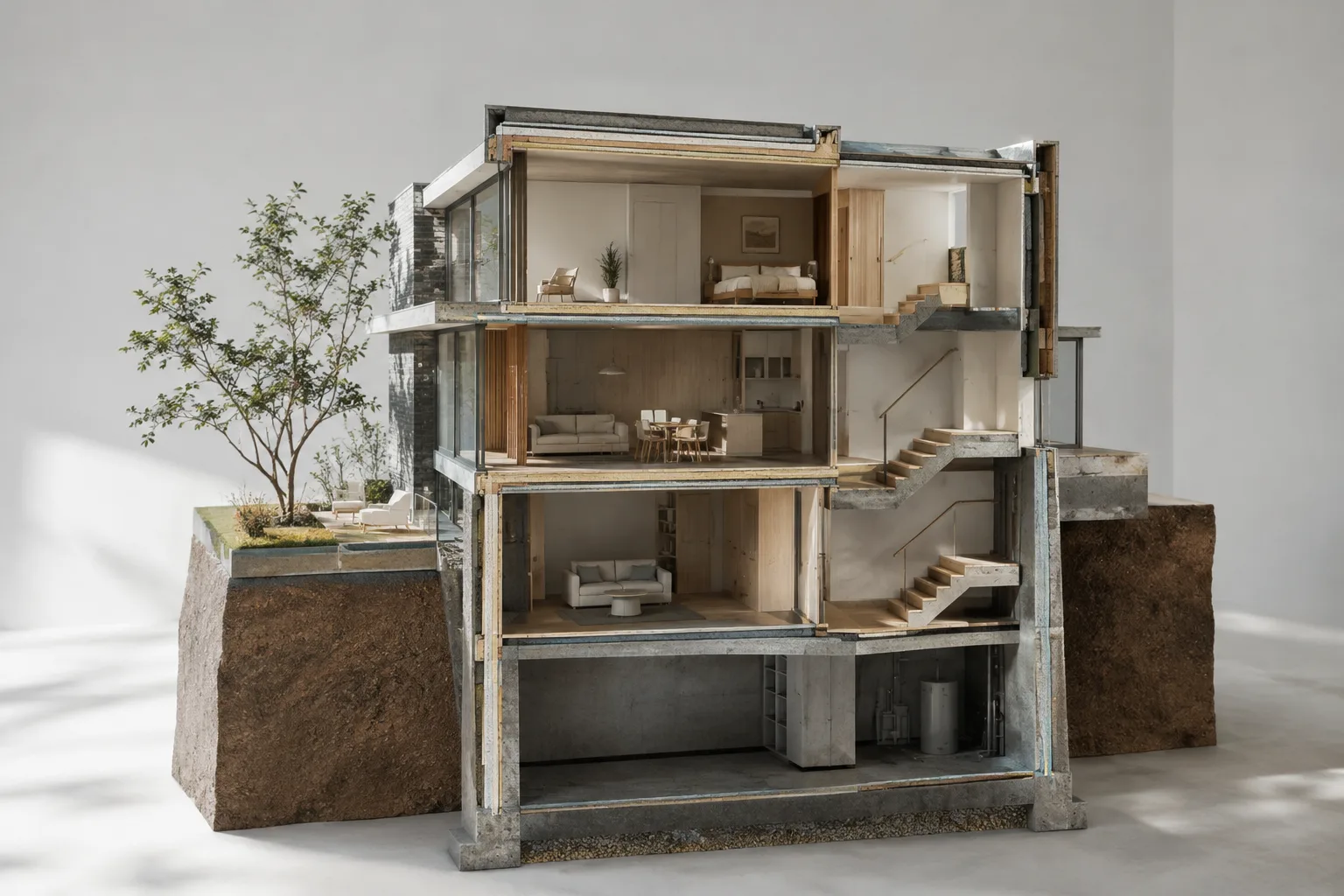
يمكن استخدام الأمرين ClippingSections وClippingDrawings لإنشاء مقاطع للنموذج وإعداد رسومات 2D انطلاقًا منها في Rhino 8. ووفق سير العمل الموضح في وثائق McNeel الخاصة بـ Rhino 8، تُنشأ مستويات المقاطع أولًا، ثم تُستخرج الرسومات من المستويات المحددة. وتوفّر الأوامر تحكمًا في اتجاه المقطع والعمق المرئي وهندسة الخلفية واستخدام الرسومات في منافذ العرض.
1. إنشاء مستوى مقطع باستخدام ClippingSections
شغّل الأمر ClippingSections في Rhino 8. في خطوة التحديد ضمن الأمر، اختر العناصر التي تريد قطعها؛ وإذا أردت تضمين جميع العناصر في المقطع، فاضغط Enter أثناء التحديد. بعد ذلك، ضع مستوى مقطع واحدًا أو أكثر في منافذ العرض.
يمكنك ضبط اتجاه المستوى قبل وضعه باستخدام الخيار Dir. يضبط CPlane المستوى موازيًا لمستوى الإنشاء الحالي. أما X وY فيحددان اتجاهين متعامدين على مستوى الإنشاء ومتوازيين مع المحور المعني. ويمكن استخدام الخيار Custom لتحديد اتجاه مخصص بنقطتين.
إذا ظهر عنصر التحكم الخاص بالمقطع باللون الأحمر أثناء وضعه، فتحقق مما إذا كان المستوى يتقاطع مع صندوق الإحاطة العام للعناصر المناسبة في إحداثيات World. وتصف الوثائق هذه الحالة بأنها تنبيه يشير إلى أن عنصر التحكم لا يتقاطع مع صندوق الإحاطة للعناصر المناسبة.
يحدد الخيار Name بادئة أسماء المقاطع. فعلى سبيل المثال، عند استخدام البادئة SEC، تُرقّم الأسماء بالشكل SEC_01 وSEC_02. ويتيح LabelMode إظهار الأسماء في منفذ العرض كنص أو نقطة أو إخفاءها تمامًا. وينشئ الخيار SaveToNamedView عرضًا مسمى (Named View) مطابقًا لمنظور المقطع. كما يستخدم العرض المسمى للمقاطع الموضوعة في منفذ عرض منظور الإسقاط المنظوري أيضًا.
2. ضبط اتجاه المقطع وعمقه وظهوره
يُستخدم الخيار CustomDepth لتحديد الجزء الذي يظل ظاهرًا خلف مستوى المقطع. عند ضبطه على No، يكون العمق لانهائيًا؛ وعند اختيار Yes، يظهر إعداد Depth في سطر الأوامر. وتذكر الوثائق أن العمق الافتراضي هو صفر. عند ضبط العمق على صفر، تُرسم مقاطع رفيعة؛ وإذا لزم ظهور سماكة مختلفة، فتُحدد القيمة بوحدات النموذج.
| الإعداد | القيمة المقترحة | التأثير |
|---|---|---|
Dir | CPlane أو X أو Y أو Custom وفق الاتجاه المطلوب | يحدد اتجاه مستوى المقطع. |
CustomDepth | Yes عند الحاجة إلى تحديد العمق؛ وNo إذا لم تكن هناك حاجة إلى تحديده | يفعّل إعداد العمق أو يجعل المستوى يعمل بعمق لانهائي. |
Depth | وفق السماكة المرئية المطلوبة؛ الافتراضي 0 | يحدد سماكة الجزء المرئي من العنصر المقطوع. |
Flip | استخدمه إذا كان اتجاه الجانب المقطوع معكوسًا | يعكس اتجاه المقطع. |
يمكن التحكم في منافذ العرض التي ينشط فيها مستوى المقطع من قائمة Views Clipped ضمن خصائص مستوى القص. وتتضمن هذه القائمة منافذ عرض النموذج والتخطيط؛ وتتيح مربعات الاختيار ذات الصلة تشغيل القص أو إيقافه. أما Reset Views فيعطّل مستوى القص الحالي في جميع منافذ العرض.
3. إعداد إخراج 2D باستخدام ClippingDrawings
بعد إعداد مستويات المقاطع، شغّل الأمر ClippingDrawings. وتذكر الوثائق أن مسار الأمر في القوائم هو Sections > Create Drawings. اختر مستوى قص واحدًا أو أكثر؛ ويستخدم الخيار All جميع المستويات الظاهرة. ثم حدّد نقاط وضع الرسومات. يؤدي الضغط على Enter إلى وضع نقطة أساس الرسم الحالي عند أصل World Top.
يمكنك التحكم في إظهار التهشير والأسطح المصمتة في الناتج باستخدام الخيارين ShowHatch وShowSolid. ويحدد ShowHatch ما إذا كان سيتم إنشاء تهشير للمقطع عندما يكون إعداد Section Style للعنصر مضبوطًا على إظهار التهشير. أما ShowSolid فيتحكم في إنشاء أسطح مستوية من مقاطع العناصر المصمتة.
يتوفر الخياران PrintWidth وDisplayColor لتحديد سماكة الخط ولون العرض. ويمكن اختيار ByLayer أو ByInputObject لكل منهما: يستخدم الخيار الأول إعدادات الطبقة، بينما يستخدم الثاني الخاصية المقابلة للعنصر المقطوع. ويمكن تفعيل ShowLabel لإضافة تسمية؛ فيما يحدد LabelStyle ما إذا كانت التسمية ستظهر كنقطة أو كنص. وتستخدم التسميات النصية نمط التعليقات التوضيحية الحالي.
إذا كانت هناك حاجة إلى خطوط خلفية، فإن الخيار AddBackground=Yes يُسقط خطوط الصور الظلية المرئية والمخفية أمام مستوى القص. ولا يضمّن هذا الإجراء في رسم الخلفية العناصر أو الطبقات المستثناة في خصائص مستوى القص. ويحدد Projection إسقاطًا متوازيًا أو منظوريًا لهذه الخطوط. وعند استخدام الإسقاط المنظوري، يمكن تحديد هدف الكاميرا باستخدام SetTargetPoint؛ كما يتحكم الخياران AddHidden وAddSilhouette كلٌّ على حدة في إظهار الخطوط المخفية وخطوط الصور الظلية.
4. التحديث والأخطاء الشائعة
عند تحريك مستوى القص، يُحدّث الرسم المرتبط به تفاعليًا. لكن الرسم لا يُحدّث تلقائيًا عند تغيير العناصر المقطوعة أو خصائصها؛ في هذه الحالة شغّل الأمر UpdateClippingDrawings. ويمكن استخدام EditClippingDrawings عند الحاجة إلى تغيير خيارات الرسم للمخرجات الحالية.
من الأخطاء الشائعة عدم التحقق من قيمة Depth بعد تفعيل CustomDepth. فقد يكون عدم ظهور الجزء المطلوب أو ظهور المقطع بسماكة مختلفة عن المتوقع مرتبطًا بهذا الإعداد. ومن الأخطاء الأخرى وضع مستوى المقطع دون التحقق من تقاطعه مع العناصر المناسبة. كذلك، لا تفترض أن تحريك مستوى القص يكفي لتحديث الرسم بعد تغيير هندسة النموذج؛ بل يجب استخدام أمر تحديث الرسم أيضًا.
عند حذف مستوى قص، تُحذف معه الرسومات والطبقات المرتبطة به. ويمكن استخدام Explode على كتل الرسومات لإزالة ارتباطها بالعناصر المدخلة. لذا، قبل العمل على مخرجات مرتبطة، تحقق من حداثة الرسم، وخذ في الحسبان أن حذف المستوى سيؤثر أيضًا في المخرجات المرتبطة به.
أثر ذلك في سير عمل العمارة والتصور المعماري
تساعد هذه الطريقة فرق العمارة والتصميم الداخلي والتصور المعماري التي تُعدّ مساقط مقطعية ورسومات 2D من نموذج Rhino على إدارة الصلة بين النموذج والرسم. ويمكن تجربة اتجاهات وأعماق مختلفة للمقاطع انطلاقًا من نموذج واحد؛ كما يمكن استخدام الطبقات للتحكم في ظهور المخرجات في مساحات النمذجة والتخطيط.
لا تحدد الوثائق متطلبات للأجهزة أو شروطًا للترخيص لهذه الأوامر. لذلك، لا يمكن تعميم معلومات عن الأداء أو التكلفة أو نطاق الترخيص. وعند التخطيط للتطبيق، ينبغي للفريق توضيح مدى التوافق مع Rhino 8، ومنافذ العرض التي ستُستخدم فيها المقاطع، وطريقة تحديث الرسومات بعد إجراء تغييرات على النموذج.
المصادر
2 مصادرلا نعيد نشر نصوص المصادر؛ الاقتباسات القصيرة مشار إليها، وما تبقى ملخص وتعليق من إعدادنا.
بالنسبة إلى مكاتب العمارة والتصور المعماري في تركيا، تكمن الفائدة العملية لسير العمل هذا في إمكانية إدارة خيارات الاتجاه والعمق والخلفية ضمن عملية واحدة عند تحويل مقاطع النموذج إلى رسومات. وقد يساعد توحيد التسمية والتحكم في منافذ العرض الفرق التي تعمل على مقاطع متعددة في تتبع المخرجات بسهولة أكبر.
ومع ذلك، لا يلغي الإنشاء التلقائي ضرورة مراجعة المخرجات: إذ يجب تحديث الرسومات يدويًا بعد تغييرات الهندسة، كما ينبغي مراجعة إعدادات العمق والخلفية قبل التسليم. وبما أن المصادر لا توضح متطلبات الأجهزة وشروط الترخيص، فعلى المكاتب التحقق بشكل مستقل من التوافق مع Rhino 8 ومن نطاق تراخيصها.
الأسئلة الشائعة
كيف أستخدم ClippingSections في Rhino 8؟
شغّل الأمر، ثم اختر العناصر المراد قطعها وضع مستويات المقاطع في منفذ العرض. يؤدي الضغط على Enter أثناء التحديد إلى تضمين جميع العناصر.
متى تُحدّث رسومات Rhino ClippingDrawings؟
يُحدّث الرسم المرتبط تفاعليًا عند تحريك مستوى القص. أما عند تغيير العناصر المقطوعة أو خصائصها، فيلزم استخدام الأمر UpdateClippingDrawings.
ما وظيفة CustomDepth في ClippingSections؟
يتيح CustomDepth تحديد عمق مستوى القص. عند تفعيله، يظهر الخيار Depth؛ وعند إيقافه يكون العمق لانهائيًا.