Kurz gesagt
- Nach dem Start von ClippingSections werden die zu schneidenden Objekte ausgewählt. Mit Enter während der Auswahl werden alle Objekte einbezogen.
- Die Schnittrichtung lässt sich über CPlane, X, Y oder die mit zwei Punkten definierte Option Custom festlegen.
- ClippingDrawings platziert Schnittdaten und optional Hintergrundlinien als 2D-Ausgabe auf World XY.
- Wenn sich geschnittene Objekte oder deren Eigenschaften ändern, müssen die Zeichnungen mit UpdateClippingDrawings aktualisiert werden.
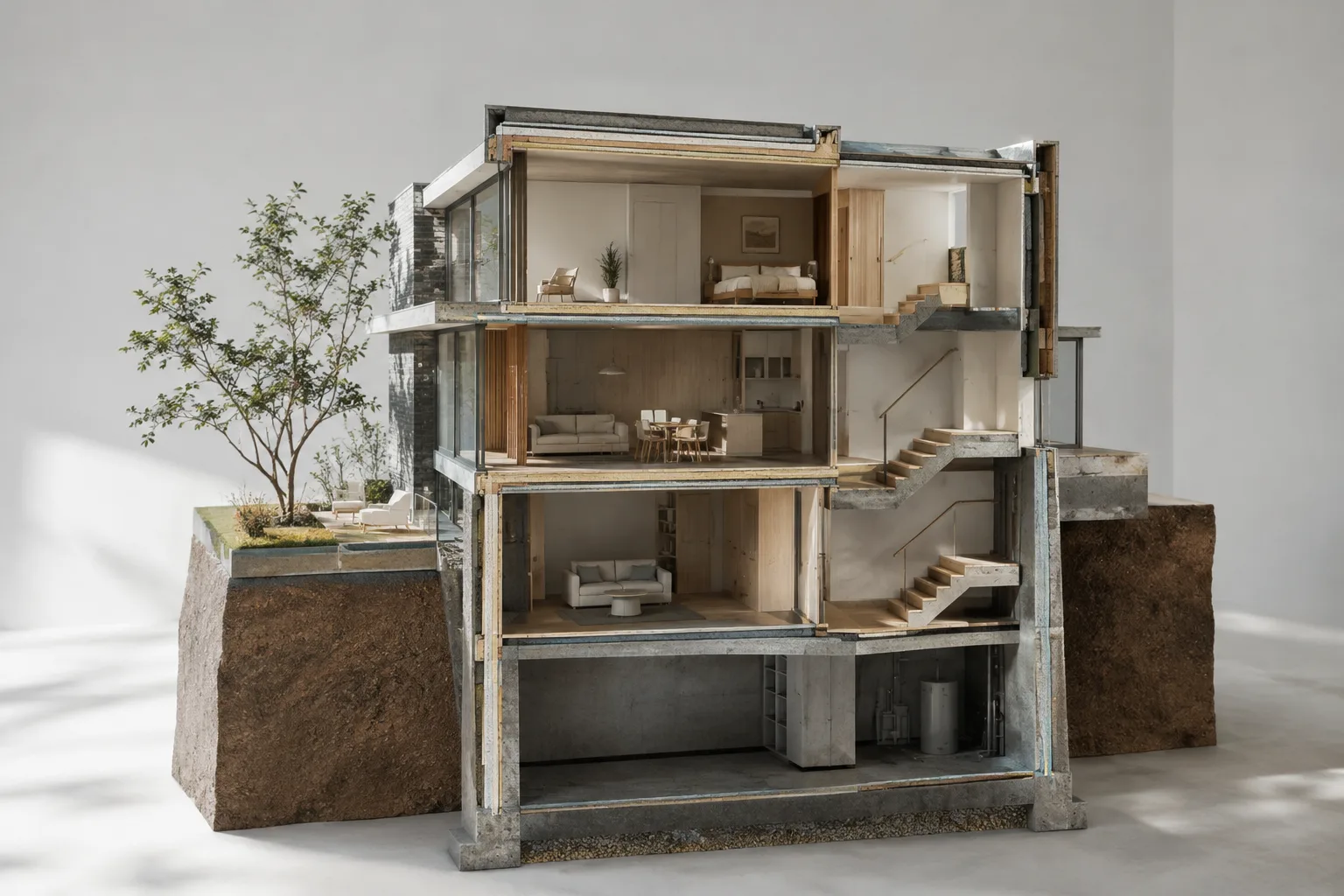
In Rhino 8 lassen sich mit den Befehlen ClippingSections und ClippingDrawings Modellschnitte erstellen und als 2D-Zeichnungen ausgeben. Der in der Rhino-8-Dokumentation von McNeel beschriebene Workflow beginnt mit dem Anlegen von Schnittebenen; anschließend werden aus den ausgewählten Ebenen Zeichnungen erzeugt. Die Befehle bieten Kontrolle über Schnittrichtung, sichtbare Tiefe, Hintergrundgeometrie und die Verwendung der Zeichnungen in Ansichtsfenstern.
1. Mit ClippingSections eine Schnittebene erstellen
Führen Sie in Rhino 8 den Befehl ClippingSections aus. Wählen Sie im Auswahlschritt die Objekte aus, die geschnitten werden sollen. Sollen alle Objekte in den Schnitt einbezogen werden, drücken Sie während der Auswahl Enter. Platzieren Sie anschließend eine oder mehrere Schnittebenen in den Ansichtsfenstern.
Mit der Option Dir können Sie die Ausrichtung der Ebene vor dem Platzieren festlegen. CPlane richtet die Ebene parallel zur aktuellen Konstruktionsebene aus. X und Y definieren Richtungen senkrecht zur Konstruktionsebene und parallel zur jeweiligen Achse. Für eine benutzerdefinierte Richtung mit zwei Punkten steht die Option Custom zur Verfügung.
Wird das Schnitt-Widget beim Platzieren rot angezeigt, prüfen Sie, ob die Ebene die allgemeine Bounding Box der geeigneten Objekte in World-Koordinaten schneidet. Laut Dokumentation weist das Widget damit darauf hin, dass es die Bounding Box der geeigneten Objekte nicht schneidet.
Mit der Option Name wird ein Präfix für die Schnittnamen festgelegt. Bei Verwendung des Präfixes SEC werden die Namen beispielsweise als SEC_01, SEC_02 nummeriert. LabelMode bestimmt, ob die Namen im Ansichtsfenster als Text, Punkt oder gar nicht angezeigt werden. Mit SaveToNamedView wird eine Named View erstellt, die der Schnittansicht entspricht. Bei Schnitten, die in einer perspektivischen Ansicht platziert werden, verwendet auch die Named View eine perspektivische Projektion.
2. Schnittrichtung, Tiefe und Sichtbarkeit einstellen
Mit CustomDepth lässt sich der Bereich begrenzen, der hinter der Schnittebene sichtbar bleibt. Bei No ist die Tiefe unendlich; bei Yes erscheint in der Befehlszeile die Einstellung Depth. Laut Dokumentation beträgt die Standardtiefe null. Bei einer Tiefe von null werden dünne Schnitte erzeugt. Soll eine andere sichtbare Stärke verwendet werden, wird der Wert in Modelleinheiten festgelegt.
| Einstellung | Empfohlener Wert | Wirkung |
|---|---|---|
Dir | Je nach gewünschter Richtung CPlane, X, Y oder Custom | Legt die Ausrichtung der Schnittebene fest. |
CustomDepth | Yes, wenn die Tiefe begrenzt werden soll; andernfalls No | Aktiviert die Tiefeneinstellung oder lässt die Ebene mit unendlicher Tiefe arbeiten. |
Depth | Je nach erforderlicher sichtbarer Stärke; Standardwert 0 | Legt die Stärke des sichtbaren Bereichs des geschnittenen Objekts fest. |
Flip | Verwenden, wenn die Schnittseite in die entgegengesetzte Richtung zeigt | Kehrt die Schnittrichtung um. |
Über die Liste Views Clipped in den Eigenschaften der Clipping Plane wird gesteuert, in welchen Ansichtsfenstern die Schnittebene aktiv ist. Die Liste umfasst Modell- und Layoutansichten; über die entsprechenden Kontrollkästchen wird das Schneiden aktiviert oder deaktiviert. Mit Reset Views wird die aktuelle Clipping Plane in allen Ansichtsfenstern deaktiviert.
3. Mit ClippingDrawings eine 2D-Ausgabe erstellen
Sobald die Schnittebenen eingerichtet sind, führen Sie den Befehl ClippingDrawings aus. In der Dokumentation ist der Menüpfad mit Sections > Create Drawings angegeben. Wählen Sie eine oder mehrere Clipping Planes aus. Mit All werden alle sichtbaren Ebenen verwendet. Legen Sie anschließend die Einfügepunkte für die Zeichnungen fest. Wenn Sie Enter drücken, wird der Basispunkt der aktuellen Zeichnung am World-Top-Ursprung platziert.
Mit ShowHatch und ShowSolid können Sie die Darstellung von Schraffuren und gefüllten Flächen steuern. ShowHatch bestimmt, ob Schnittschraffuren erstellt werden, sofern die Section Style-Einstellung des Objekts eine Schraffur vorsieht. ShowSolid steuert, ob aus Schnitten durch Volumenkörper ebene Flächen erzeugt werden.
Für Linienstärke und Anzeigefarbe stehen die Optionen PrintWidth und DisplayColor zur Verfügung. Bei beiden lässt sich ByLayer oder ByInputObject wählen: Die erste Option verwendet die Layereinstellung, die zweite die jeweilige Eigenschaft des geschnittenen Objekts. Mit ShowLabel können Beschriftungen eingeblendet werden; LabelStyle bestimmt, ob das Label als Punkt oder Text erscheint. Textbeschriftungen verwenden den aktuellen Bemaßungsstil.
Wenn Hintergrundlinien benötigt werden, projiziert AddBackground=Yes sichtbare und verdeckte Silhouettenkurven vor die Clipping Plane. Objekte oder Layer, die in den Eigenschaften der Clipping Plane ausgeschlossen sind, werden dabei nicht in die Hintergrundzeichnung aufgenommen. Mit Projection wird für diese Linien eine parallele oder perspektivische Projektion ausgewählt. Bei einer perspektivischen Projektion kann mit SetTargetPoint das Kameraziel festgelegt werden; die Optionen AddHidden und AddSilhouette steuern unabhängig voneinander die Anzeige verdeckter Linien und Silhouettenkurven.
4. Aktualisierung und häufige Fehler
Wird eine Clipping Plane verschoben, wird die zugehörige Zeichnung interaktiv aktualisiert. Ändern sich dagegen die geschnittenen Objekte oder deren Eigenschaften, wird die Zeichnung nicht automatisch erneuert. Führen Sie in diesem Fall den Befehl UpdateClippingDrawings aus. Wenn die Zeichnungsoptionen für vorhandene Ausgaben geändert werden sollen, können Sie EditClippingDrawings verwenden.
Ein häufiger Fehler ist, nach dem Aktivieren von CustomDepth den Wert für Depth nicht zu prüfen. Dass der gewünschte Bereich nicht sichtbar ist oder der Schnitt eine unerwartete Stärke aufweist, kann mit dieser Einstellung zusammenhängen. Ein weiterer Fehler besteht darin, die Schnittebene zu platzieren, ohne zu prüfen, ob sie die geeigneten Objekte schneidet. Außerdem sollte man nicht davon ausgehen, dass das Verschieben der Clipping Plane ausreicht, um die Zeichnung nach einer Änderung der Modellgeometrie zu aktualisieren. Der Befehl zur Aktualisierung der Zeichnung muss zusätzlich ausgeführt werden.
Wird eine Clipping Plane gelöscht, werden auch die zugehörigen Zeichnungen und Layer gelöscht. Zeichnungsblöcke lassen sich mit Explode von den Eingabeobjekten trennen. Prüfen Sie daher vor der Arbeit an einer verknüpften Ausgabe, ob die Zeichnung aktuell ist, und beachten Sie, dass das Löschen der Plane auch die zugehörige Ausgabe betrifft.
Auswirkungen auf Workflows für Architektur und Visualisierung
Diese Methode hilft Architektur-, Innenarchitektur- und Visualisierungsteams, die Beziehung zwischen Modell und Zeichnung zu verwalten, wenn sie Schnittansichten und 2D-Zeichnungen aus einem Rhino-Modell erstellen. Verschiedene Schnittrichtungen und Tiefen lassen sich an einem einzigen Modell ausprobieren; außerdem können Layer die Sichtbarkeit der Ausgaben in Modell- und Layoutbereichen steuern.
Die Dokumentation nennt für diese Befehle keine Hardwareanforderungen oder Lizenzbedingungen. Daher sind keine allgemeinen Aussagen zu Leistung, Kosten oder Lizenzumfang möglich. Bei der Planung der Anwendung sollten Teams die Rhino-8-Kompatibilität, die Ansichtsfenster, in denen die Schnitte verwendet werden, sowie den Umgang mit der Aktualisierung von Zeichnungen nach Modelländerungen klären.
Quellen
2 QuellenQuelltexte werden nicht neu veröffentlicht; kurze Zitate sind gekennzeichnet, der Rest ist eigene Zusammenfassung und Einordnung.
Für Architektur- und Visualisierungsbüros in der Türkei liegt der praktische Nutzen dieses Workflows darin, dass sich Richtung, Tiefe und Hintergrundoptionen gemeinsam steuern lassen, während Modellschnitte in Zeichnungen übertragen werden. Eine einheitliche Benennung und die Kontrolle der Ansichtsfenster können Teams die Verwaltung von Ausgaben mit mehreren Schnitten erleichtern.
Die automatische Erstellung macht eine Prüfung der Ausgaben jedoch nicht überflüssig: Nach Geometrieänderungen müssen Zeichnungen zusätzlich aktualisiert werden, und Tiefen- sowie Hintergrundeinstellungen sollten vor der Abgabe überprüft werden. Da die Quellen keine Angaben zu Hardware- und Lizenzbedingungen enthalten, sollten Büros die Rhino-8-Kompatibilität und ihren jeweiligen Lizenzumfang separat prüfen.
Häufige Fragen
Wie verwendet man ClippingSections in Rhino 8?
Führen Sie den Befehl aus, wählen Sie anschließend die zu schneidenden Objekte aus und platzieren Sie die Schnittebenen im Ansichtsfenster. Mit Enter während der Auswahl werden alle Objekte einbezogen.
Wann werden ClippingDrawings-Zeichnungen in Rhino aktualisiert?
Wird eine Clipping Plane verschoben, wird die zugehörige Zeichnung interaktiv aktualisiert. Ändern sich die geschnittenen Objekte oder deren Eigenschaften, ist der Befehl UpdateClippingDrawings erforderlich.
Wozu dient CustomDepth in ClippingSections?
Mit CustomDepth lässt sich die Tiefe der Clipping Plane begrenzen. Ist die Option aktiviert, wird Depth eingeblendet; ist sie deaktiviert, ist die Tiefe unendlich.