En resumen
- Tras ejecutar ClippingSections, selecciona los objetos que quieras cortar; pulsa Enter durante la selección para incluir todos los objetos.
- La dirección de la sección puede definirse con CPlane, X, Y o Custom, que permite establecerla con dos puntos.
- ClippingDrawings sitúa los datos de sección y, opcionalmente, las líneas de fondo como dibujos 2D en World XY.
- Si cambian los objetos cortados o sus propiedades, ejecuta UpdateClippingDrawings para actualizar los dibujos.
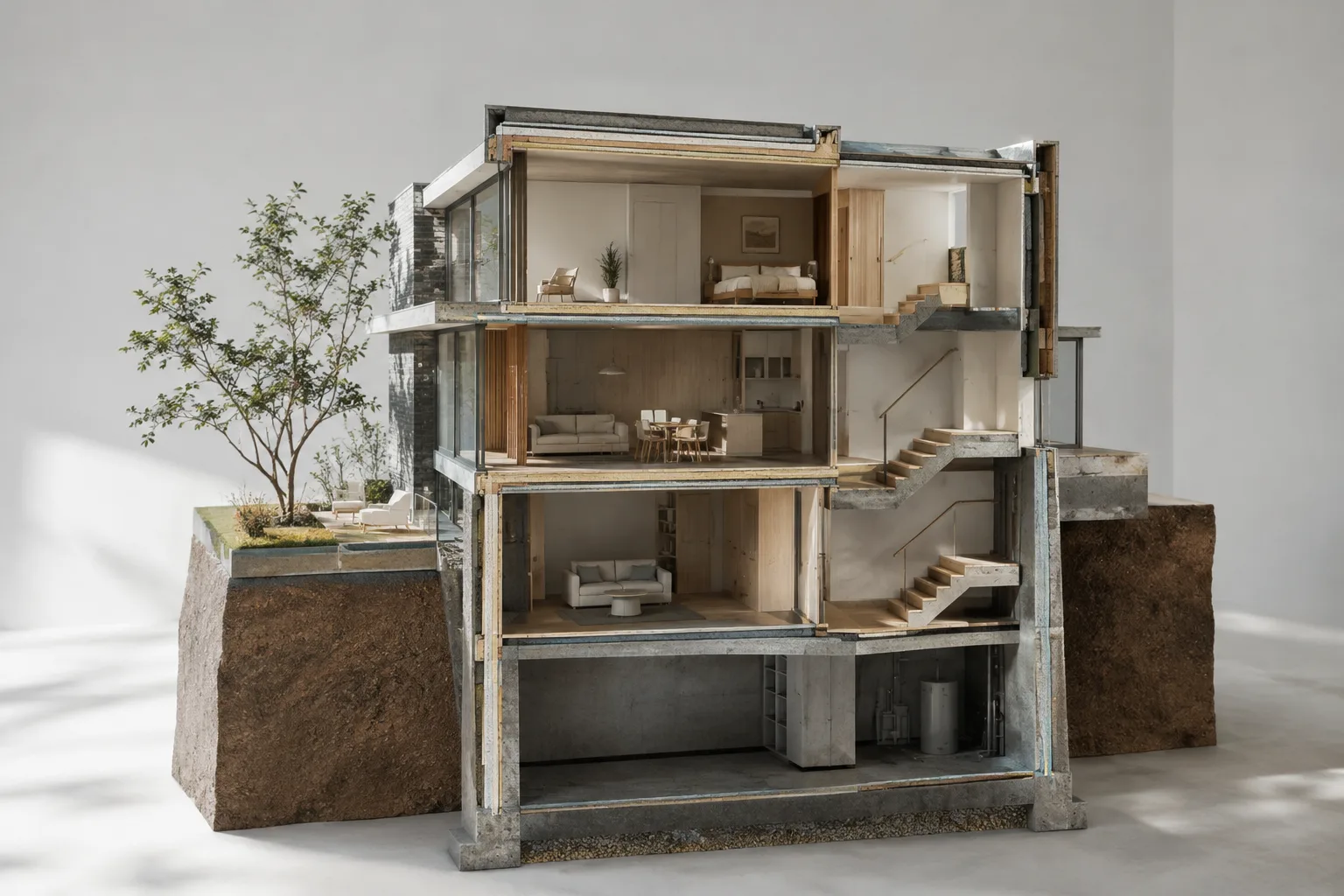
En Rhino 8, puedes usar los comandos ClippingSections y ClippingDrawings para crear secciones del modelo y generar dibujos 2D a partir de ellas. En el flujo de trabajo descrito en la documentación de Rhino 8 de McNeel, primero se crean los planos de sección y luego se generan dibujos a partir de los planos seleccionados. Los comandos permiten controlar la dirección de la sección, la profundidad visible, la geometría de fondo y el uso de los dibujos en las ventanas gráficas.
1. Crear un plano de sección con ClippingSections
Ejecuta el comando ClippingSections en Rhino 8. En el paso de selección del comando, elige los objetos que quieras cortar; si necesitas incluir todos los objetos en la sección, pulsa Enter durante la selección. A continuación, coloca uno o varios planos de sección en las ventanas gráficas.
Puedes ajustar la dirección del plano antes de colocarlo con la opción Dir. CPlane establece el plano paralelo al plano de construcción actual. X e Y definen direcciones perpendiculares al plano de construcción y paralelas al eje correspondiente. Para definir una dirección personalizada con dos puntos, puedes usar la opción Custom.
Si el widget de sección aparece en rojo durante la colocación, comprueba si el plano se cruza con el cuadro delimitador general, en coordenadas World, de los objetos pertinentes. La documentación describe esta situación como una advertencia de que el widget no se cruza con el cuadro delimitador de los objetos pertinentes.
La opción Name establece un prefijo para los nombres de las secciones. Por ejemplo, si se utiliza el prefijo SEC, los nombres se numeran como SEC_01, SEC_02. LabelMode permite mostrar los nombres en la ventana gráfica como texto, como punto o no mostrarlos. La opción SaveToNamedView crea una Named View que coincide con la vista de la sección. Las secciones colocadas en una vista en perspectiva también utilizan proyección en perspectiva en su Named View.
2. Ajustar la dirección, la profundidad y la visibilidad de la sección
CustomDepth se utiliza para limitar la parte que permanece visible detrás del plano de sección. Cuando la opción está en No, la profundidad es infinita; al seleccionar Yes, aparece el ajuste Depth en la línea de comandos. La documentación indica que la profundidad predeterminada es cero. Con profundidad cero se dibujan secciones finas; si se necesita un grosor visible diferente, el valor se define en unidades del modelo.
| Ajuste | Valor recomendado | Efecto |
|---|---|---|
Dir | CPlane, X, Y o Custom, según la dirección necesaria | Define la dirección del plano de sección. |
CustomDepth | Yes si hay que limitar la profundidad; No si no es necesario | Activa el ajuste de profundidad o hace que el plano funcione con profundidad infinita. |
Depth | Según el grosor visible necesario; predeterminado: 0 | Define el grosor de la parte visible del objeto cortado. |
Flip | Úsalo si el lado cortado está en la dirección opuesta | Invierte la dirección de la sección. |
Puedes controlar en qué ventanas gráficas está activo el plano de sección mediante la lista Views Clipped de las propiedades del clipping plane. Esta lista incluye vistas de modelo y de layout; las casillas correspondientes activan o desactivan el corte. Reset Views desactiva el clipping plane actual en todas las vistas.
3. Preparar dibujos 2D con ClippingDrawings
Cuando los planos de sección estén listos, ejecuta el comando ClippingDrawings. La documentación indica que la ruta del menú es Sections > Create Drawings. Selecciona uno o varios clipping planes; la opción All utiliza todos los planos visibles. Después, indica los puntos donde se colocarán los dibujos. Al pulsar Enter, el punto base del dibujo actual se sitúa en el origen de World Top.
Puedes controlar la visualización de los sombreados y las superficies sólidas con las opciones ShowHatch y ShowSolid. ShowHatch determina si se crea el sombreado de sección cuando el ajuste Section Style del objeto indica que debe mostrarse. ShowSolid controla si se generan superficies planas a partir de las secciones de objetos sólidos.
Para el grosor de línea y el color de visualización están disponibles las opciones PrintWidth y DisplayColor. En ambas puedes elegir ByLayer o ByInputObject: la primera utiliza los ajustes de la capa y la segunda, la propiedad correspondiente del objeto cortado. Puedes activar ShowLabel para añadir etiquetas; LabelStyle determina si se muestran como punto o como texto. Las etiquetas de texto utilizan el estilo de anotación actual.
Si necesitas líneas de fondo, la opción AddBackground=Yes proyecta las curvas de silueta visibles y ocultas delante del clipping plane. Esta operación no incluye en el dibujo de fondo los objetos o las capas excluidos en las propiedades del clipping plane. Projection permite elegir proyección paralela o en perspectiva para estas líneas. Si se usa la perspectiva, se puede indicar el objetivo de la cámara con SetTargetPoint; las opciones AddHidden y AddSilhouette controlan por separado la visualización de las curvas ocultas y de silueta.
4. Actualización y errores frecuentes
Cuando se mueve un clipping plane, el dibujo asociado se actualiza de forma interactiva. En cambio, si cambian los objetos cortados o sus propiedades, el dibujo no se actualiza automáticamente; en ese caso, ejecuta UpdateClippingDrawings. Puedes usar EditClippingDrawings si necesitas cambiar las opciones de dibujo de los resultados existentes.
Un error frecuente es no comprobar el valor de Depth después de activar CustomDepth. Que la parte deseada no aparezca o que la sección tenga un grosor distinto del esperado puede estar relacionado con este ajuste. Otro error es colocar el plano de sección sin comprobar que se cruza con los objetos pertinentes. Además, no se debe suponer que mover el clipping plane basta para actualizar el dibujo después de cambiar la geometría del modelo; también hay que ejecutar el comando de actualización de dibujos.
Al eliminar un clipping plane, también se eliminan los dibujos y las capas asociados. Los bloques de dibujo se pueden separar de los objetos de entrada mediante Explode. Por eso, antes de trabajar con un resultado vinculado, comprueba que el dibujo esté actualizado y ten en cuenta que eliminar el plane también afectará al resultado asociado.
Efectos en los flujos de trabajo de arquitectura y visualización
Este método ayuda a los equipos de arquitectura, interiorismo y visualización que preparan vistas de sección y dibujos 2D a partir de modelos de Rhino a gestionar la relación entre el modelo y el dibujo. Es posible probar distintas direcciones y profundidades de sección sobre un mismo modelo; las capas también pueden utilizarse para controlar la visibilidad de los resultados en las áreas de modelado y layout.
La documentación no especifica requisitos de hardware ni condiciones de licencia para estos comandos. Por tanto, no es posible generalizar sobre el rendimiento, el costo o el alcance de las licencias. Al planificar su uso, el equipo debe definir la compatibilidad con Rhino 8, las ventanas gráficas en las que se utilizarán las secciones y la forma de actualizar los dibujos después de modificar el modelo.
Fuentes
2 fuentesNo republicamos los textos de las fuentes; las citas breves van marcadas y el resto es resumen y comentario propios.
Para los estudios de arquitectura y visualización de Turquía, la utilidad práctica de este flujo de trabajo es que permite gestionar en un mismo proceso las opciones de dirección, profundidad y fondo al convertir secciones del modelo en dibujos. El uso de nombres coherentes y el control de las ventanas gráficas pueden facilitar el seguimiento de los resultados en equipos que trabajan con varias secciones.
Aun así, la generación automática no elimina la necesidad de revisar los resultados: los dibujos deben actualizarse por separado cuando cambia la geometría, y hay que comprobar los ajustes de profundidad y fondo antes de la entrega. Como las fuentes no explican las condiciones de hardware ni de licencia, los estudios deben verificar por separado la compatibilidad con Rhino 8 y el alcance de sus propias licencias.
Preguntas frecuentes
¿Cómo se usa ClippingSections en Rhino 8?
Ejecuta el comando, selecciona los objetos que se cortarán y coloca los planos de sección en la ventana gráfica. Al pulsar Enter durante la selección se incluyen todos los objetos.
¿Cuándo se actualizan los dibujos de Rhino ClippingDrawings?
Al mover el clipping plane, el dibujo asociado se actualiza de forma interactiva. Si cambian los objetos cortados o sus propiedades, es necesario ejecutar UpdateClippingDrawings.
¿Para qué sirve CustomDepth en ClippingSections?
CustomDepth permite limitar la profundidad del clipping plane. Al activarlo, aparece la opción Depth; si está desactivado, la profundidad es infinita.