Kısaca
- ClippingSections komutunu çalıştırdıktan sonra kesilecek nesneler seçilir; seçim aşamasında Enter’a basmak tüm nesneleri kapsar.
- Kesit yönü CPlane, X, Y veya iki noktayla tanımlanan Custom seçeneğiyle belirlenebilir.
- ClippingDrawings, kesit verisini ve isteğe bağlı arka plan çizgilerini World XY üzerinde 2D çıktı olarak konumlandırır.
- Kesilen nesneler ya da özellikleri değiştiğinde çizimleri yenilemek için UpdateClippingDrawings komutu gerekir.
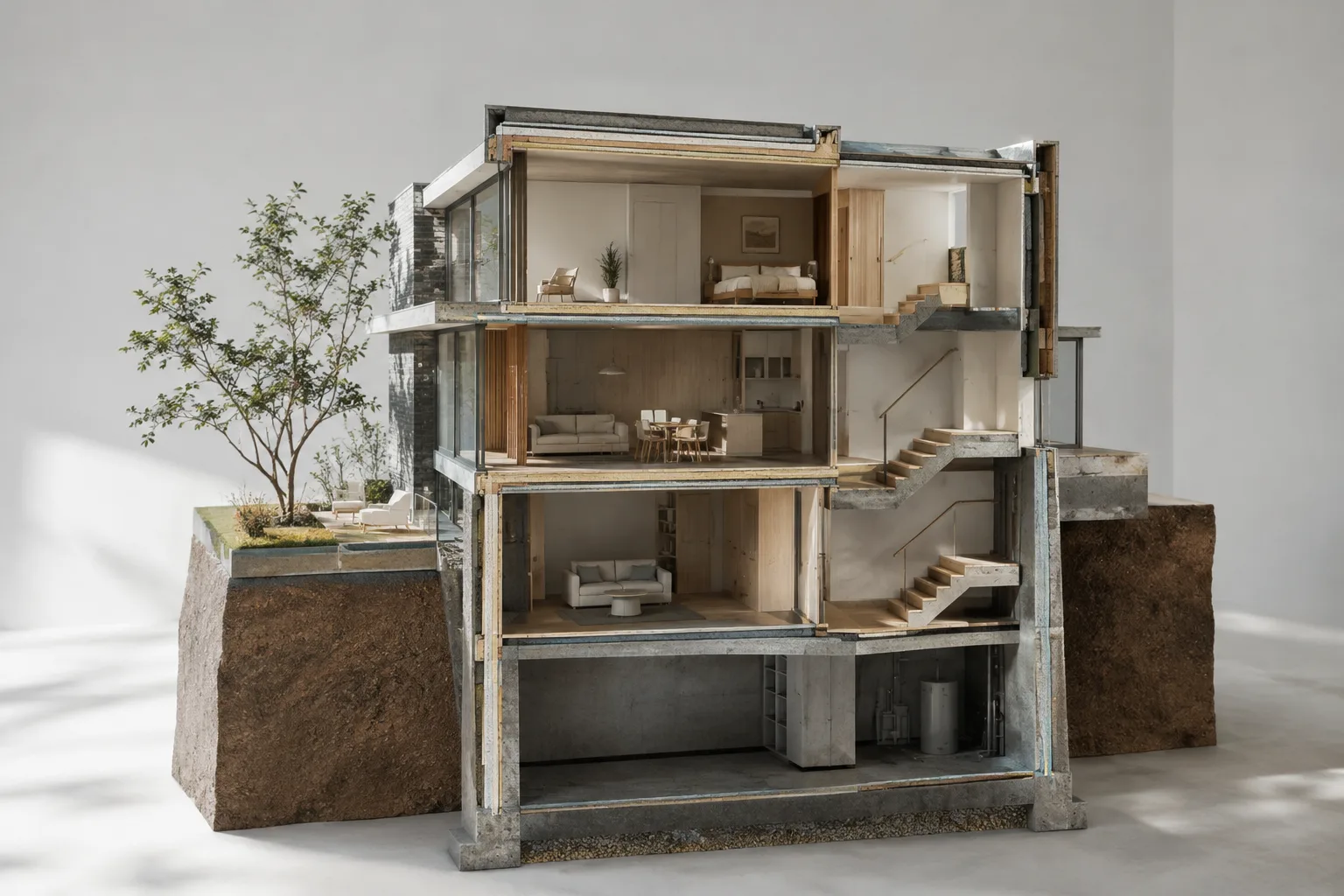
Rhino 8’de model kesitleri oluşturmak ve bunlardan 2D çizim çıktısı hazırlamak için ClippingSections ve ClippingDrawings komutları kullanılabilir. McNeel’in Rhino 8 dokümantasyonunda açıklanan iş akışında önce kesit düzlemleri oluşturulur, ardından seçilen düzlemlerden çizim alınır. Komutlar; kesit yönü, görünen derinlik, arka plan geometrisi ve çizimlerin görünüş alanlarındaki kullanımı üzerinde kontrol sağlar.
1. ClippingSections ile kesit düzlemi oluşturma
Rhino 8’de ClippingSections komutunu çalıştırın. Komut içindeki seçim adımında kesmek istediğiniz nesneleri belirleyin; tüm nesnelerin kesite dahil olması gerekiyorsa seçim aşamasında Enter’a basın. Ardından bir veya daha fazla kesit düzlemini görünüş alanlarına yerleştirin.
Düzlemin yönünü, yerleştirmeden önce Dir seçeneğiyle ayarlayabilirsiniz. CPlane, düzlemi geçerli yapım düzlemine paralel kurar. X ve Y, yapım düzlemine dik ve ilgili eksene paralel yönler tanımlar. İki noktayla özel doğrultu belirlemek için Custom seçeneği kullanılabilir.
Yerleştirme esnasında kesit widget’ı kırmızı görünüyorsa, düzlemin uygun nesnelerin World koordinatlarındaki genel sınırlayıcı kutusuyla kesişip kesişmediğini kontrol edin. Dokümantasyon, bu durumu widget’ın uygun nesnelerin sınırlayıcı kutusuyla kesişmediğine işaret eden bir uyarı olarak tanımlıyor.
Kesit adları için Name seçeneği bir önek belirler. Örneğin SEC öneki kullanılırsa adlar SEC_01, SEC_02 biçiminde numaralandırılır. LabelMode, adların görünüş alanında metin, nokta veya hiç görünmeyecek şekilde gösterilmesini sağlar. SaveToNamedView seçeneği kesit görünüşüyle eşleşen bir Named View oluşturur. Perspektif görünüşte yerleştirilen kesitlerin Named View’ı da perspektif projeksiyon kullanır.
2. Kesit yönünü, derinliği ve görünürlüğü ayarlama
CustomDepth, kesit düzleminin arkasında görünür kalacak bölümü sınırlamak için kullanılır. Seçenek No olduğunda derinlik sonsuzdur; Yes seçildiğinde komut satırında Depth ayarı belirir. Dokümantasyonda varsayılan derinlik sıfır olarak verilir. Sıfır derinlikte ince kesitler çizilir; farklı bir görünür kalınlık gerekiyorsa değer model birimleri üzerinden tanımlanır.
| Ayar | Önerilen değer | Etkisi |
|---|---|---|
Dir | Gereken doğrultuya göre CPlane, X, Y veya Custom | Kesit düzleminin yönünü belirler. |
CustomDepth | Derinliği sınırlamak gerekiyorsa Yes; sınırlama gerekmiyorsa No | Derinlik ayarını açar veya düzlemin sonsuz derinlikte çalışmasını sağlar. |
Depth | Gerekli görünen kalınlığa göre; varsayılan 0 | Kesilen nesnenin görünür bölümünün kalınlığını tanımlar. |
Flip | Kesilen taraf ters yöndeyse kullanın | Kesit yönünü tersine çevirir. |
Kesit düzleminin hangi görünüş alanlarında etkin olacağı, clipping plane özelliklerindeki Views Clipped listesinden yönetilebilir. Bu listede model ve layout görünüşleri bulunur; ilgili kutular kesme durumunu açıp kapatır. Reset Views, geçerli clipping plane’i tüm görünüşlerde devre dışı bırakır.
3. ClippingDrawings ile 2D çıktı hazırlama
Kesit düzlemleri hazır olduğunda ClippingDrawings komutunu çalıştırın. Dokümantasyonda komutun menü yolu Sections > Create Drawings olarak veriliyor. Bir veya daha fazla clipping plane seçin; All seçeneği görünür düzlemlerin tamamını kullanır. Sonra çizimlerin yerleştirileceği noktaları belirleyin. Enter’a basmak, geçerli çizimin taban noktasını World Top orijinine yerleştirir.
Çıktıda tarama ve katı yüzey gösterimini ShowHatch ve ShowSolid seçenekleriyle kontrol edebilirsiniz. ShowHatch, nesnenin Section Style ayarı tarama gösteriyorsa kesit taraması oluşturulup oluşturulmayacağını belirler. ShowSolid ise katı nesnelerin kesitlerinden düzlemsel yüzey üretilmesini yönetir.
Çizgi kalınlığı ve görüntü rengi için PrintWidth ve DisplayColor seçenekleri bulunur. Her ikisinde de ByLayer ya da ByInputObject tercih edilebilir: ilk seçenek katman ayarını, ikincisi kesilen nesnenin ilgili özelliğini kullanır. Etiket eklemek için ShowLabel açılabilir; LabelStyle ise etiketin nokta veya metin biçiminde gösterilmesini belirler. Metin etiketleri geçerli annotation stilini kullanır.
Arka plan çizgileri gerekiyorsa AddBackground=Yes seçeneği görünür ve gizli siluet eğrilerini clipping plane’in önüne izdüşürür. Bu işlem, clipping plane özelliklerinde hariç tutulan nesneleri veya katmanları arka plan çizimine dahil etmez. Projection, bu çizgiler için paralel ya da perspektif projeksiyonu seçer. Perspektif kullanıldığında SetTargetPoint ile kamera hedefi belirtilebilir; AddHidden ve AddSilhouette seçenekleri gizli ve siluet eğrilerinin gösterimini ayrı ayrı kontrol eder.
4. Güncelleme ve sık yapılan hatalar
Clipping plane taşındığında ona bağlı çizim etkileşimli olarak güncellenir. Buna karşılık kesilen nesneler veya nesne özellikleri değiştiğinde çizim otomatik olarak yenilenmez; bu durumda UpdateClippingDrawings komutunu çalıştırın. Çizim seçeneklerini mevcut çıktılar için değiştirmek gerektiğinde EditClippingDrawings kullanılabilir.
Sık yapılan hatalardan biri, CustomDepth etkinleştirildikten sonra Depth değerini kontrol etmemektir. İstenen bölümün görünmemesi veya kesitin beklenenden farklı kalınlıkta çıkması bu ayarla ilişkili olabilir. Bir diğer hata, kesit düzleminin uygun nesnelerle kesiştiğini doğrulamadan yerleştirmektir. Ayrıca model geometrisi değiştiğinde clipping plane’i hareket ettirmenin çizimi güncellemek için yeterli olduğu varsayılmamalı; çizim güncelleme komutu ayrıca kullanılmalıdır.
Bir clipping plane silindiğinde onunla ilişkili çizim ve katmanlar da silinir. Çizim blokları Explode edilerek giriş nesneleriyle olan bağlantı kaldırılabilir. Bu nedenle bağlı çıktı üzerinde çalışmadan önce çizimin güncel olup olmadığını ve plane’i silmenin ilişkili çıktıyı da etkileyeceğini göz önünde bulundurun.
Mimarlık ve görselleştirme iş akışına etkisi
Bu yöntem, Rhino modelinden kesit görünüşleri ve 2D çizim çıktıları hazırlayan mimarlık, iç mimarlık ve görselleştirme ekipleri için model ile çizim arasındaki ilişkiyi yönetmeye yardımcı olur. Farklı kesit yönleri ve derinlikler tek model üzerinden denenebilir; katmanlar da çıktıların modelleme ve layout alanlarında görünürlüğünü kontrol etmek için kullanılabilir.
Dokümantasyon bu komutlar için donanım gereksinimi veya lisans koşulu belirtmiyor. Bu nedenle performans, maliyet ya da lisans kapsamı hakkında genelleme yapmak mümkün değil. Uygulama planlanırken Rhino 8 uyumluluğu, kesitlerin kullanılacağı görünüş alanları ve model değişikliklerinden sonra çizimlerin nasıl güncelleneceği ekip içinde netleştirilmeli.
Sık sorulan sorular
Rhino 8’de ClippingSections nasıl kullanılır?
Komutu çalıştırın, ardından kesilecek nesneleri seçip kesit düzlemlerini görünüş alanına yerleştirin. Seçim aşamasında Enter’a basmak tüm nesneleri kapsar.
Rhino ClippingDrawings çizimleri ne zaman güncellenir?
Clipping plane taşındığında ilişkili çizim etkileşimli olarak güncellenir. Kesilen nesneler veya özellikleri değiştiğinde UpdateClippingDrawings komutu gerekir.
ClippingSections içindeki CustomDepth ne işe yarar?
CustomDepth, clipping plane’in derinliğini sınırlamayı sağlar. Etkin olduğunda Depth seçeneği açılır; kapalı olduğunda derinlik sonsuzdur.
Kaynaklar
2 kaynakKaynak metinler yeniden yayımlanmaz; kısa alıntılar tırnak içinde verilir, geri kalanı özgün özet ve yorumdur.
Türkiye’deki mimarlık ve görselleştirme ofisleri için bu iş akışının pratik katkısı, model kesitlerini çizim çıktısına aktarırken yön, derinlik ve arka plan seçeneklerini aynı süreçte yönetebilmesi. Düzenli adlandırma ve görünüş alanı kontrolü, birden fazla kesitle çalışan ekiplerde çıktıları takip etmeyi kolaylaştırabilir.
Yine de otomatik üretim, çıktı kontrolünü ortadan kaldırmıyor: geometri değişikliklerinde çizimler ayrıca güncellenmeli; derinlik ve arka plan ayarları teslim öncesinde incelenmeli. Kaynaklarda donanım ve lisans koşulları açıklanmadığından, ofislerin Rhino 8 uyumluluğunu ve kendi lisans kapsamlarını ayrıca doğrulaması gerekir.



Yorumlar 0