Коротко
- После запуска команды ClippingSections выберите объекты для сечения; на этапе выбора нажмите Enter, чтобы включить все объекты.
- Направление разреза можно задать параметрами CPlane, X, Y или Custom — по двум точкам.
- ClippingDrawings размещает данные разреза и, при необходимости, фоновые линии на World XY в виде 2D-вывода.
- Если сечённые объекты или их свойства изменились, для обновления чертежей запустите команду UpdateClippingDrawings.
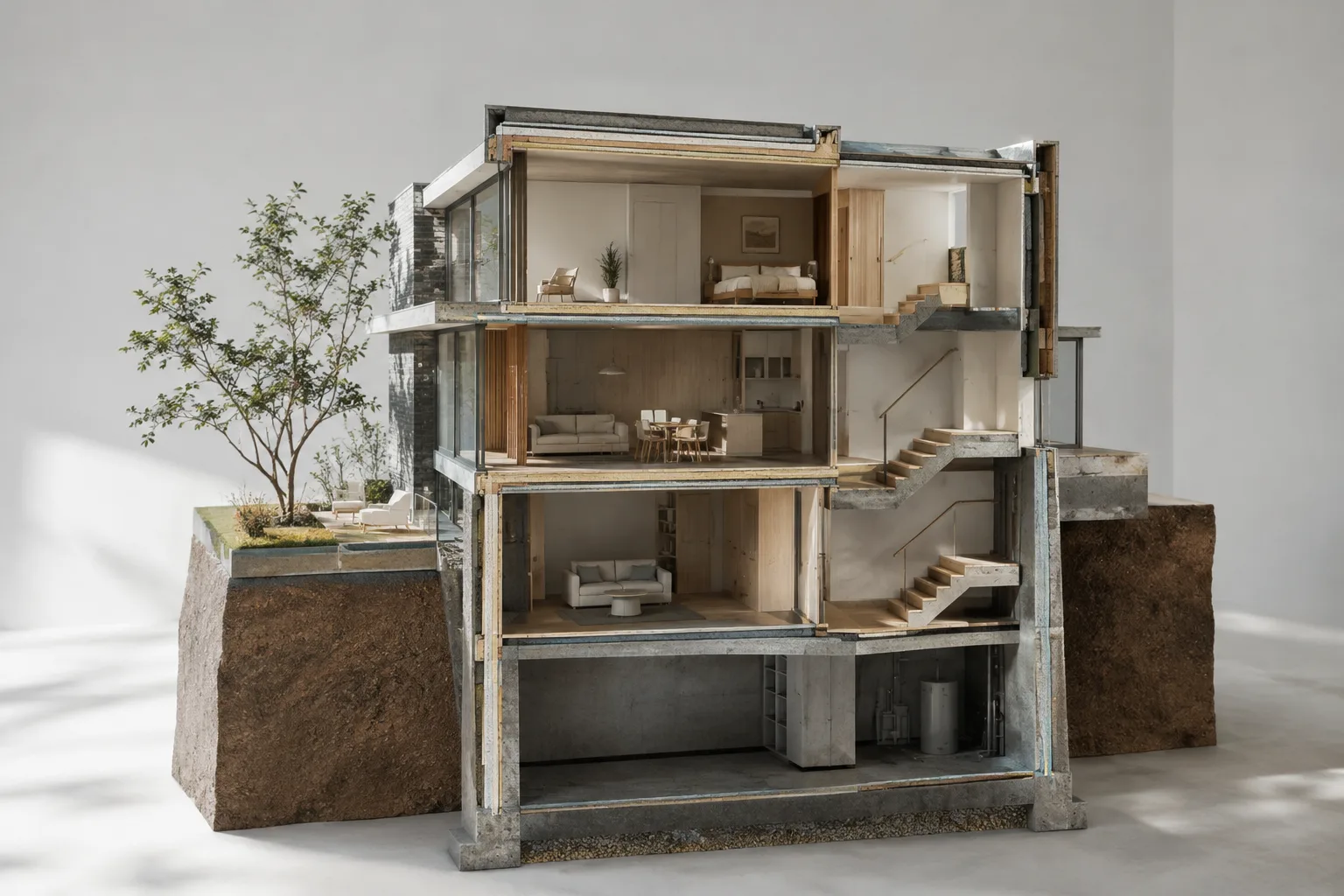
В Rhino 8 для создания разрезов модели и подготовки 2D-чертежей на их основе можно использовать команды ClippingSections и ClippingDrawings. В описанном в документации McNeel для Rhino 8 рабочем процессе сначала создаются секущие плоскости, а затем по выбранным плоскостям формируются чертежи. Команды позволяют управлять направлением разреза, видимой глубиной, фоновой геометрией и использованием чертежей в видовых экранах.
1. Создание секущей плоскости с помощью ClippingSections
Запустите команду ClippingSections в Rhino 8. На этапе выбора укажите объекты, которые нужно рассечь; если требуется включить в разрез все объекты, нажмите Enter. Затем разместите одну или несколько секущих плоскостей в видовых экранах.
Перед размещением направление плоскости можно настроить с помощью параметра Dir. CPlane задаёт плоскость, параллельную текущей плоскости построения. X и Y задают направления, перпендикулярные плоскости построения и параллельные соответствующей оси. Чтобы указать произвольное направление по двум точкам, используйте параметр Custom.
Если во время размещения виджет секущей плоскости отображается красным, проверьте, пересекает ли плоскость общую ограничивающую рамку подходящих объектов в мировых координатах World. В документации это состояние описано как предупреждение о том, что виджет не пересекает ограничивающую рамку подходящих объектов.
Параметр Name задаёт префикс для имён разрезов. Например, при префиксе SEC имена нумеруются в формате SEC_01, SEC_02. Параметр LabelMode позволяет отображать имена в видовом экране как текст, точки или вовсе скрыть их. Параметр SaveToNamedView создаёт Named View, соответствующий виду разреза. Для разрезов, размещённых в перспективном видовом экране, Named View также использует перспективную проекцию.
2. Настройка направления, глубины и видимости разреза
Параметр CustomDepth ограничивает участок, который остаётся видимым за секущей плоскостью. При значении No глубина бесконечна; при выборе Yes в командной строке появляется параметр Depth. Согласно документации, глубина по умолчанию равна нулю. При нулевой глубине создаются тонкие сечения; если требуется другая видимая толщина, задайте значение в единицах модели.
| Параметр | Рекомендуемое значение | Эффект |
|---|---|---|
Dir | CPlane, X, Y или Custom — в зависимости от требуемого направления | Определяет направление секущей плоскости. |
CustomDepth | Yes, если нужно ограничить глубину; No, если ограничение не требуется | Включает настройку глубины или задаёт бесконечную глубину плоскости. |
Depth | В соответствии с требуемой видимой толщиной; по умолчанию 0 | Определяет толщину видимой части рассечённого объекта. |
Flip | Используйте, если секущая сторона направлена не туда | Меняет направление разреза на противоположное. |
Видовые экраны, в которых активна секущая плоскость, можно выбрать в списке Views Clipped в свойствах clipping plane. В списке представлены видовые экраны модели и layout; соответствующие флажки включают или отключают сечение. Параметр Reset Views отключает текущую clipping plane во всех видовых экранах.
3. Подготовка 2D-вывода с помощью ClippingDrawings
Когда секущие плоскости готовы, запустите команду ClippingDrawings. В документации путь к команде в меню указан как Sections > Create Drawings. Выберите одну или несколько clipping plane; параметр All использует все видимые плоскости. Затем укажите точки размещения чертежей. Нажатие Enter помещает базовую точку текущего чертежа в начало координат World Top.
Отображение штриховки и залитых поверхностей в выходных данных регулируется параметрами ShowHatch и ShowSolid. ShowHatch определяет, будет ли создаваться штриховка сечения, если в настройке Section Style объекта включено её отображение. ShowSolid управляет созданием плоских поверхностей в сечениях твёрдых тел.
Для настройки толщины линий и цвета отображения предусмотрены параметры PrintWidth и DisplayColor. Для обоих можно выбрать ByLayer или ByInputObject: первый вариант использует настройки слоя, второй — соответствующее свойство рассечённого объекта. Чтобы добавить метку, включите ShowLabel; параметр LabelStyle задаёт отображение метки в виде точки или текста. Для текстовых меток используется текущий стиль аннотаций.
Если нужны фоновые линии, параметр AddBackground=Yes проецирует видимые и скрытые контурные кривые перед clipping plane. Объекты или слои, исключённые в свойствах clipping plane, при этом не попадут в фоновый чертёж. Параметр Projection позволяет выбрать для этих линий параллельную или перспективную проекцию. При использовании перспективы с помощью SetTargetPoint можно указать целевую точку камеры; параметры AddHidden и AddSilhouette отдельно управляют отображением скрытых и контурных кривых.
4. Обновление и распространённые ошибки
При перемещении clipping plane связанный с ней чертёж обновляется интерактивно. Однако если меняются рассечённые объекты или их свойства, чертёж не обновляется автоматически — в таком случае запустите команду UpdateClippingDrawings. Если необходимо изменить параметры чертежей для уже созданных результатов, можно воспользоваться командой EditClippingDrawings.
Одна из распространённых ошибок — не проверить значение Depth после включения CustomDepth. Если нужный фрагмент не отображается или разрез получается толще, чем ожидалось, причиной может быть эта настройка. Ещё одна ошибка — разместить секущую плоскость, не убедившись, что она пересекает подходящие объекты. Кроме того, после изменения геометрии модели не следует считать, что для обновления чертежа достаточно переместить clipping plane: нужно отдельно запустить команду обновления.
При удалении clipping plane связанные с ней чертёж и слои также удаляются. Связь блоков чертежа с исходными объектами можно убрать с помощью Explode. Поэтому перед работой со связанным выводом проверьте, актуален ли чертёж, и учитывайте, что удаление plane повлияет и на связанные результаты.
Влияние на рабочий процесс в архитектуре и визуализации
Этот метод помогает архитектурным, интерьерным и визуализационным командам управлять связью между моделью и чертежом при подготовке разрезов и 2D-чертежей из модели Rhino. На основе одной модели можно проверять разные направления и глубину разрезов, а также использовать слои для управления видимостью результатов в области моделирования и на листах layout.
В документации для этих команд не указаны требования к оборудованию или условия лицензирования. Поэтому обобщать сведения о производительности, стоимости или объёме лицензии невозможно. При планировании работы команде следует уточнить совместимость с Rhino 8, видовые экраны, в которых будут использоваться разрезы, и порядок обновления чертежей после изменения модели.
Источники
Источников: 2Тексты источников не перепечатываются; короткие цитаты отмечены, остальное — наш пересказ и комментарий.
Для архитектурных и визуализационных бюро в Турции практическая польза этого рабочего процесса заключается в том, что при переносе разрезов модели в чертёж можно в рамках одного процесса управлять направлением, глубиной и параметрами фона. Последовательное именование и контроль видовых экранов могут упростить отслеживание результатов в командах, работающих с несколькими разрезами.
При этом автоматическое создание не отменяет проверки результата: после изменения геометрии чертежи нужно обновлять отдельно, а настройки глубины и фона — проверять перед сдачей. Поскольку источники не описывают требования к оборудованию и условия лицензирования, бюро следует самостоятельно проверить совместимость с Rhino 8 и условия своих лицензий.
Частые вопросы
Как использовать ClippingSections в Rhino 8?
Запустите команду, выберите объекты для сечения и разместите секущие плоскости в видовом экране. Нажатие Enter на этапе выбора включает все объекты.
Когда обновляются чертежи ClippingDrawings в Rhino?
При перемещении clipping plane связанный чертёж обновляется интерактивно. Если меняются рассечённые объекты или их свойства, необходимо запустить UpdateClippingDrawings.
Для чего нужен CustomDepth в ClippingSections?
CustomDepth позволяет ограничить глубину clipping plane. При его включении становится доступен параметр Depth; если он выключен, глубина бесконечна.