باختصار
- تضم كل مجموعة من خيارات التصميم خيارًا أساسيًا واحدًا وخيارًا ثانويًا واحدًا أو أكثر.
- في Revit 2022، يُعرض النموذج الرئيسي والخيار الأساسي افتراضيًا في عروض المشروع.
- قد يؤثر تعيين خيار بوصفه أساسيًا في بعض المراجع ضمن النموذج الرئيسي؛ لذا ينبغي التحقق من الأبعاد والعلامات.
- تتجاهل الغرفة الموجودة في النموذج الرئيسي الجدران وخطوط فصل الغرف التابعة للخيارات الثانوية؛ أما الغرفة داخل أحد الخيارات فتُحدَّد وفقًا لخيارها والنموذج الرئيسي والخيارات الأساسية في المجموعات الأخرى.
يمكن استخدام خيارات التصميم في Revit لإنشاء حلول متعددة في النموذج المعماري وتقييمها ضمن ملف المشروع نفسه. وتشرح وثائق Autodesk الخاصة بـ Revit 2022 هذه الميزة بوصفها طريقة لمقارنة قرارات تصميمية مختلفة، مثل أشكال الأسقف أو المداخل الرئيسية. يستند سير العمل الأساسي في هذا الدليل إلى وثائق Revit 2022؛ أما التنبيهات المتعلقة بـ Revit LT فتُذكر على نحو منفصل مع تحديد إصدارات الوثائق ذات الصلة.
ما فائدة مجموعة الخيارات؟
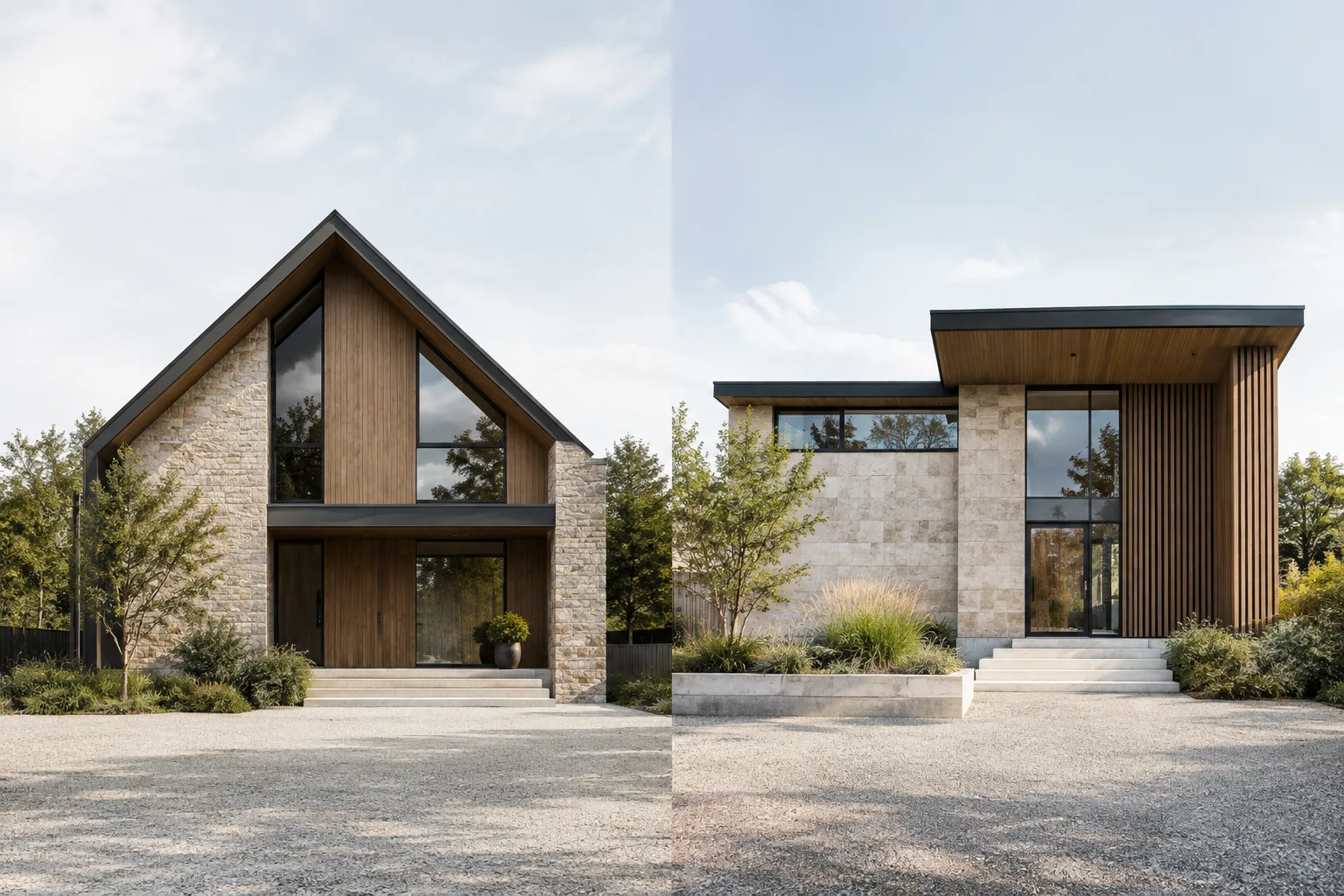
تجمع مجموعة خيارات التصميم الحلول الممكنة لمسألة تصميمية محددة. ويمكن أن تضم كل مجموعة خيارًا أساسيًا واحدًا وخيارًا ثانويًا واحدًا على الأقل. وتوضح بدائل الأسقف والمداخل الواردة في أمثلة Autodesk إمكانية استخدام هذه الطريقة لأجزاء مختلفة من المبنى نفسه. وبدلًا من حفظ كل حل في ملف مشروع منفصل، يمكن تطوير البدائل ضمن المشروع المشترك.
يساعد تحديد قرارات التصميم التي تتطلب بدائل فعلًا قبل إنشاء الخيارات على جعل سير العمل أوضح. فعلى سبيل المثال، يمكن أن تشكل ترتيبات المداخل المختلفة مسألة تصميمية واحدة. وتشير وثائق Revit إلى إمكانية إنشاء مجموعات خيارات متعددة لأجزاء مختلفة من المبنى؛ لذلك فإن ربط كل مجموعة بسؤال تصميمي مستقل يسهّل لاحقًا تتبّع الحلول المعروضة في العروض.
إنشاء الخيارات البديلة وتحريرها
المسار الموضح لإدارة الخيارات في تعليمات Autodesk الخاصة بـ Revit 2022 هو Manage › Design Options. كما تصف خطوات إنشاء خيار ثانوي في التعليمات الرسمية لـ Revit LT 2013 اللوحة نفسها. تحقّق من المسميات في إصدارك، مع مراعاة اختلافات واجهة البرنامج باختلاف اللغة والإصدار.
افتح مربع حوار خيارات التصميم من المسار
Manage › Design Options. حدّد مجموعة الخيارات التي تريد العمل عليها من القائمة الموجودة على اليسار.عند إنشاء مجموعة جديدة، يُعدّ Revit خيارًا أساسيًا. حرّر العناصر التابعة لهذا الخيار لإنشاء الحل الأولي.
لإضافة بديل ثانوي، حدّد المجموعة المعنية واستخدم الأمر
Newضمن قسمOption. وإذا أردت تغيير الاسم الافتراضي، فحدّد اسم الخيار واستخدم الأمرRenameلإدخال اسم جديد.حدّد الخيار الذي تريد تحريره واضغط
Edit Selected، ثم أغلق مربع الحوار باستخدامClose. أثناء التحرير، تظهر عناصر النموذج الرئيسي باهتة؛ ويساعد ذلك على تمييز البديل قيد العمل عن عناصر النموذج المشتركة.
يمكن استخدام Make Primary لجعل خيار ثانوي خيارًا أساسيًا. لكن وثيقة Autodesk الخاصة بـ Revit LT 2013 تحذّر من احتمال فقدان المراجع من النموذج الرئيسي إلى الخيار الأساسي السابق أثناء هذه العملية. لذلك، تحقّق بعد التغيير من ارتباط مراجع الأبعاد والعلامات بالعناصر الصحيحة. فتغيير الخيار الأساسي ليس مجرد تفضيل للتسمية أو العرض، بل خطوة قد تؤثر في روابط المشروع.
أي بديل يظهر في العروض؟
بحسب تعليمات Revit 2022، يُعرض النموذج الرئيسي والخيار الأساسي افتراضيًا في عروض المشروع عند إنشاء مجموعة خيارات جديدة. أما الخيارات الثانوية فلا تظهر افتراضيًا في عروض المشروع. لذلك، فإن إنشاء بديل لا يعني أنه سيظهر تلقائيًا في كل مخطط أو واجهة.
إذا لم يظهر الخيار الذي تريده، فتحقّق من إعدادات خيارات التصميم للعرض. توصي إرشادات Autodesk الخاصة بـ Revit LT 2013 باختيار Automatic للمجموعة المعنية أو بتعيين خيار محدد تريد عرضه. وعند العمل باستخدام مجموعات بدائل متعددة، تحقّق أيضًا من الخيارات الظاهرة في العروض المخصصة للتقديم. وبهذا، يستطيع أعضاء الفريق فحص حلول التصميم المختلفة بصورة مضبوطة ضمن ملف المشروع نفسه.
مساحات الغرف وتأثيرها في سير العمل المعماري
يعتمد وضع عناصر الغرف في النموذج الرئيسي أو داخل أحد الخيارات على ما إذا كانت المساحة والشكل والخصائص ستتغير بين البدائل. ووفقًا لوثيقة Revit LT 2013، تُحدَّد الغرفة الموجودة في النموذج الرئيسي بعناصر تحديد حدود الغرف في النموذج الرئيسي والخيارات الأساسية، ولا تأخذ في الحسبان الجدران وخطوط فصل الغرف التابعة للخيارات الثانوية.
وتوضح الوثيقة نفسها أن حدود الغرفة الموجودة داخل أحد الخيارات تُحدَّد بالاستناد إلى ذلك الخيار والنموذج الرئيسي والخيارات الأساسية في المجموعات الأخرى؛ ولا تدخل الخيارات الثانوية في المجموعات الأخرى ضمن هذا التحديد. إذا ظل شكل الغرفة وحجمها وموقعها وخصائصها كما هي في كل البدائل، فقد يكون وضعها في النموذج الرئيسي مناسبًا. أما إذا كانت الغرفة ستتغير بين الخيارات، فينبغي إضافة عنصر غرفة منفصل لكل خيار. وتشرح الوثيقة نقل الغرفة الحالية إلى الخيارات أو نسخها بين الخيارات باستخدام أداتي Copy وPaste Aligned.
إذا كانت مجموعات خيارات متعددة ستغيّر حدود الغرف معًا، تصف وثيقة Autodesk الخاصة بـ LT تقسيم المساحات باستخدام خطوط فصل الغرف في النموذج الرئيسي، وعدم إضافة عناصر غرف إلى النموذج الرئيسي، وإنشاء مجموعة خيارات منفصلة لكل مساحة. ويمكن في هذا النهج استخدام عروض مخصصة لإظهار تركيبات الخيارات المختلفة. وقد شُرحت هذه القواعد في تعليمات Revit LT 2013؛ لذا تحقّق من إعدادات المشروع والتعليمات الرسمية الخاصة بإصدارك عند العمل في إصدارات أو تثبيتات أخرى.
بالنسبة إلى فرق العمارة والتصميم الداخلي، تفيد خيارات التصميم خصوصًا في تقييم بدائل المداخل أو الأسقف أو ترتيبات الغرف ضمن المشروع نفسه. أما عند إعداد مشاهد Archviz، فمن المهم التحقق من الخيار النشط في العرض المعني؛ إذ إن بقاء البديل الخطأ في العرض قد يمنع ظهور الحل الآخر الموجود في النموذج أثناء التقديم. وتشير تعليمات Revit LT 2024 إلى أن الميزة معطّلة افتراضيًا؛ لذا على مستخدمي LT التحقق من وثائق إصدارهم لمعرفة ما إذا كان يلزم تفعيلها قبل البدء.
أخطاء شائعة
افتراض أن الخيار الثانوي سيظهر تلقائيًا في جميع عروض المشروع. تحقّق من إعداد الخيار في العرض.
إغفال مراجعة ارتباطات الأبعاد والعلامات بعد استخدام
Make Primary. فقد تؤدي هذه العملية إلى فقدان المراجع.محاولة إدارة شكل الغرفة أو خصائصها، عندما تختلف بين البدائل، باستخدام عنصر غرفة واحد مشترك. حدّد موضع عناصر الغرف وفقًا لقرار التصميم.
افتراض أن خيارات التصميم مفعّلة في Revit LT. وفقًا لتعليمات Revit LT 2024، تكون الميزة معطّلة افتراضيًا.
المصادر
3 مصادرلا نعيد نشر نصوص المصادر؛ الاقتباسات القصيرة مشار إليها، وما تبقى ملخص وتعليق من إعدادنا.
قد تساعد خيارات التصميم فرق المشاريع في تركيا على فحص قرارات مثل ترتيب المدخل أو السقف أو الغرف من دون تقسيمها إلى ملفات منفصلة. وعند العمل على نموذج مشترك خصوصًا، فإن وضع تنظيم واضح داخل الفريق بشأن مكان حفظ البدائل والعروض التي تظهر فيها يحقق قيمة عملية.
لكن تغيير الخيار الأساسي وإدارة حدود الغرف يتطلبان عناية؛ فقد تؤدي مراجع أو إعدادات عرض غير صحيحة إلى إطالة وقت إعداد العرض التقديمي. وينبغي لمستخدمي Revit LT التحقق من تفعيل الميزة بالرجوع إلى وثائق إصدارهم. ولا تتضمن المصادر معلومات عن متطلبات الأجهزة أو تكلفة الترخيص، لذا ينبغي عدم افتراض أي شيء بشأن هذين الأمرين.
الأسئلة الشائعة
ما فائدة خيارات التصميم في Revit؟
تتيح تطوير حلول تصميم مختلفة وتقييمها ضمن ملف المشروع نفسه. ويمكن أن تضم مجموعة الخيارات خيارًا أساسيًا واحدًا وخيارًا ثانويًا واحدًا أو أكثر.
لماذا لا يظهر خيار التصميم الثانوي في Revit؟
وفقًا لوثائق Revit 2022، لا تظهر الخيارات الثانوية افتراضيًا في عروض المشروع. تحقّق من اختيار `Automatic` أو الخيار المطلوب في إعداد خيارات التصميم للعرض.
هل تكون خيارات التصميم مفعّلة افتراضيًا في Revit LT؟
تشير تعليمات Autodesk الخاصة بـ Revit LT 2024 إلى أن خيارات التصميم معطّلة افتراضيًا. وقد يلزم تفعيل الميزة لاستخدامها.