En resumen
- Cada conjunto de Opciones de diseño contiene una opción principal y una o más opciones secundarias.
- En Revit 2022, el modelo principal y la opción principal se muestran de forma predeterminada en las vistas del proyecto.
- Convertir una opción en principal puede afectar algunas referencias del modelo principal; conviene revisar las cotas y las etiquetas.
- Las habitaciones del modelo principal ignoran los muros y las líneas de separación de habitaciones de las opciones secundarias; las habitaciones de una opción se definen según su propia opción, el modelo principal y las opciones principales de los demás conjuntos.
Las Opciones de diseño de Revit permiten crear y evaluar varias soluciones en un mismo archivo de proyecto arquitectónico. La documentación de Revit 2022 de Autodesk presenta esta función como un método para comparar distintas decisiones de diseño, como las formas de las cubiertas o las entradas principales. El flujo de trabajo principal de esta guía se basa en la documentación de Revit 2022; las notas sobre Revit LT se indican por separado junto con el alcance de versión de la documentación correspondiente.
¿Para qué sirve un conjunto de opciones?
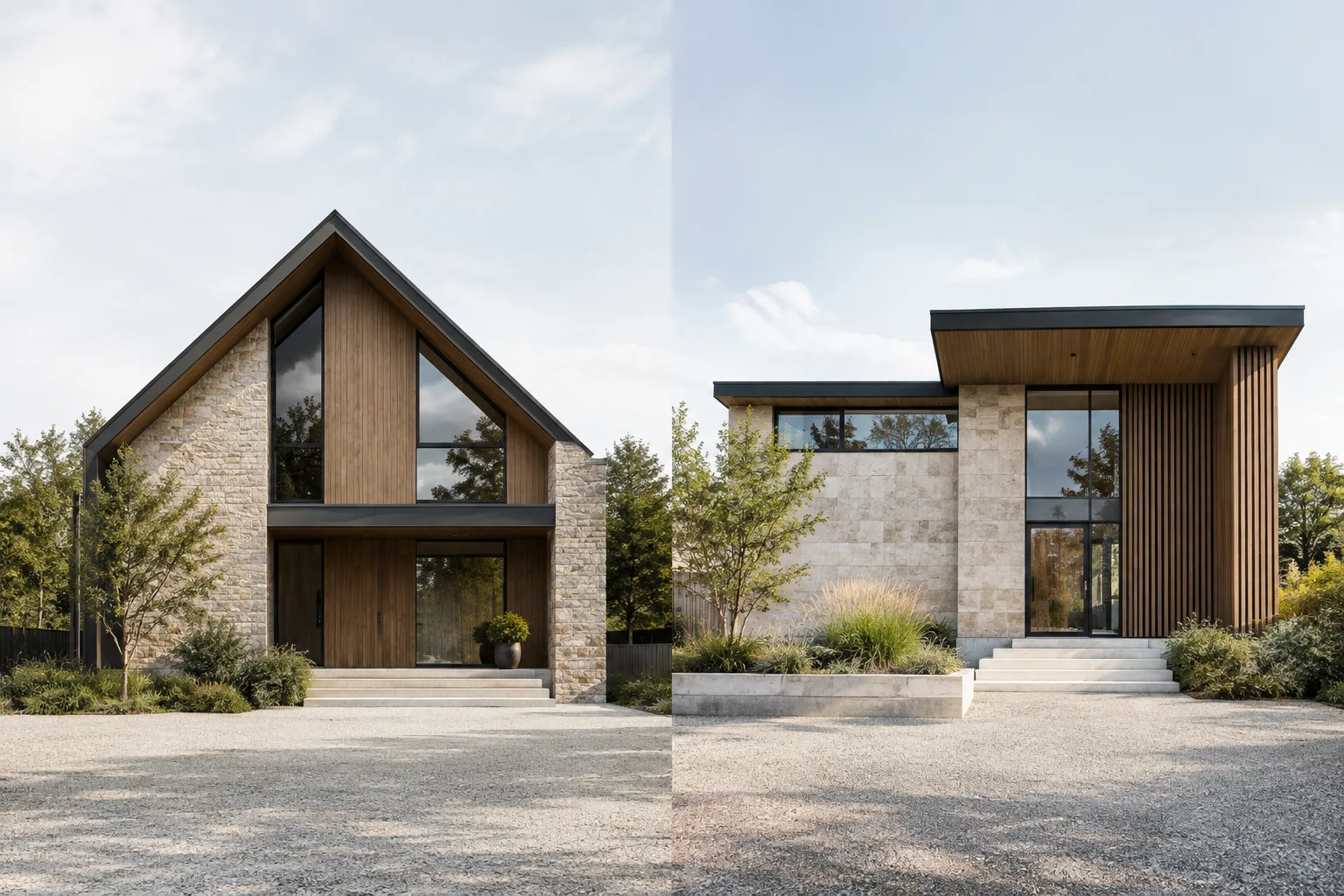
Un conjunto de Opciones de diseño agrupa posibles soluciones para un problema de diseño concreto. Cada conjunto puede incluir una opción principal y al menos una opción secundaria. Los ejemplos de Autodesk —alternativas de cubiertas y entradas— muestran que este método puede aplicarse a distintas partes de un mismo edificio. Así, en vez de guardar cada solución en un archivo de proyecto distinto, es posible desarrollar las alternativas dentro de un proyecto común.
Antes de crear las opciones, conviene identificar qué decisiones de diseño son realmente alternativas para que el flujo de trabajo sea más claro. Por ejemplo, distintas configuraciones de entrada pueden formar un mismo tema de diseño. La documentación de Revit indica que se pueden crear varios conjuntos de opciones para diferentes partes del edificio. Por eso, asociar cada conjunto a una cuestión de diseño independiente facilita comprobar después qué soluciones se muestran en las vistas.
Crear y editar opciones alternativas
En la ayuda de Revit 2022 de Autodesk, la ruta indicada para gestionar las opciones es Manage › Design Options. Los pasos para crear una opción secundaria que aparecen en la ayuda oficial de Revit LT 2013 también hacen referencia al mismo panel. Ten en cuenta las diferencias según el idioma de la interfaz y la versión, y comprueba los nombres correspondientes en tu instalación.
Abre el cuadro de diálogo Opciones de diseño desde
Manage › Design Options. En la lista de la izquierda, selecciona el conjunto de opciones en el que vas a trabajar.Al crear un conjunto nuevo, Revit prepara una opción principal. Edita los elementos de esa opción para crear la solución inicial.
Para añadir una alternativa secundaria, selecciona el conjunto correspondiente y usa el comando
Newde la secciónOption. Si quieres cambiar el nombre predeterminado, selecciona el nombre de la opción y usaRenamepara asignarle uno nuevo.Selecciona la opción que quieras editar y pulsa
Edit Selected; después, cierra el cuadro de diálogo conClose. Durante la edición, los elementos del modelo principal aparecen atenuados. Esto ayuda a distinguir la alternativa en curso de los elementos compartidos del modelo.
Puedes usar Make Primary para convertir una opción secundaria en principal. Sin embargo, la documentación de Revit LT 2013 de Autodesk advierte que, durante este proceso, pueden perderse las referencias que vinculan el modelo principal con la opción que antes era principal. Por eso, después del cambio, comprueba que las referencias de las cotas y las etiquetas sigan asociadas a los elementos correctos. Cambiar la opción principal no es solo una decisión de nomenclatura o presentación: puede afectar a las relaciones del proyecto.
¿Qué alternativa se muestra en las vistas?
Según la ayuda de Revit 2022, al crear un conjunto de opciones, el modelo principal y la opción principal se muestran de forma predeterminada en las vistas del proyecto. Las opciones secundarias no aparecen en las vistas del proyecto de manera predeterminada. Por tanto, crear una alternativa no significa que vaya a aparecer automáticamente en todos los planos o alzados.
Si no aparece la opción que necesitas, revisa los ajustes de Opciones de diseño de la vista. Las instrucciones de Autodesk para Revit LT 2013 recomiendan seleccionar Automatic para el conjunto correspondiente o asignar la opción específica que se quiera mostrar. Si trabajas con varios conjuntos de alternativas, comprueba también qué opciones aparecen en las vistas reservadas para la presentación. Así, los miembros del equipo pueden revisar distintas soluciones de forma controlada desde un mismo archivo de proyecto.
Habitaciones y efectos en el flujo de trabajo arquitectónico
La decisión de mantener las habitaciones en el modelo principal o dentro de una opción depende de si su área, forma y propiedades cambian entre las alternativas. Según la documentación de Revit LT 2013, una habitación del modelo principal se define mediante los elementos delimitadores del propio modelo y de las opciones principales, pero no tiene en cuenta los muros ni las líneas de separación de habitaciones de las opciones secundarias.
La misma documentación explica que los límites de una habitación incluida en una opción se determinan según esa opción, el modelo principal y las opciones principales de los demás conjuntos; las opciones secundarias de otros conjuntos no se tienen en cuenta. Si la forma, el tamaño o la ubicación de la habitación se mantienen iguales en todas las alternativas y sus propiedades también son comunes, puede ser adecuado dejarla en el modelo principal. Si la habitación cambia entre alternativas, hay que añadir una habitación independiente a cada opción. La documentación explica cómo hacerlo: trasladar la habitación existente a las opciones o copiarla entre ellas con las herramientas Copy y Paste Aligned.
Si varios conjuntos de opciones van a modificar conjuntamente los límites de las habitaciones, la documentación de Autodesk para LT describe un flujo de trabajo que consiste en dividir los espacios con líneas de separación de habitaciones en el modelo principal, no añadir habitaciones al modelo principal y crear un conjunto de opciones independiente para cada espacio. Con este método se pueden usar vistas reservadas para mostrar distintas combinaciones de opciones. Estas reglas se explican en la ayuda de Revit LT 2013; si trabajas con otra versión o instalación, comprueba los ajustes del proyecto y consulta la documentación oficial de esa versión.
Para los equipos de arquitectura e interiorismo, las Opciones de diseño sirven especialmente para evaluar alternativas de entradas, cubiertas o distribuciones de habitaciones dentro de un mismo proyecto. En la preparación de archviz, también es importante comprobar qué opción está activa en cada vista: si queda seleccionada una alternativa incorrecta, la presentación podría no mostrar otra solución disponible en el modelo. La ayuda de Revit LT 2024 indica que la función está desactivada de forma predeterminada. Antes de empezar, los usuarios de LT deben consultar la documentación de su versión para comprobar si tienen que activarla.
Errores frecuentes
Dar por hecho que una opción secundaria aparecerá automáticamente en todas las vistas del proyecto. Comprueba los ajustes de opciones de la vista.
No revisar los vínculos de cotas y etiquetas después de usar
Make Primary. Esta operación puede provocar la pérdida de referencias.Intentar gestionar con una sola habitación compartida los cambios de forma o propiedades entre alternativas. Decide dónde colocar las habitaciones según las decisiones de diseño.
Dar por hecho que las Opciones de diseño están activadas en Revit LT. Según la ayuda de Revit LT 2024, la función está desactivada de forma predeterminada.
Fuentes
3 fuentesNo republicamos los textos de las fuentes; las citas breves van marcadas y el resto es resumen y comentario propios.
Las Opciones de diseño pueden ayudar a los equipos de proyecto en Turquía a estudiar decisiones como la entrada, la cubierta o la distribución de habitaciones sin dividirlas en archivos distintos. Sobre todo al trabajar en un modelo común, establecer una organización clara en el equipo para decidir dónde se guardan las alternativas y en qué vistas se muestran aporta un valor práctico.
A cambio, hay que prestar atención al cambiar la opción principal y gestionar los límites de las habitaciones: una referencia o un ajuste de vista incorrectos pueden alargar la preparación de la presentación. Los usuarios de Revit LT deben comprobar en la documentación de su versión si la función está activada. Como las fuentes no ofrecen información sobre requisitos de hardware ni costos de licencia, no se deben hacer suposiciones al respecto.
Preguntas frecuentes
¿Para qué sirven las Opciones de diseño de Revit?
Permiten desarrollar y evaluar distintas soluciones de diseño en un mismo archivo de proyecto. Un conjunto de opciones puede contener una opción principal y una o más opciones secundarias.
¿Por qué no se ve una opción de diseño secundaria en Revit?
Según la documentación de Revit 2022, las opciones secundarias no se muestran de forma predeterminada en las vistas del proyecto. En los ajustes de Opciones de diseño de la vista, comprueba la selección `Automatic` o la opción que quieres mostrar.
¿Las Opciones de diseño están activadas de forma predeterminada en Revit LT?
La ayuda de Autodesk para Revit LT 2024 indica que las Opciones de diseño están desactivadas de forma predeterminada. Es posible que haya que activar la función para poder usarla.