En bref
- Chaque jeu d’Options de conception contient une option principale et une ou plusieurs options secondaires.
- Dans Revit 2022, le modèle principal et l’option principale sont affichés par défaut dans les vues du projet.
- Définir une option comme principale peut affecter certaines références du modèle principal ; les cotations et les étiquettes doivent être vérifiées.
- Une pièce du modèle principal ignore les murs et les lignes de séparation des pièces des options secondaires ; une pièce située dans une option est définie en fonction de cette option, du modèle principal et des options principales des autres jeux.
Les Options de conception de Revit permettent de créer et d’évaluer plusieurs solutions dans un même fichier de projet architectural. La documentation de Revit 2022 d’Autodesk présente cette fonctionnalité comme un moyen de comparer différentes décisions de conception, par exemple des formes de toiture ou des entrées principales. Le flux de travail décrit dans ce guide s’appuie sur la documentation de Revit 2022 ; les remarques concernant Revit LT sont signalées séparément, avec la version de la documentation LT correspondante.
À quoi sert un jeu d’options ?
Un jeu d’Options de conception rassemble les solutions possibles à un problème de conception donné. Chaque jeu peut contenir une option principale et au moins une option secondaire. Les exemples d’Autodesk, qui portent sur des variantes de toiture et d’entrée, montrent que cette méthode peut s’appliquer à différentes parties d’un même bâtiment. Il est ainsi possible de développer plusieurs variantes au sein d’un même projet, plutôt que de conserver chaque solution dans un fichier de projet distinct.
Déterminer quelles décisions de conception constituent réellement des variantes avant de créer les options permet de clarifier le flux de travail. Par exemple, différentes configurations d’entrée peuvent relever d’un même sujet de conception. La documentation de Revit indique qu’il est possible de créer plusieurs jeux d’options pour différentes parties d’un bâtiment. Associer chaque jeu à une question de conception distincte facilite donc le suivi des solutions affichées dans les vues.
Créer et modifier des options
Dans l’aide d’Autodesk pour Revit 2022, le chemin indiqué pour gérer les options est Manage › Design Options. Les étapes de création d’une option secondaire décrites dans l’aide officielle de Revit LT 2013 font également référence à ce panneau. Selon la langue et la version de l’interface, vérifiez les noms des commandes dans votre installation.
Ouvrez la boîte de dialogue Options de conception via
Manage › Design Options. Dans la liste à gauche, sélectionnez le jeu d’options à modifier.Lorsque vous créez un nouveau jeu, Revit prépare une option principale. Modifiez les éléments de cette option pour créer la solution de départ.
Pour ajouter une variante secondaire, sélectionnez le jeu concerné et utilisez la commande
Newdans la sectionOption. Pour remplacer le nom par défaut, sélectionnez le nom de l’option, puis utilisezRenamepour lui attribuer un nouveau nom.Sélectionnez l’option à modifier, cliquez sur
Edit Selected, puis fermez la boîte de dialogue avecClose. Pendant la modification, les éléments du modèle principal apparaissent en demi-teinte ; cela permet de distinguer la variante en cours de modification des éléments communs du modèle.
La commande Make Primary permet de définir une option secondaire comme option principale. Toutefois, la documentation de Revit LT 2013 d’Autodesk avertit que cette opération peut entraîner la perte des références, dans le modèle principal, vers l’ancienne option principale. Après la modification, vérifiez donc que les références des cotations et les étiquettes sont toujours associées aux bons éléments. Changer l’option principale n’est pas qu’une préférence de nommage ou de présentation : cette étape peut affecter les liens du projet.
Quelle variante s’affiche dans les vues ?
Selon l’aide de Revit 2022, lorsque vous créez un nouveau jeu d’options, le modèle principal et l’option principale s’affichent par défaut dans les vues du projet. Les options secondaires, elles, n’apparaissent pas par défaut dans ces vues. Créer une variante ne signifie donc pas qu’elle sera automatiquement visible sur chaque plan ou dans chaque vue.
Si l’option souhaitée ne s’affiche pas, examinez les paramètres d’Options de conception de la vue. Les instructions d’Autodesk pour Revit LT 2013 recommandent de sélectionner Automatic pour le jeu concerné ou d’attribuer l’option précise à afficher. Lorsque vous travaillez avec plusieurs jeux de variantes, vérifiez également quelles options sont affichées dans les vues destinées à la présentation. Les membres de l’équipe peuvent ainsi examiner différentes solutions de conception de manière contrôlée dans un même fichier de projet.
Pièces, surfaces et effets sur le flux de travail architectural
Le choix de placer les éléments de pièce dans le modèle principal ou dans une option dépend du fait que leur surface, leur forme et leurs propriétés varient ou non d’une variante à l’autre. Selon la documentation de Revit LT 2013, une pièce du modèle principal est définie par les éléments de délimitation du modèle principal et des options principales ; elle ne tient pas compte des murs ni des lignes de séparation des pièces des options secondaires.
Le même document précise que les limites d’une pièce située dans une option sont définies en fonction de cette option, du modèle principal et des options principales des autres jeux. Les options secondaires des autres jeux ne sont pas prises en compte. Si la forme, la taille ou la position de la pièce reste identique dans toutes les variantes et que ses propriétés sont également communes, il peut être judicieux de la conserver dans le modèle principal. Si la pièce varie d’une option à l’autre, il faut ajouter un élément de pièce distinct pour chaque option. La documentation décrit, pour ce faire, le déplacement de la pièce existante dans les options ou sa copie entre celles-ci avec les outils Copy et Paste Aligned.
Si plusieurs jeux d’options modifient conjointement les limites des pièces, la documentation d’Autodesk consacrée à LT recommande de diviser les espaces dans le modèle principal avec des lignes de séparation des pièces, de ne pas ajouter d’élément de pièce au modèle principal et de créer un jeu d’options distinct pour chaque espace. Des vues dédiées peuvent servir à afficher différentes combinaisons d’options. Ces règles sont expliquées dans l’aide de Revit LT 2013 ; dans d’autres versions ou installations, vérifiez les paramètres du projet et l’aide officielle correspondant à votre version.
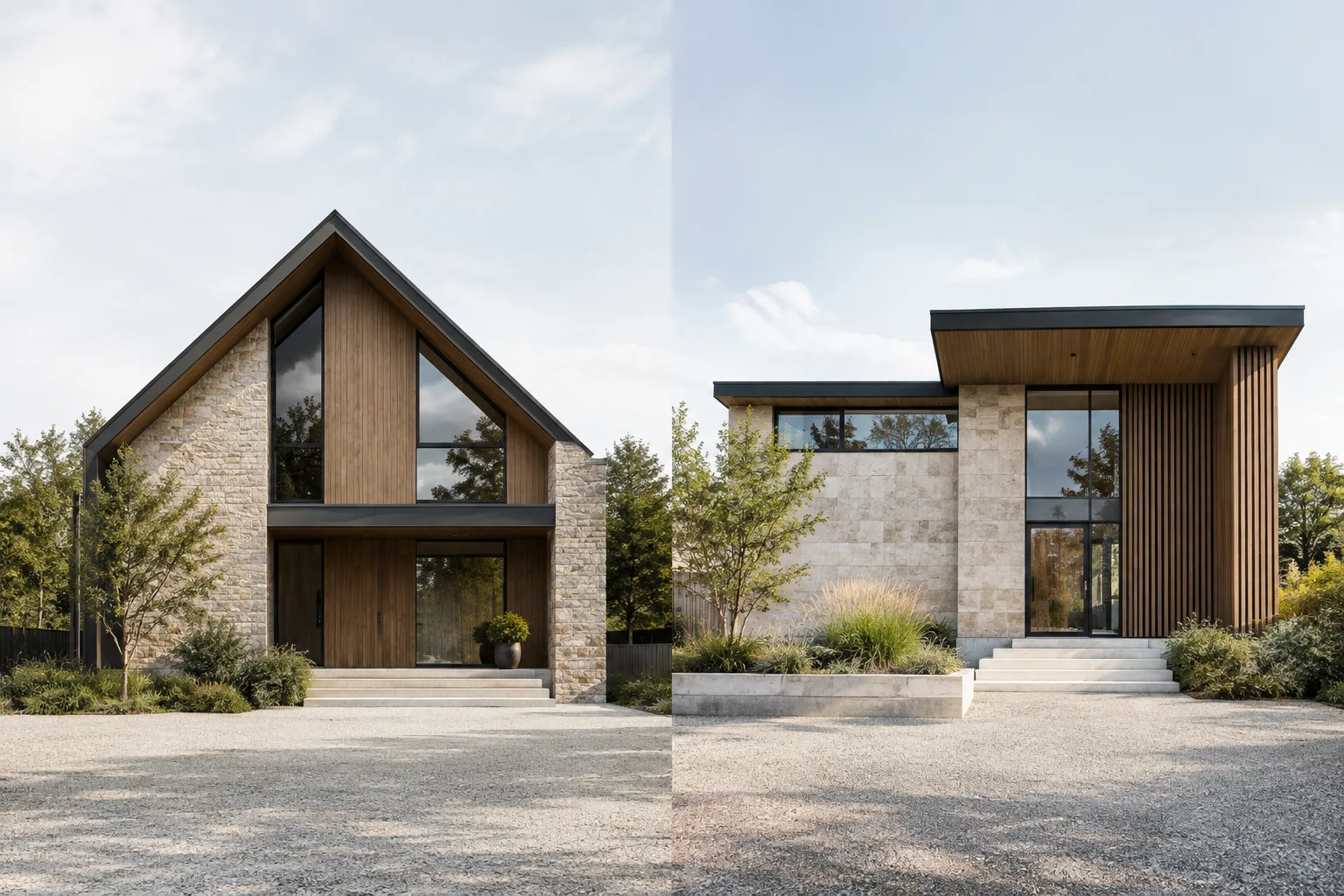
Pour les équipes d’architecture et d’aménagement intérieur, les Options de conception sont particulièrement utiles pour évaluer, dans un même projet, différentes configurations d’entrée, de toiture ou de pièces. En préparation d’une visualisation architecturale, il est également important de vérifier quelle option est active dans la vue concernée : si la mauvaise variante y est sélectionnée, une autre solution pourtant présente dans le modèle risque de ne pas apparaître dans la présentation. L’aide de Revit LT 2024 indique que la fonctionnalité est désactivée par défaut ; les utilisateurs de LT doivent vérifier dans la documentation de leur version s’il est nécessaire de l’activer avant de commencer.
Erreurs fréquentes
Supposer qu’une option secondaire s’affichera automatiquement dans toutes les vues du projet. Vérifiez les paramètres d’options de la vue.
Oublier de vérifier les références des cotations et les liens des étiquettes après avoir utilisé
Make Primary. Cette opération peut entraîner la perte de références.Essayer de gérer avec un seul élément de pièce commun une forme ou des propriétés qui varient d’une option à l’autre. Décidez où placer les éléments de pièce en fonction de la décision de conception.
Supposer que les Options de conception sont activées dans Revit LT. Selon l’aide de Revit LT 2024, la fonctionnalité est désactivée par défaut.
Sources
3 sourcesLes textes sources ne sont pas republiés ; les courtes citations sont signalées, le reste est notre propre résumé et commentaire.
Les Options de conception peuvent aider les équipes de projet en Turquie à examiner des décisions portant sur l’entrée, la toiture ou la configuration des pièces sans répartir le travail entre plusieurs fichiers. Lorsqu’on travaille sur un modèle partagé, définir clairement où sont conservées les variantes et dans quelles vues elles s’affichent apporte un avantage pratique.
En contrepartie, le changement d’option principale et la gestion des limites des pièces demandent de la vigilance ; une référence ou un paramètre de vue incorrect peut rallonger la préparation des présentations. Les utilisateurs de Revit LT doivent vérifier dans la documentation de leur version si la fonctionnalité est activée. Les sources ne fournissant aucune information sur les exigences matérielles ou le coût de la licence, il ne faut pas faire de suppositions à ce sujet.
Questions fréquentes
À quoi servent les Options de conception de Revit ?
Elles permettent de développer et d’évaluer différentes solutions de conception dans un même fichier de projet. Un jeu d’options peut contenir une option principale et une ou plusieurs options secondaires.
Pourquoi une option de conception secondaire ne s’affiche-t-elle pas dans Revit ?
Selon la documentation de Revit 2022, les options secondaires ne sont pas affichées par défaut dans les vues du projet. Dans les paramètres d’Options de conception de la vue, vérifiez la sélection de `Automatic` ou de l’option souhaitée.
Les Options de conception sont-elles activées par défaut dans Revit LT ?
L’aide d’Autodesk pour Revit LT 2024 indique que les Options de conception sont désactivées par défaut. Il peut être nécessaire d’activer la fonctionnalité pour l’utiliser.