Kısaca
- Her Tasarım Seçeneği kümesinde bir birincil ve bir veya daha fazla ikincil seçenek bulunur.
- Revit 2022’de ana model ile birincil seçenek proje görünümlerinde varsayılan olarak gösterilir.
- Bir seçeneği birincil yapmak, ana modeldeki bazı referansları etkileyebilir; ölçülendirmeler ve etiketler kontrol edilmelidir.
- Ana modeldeki oda ikincil seçeneklerin duvar ve oda ayırma çizgilerini yok sayar; seçenekteki oda ise kendi seçeneği, ana model ve diğer kümelerin birincil seçeneklerine göre tanımlanır.
Revit’te Tasarım Seçenekleri, mimari modelde birden fazla çözümü aynı proje dosyası içinde kurup değerlendirmek için kullanılabilir. Autodesk’in Revit 2022 belgeleri, özelliği çatı biçimleri veya ana girişler gibi farklı tasarım kararlarını karşılaştırma yöntemi olarak açıklıyor. Bu rehberdeki ana iş akışı Revit 2022 dokümantasyonuna dayanıyor; Revit LT’ye ilişkin uyarılar ise ilgili LT belgelerinin sürüm kapsamıyla birlikte ayrıca belirtiliyor.
Seçenek kümesi ne işe yarar?
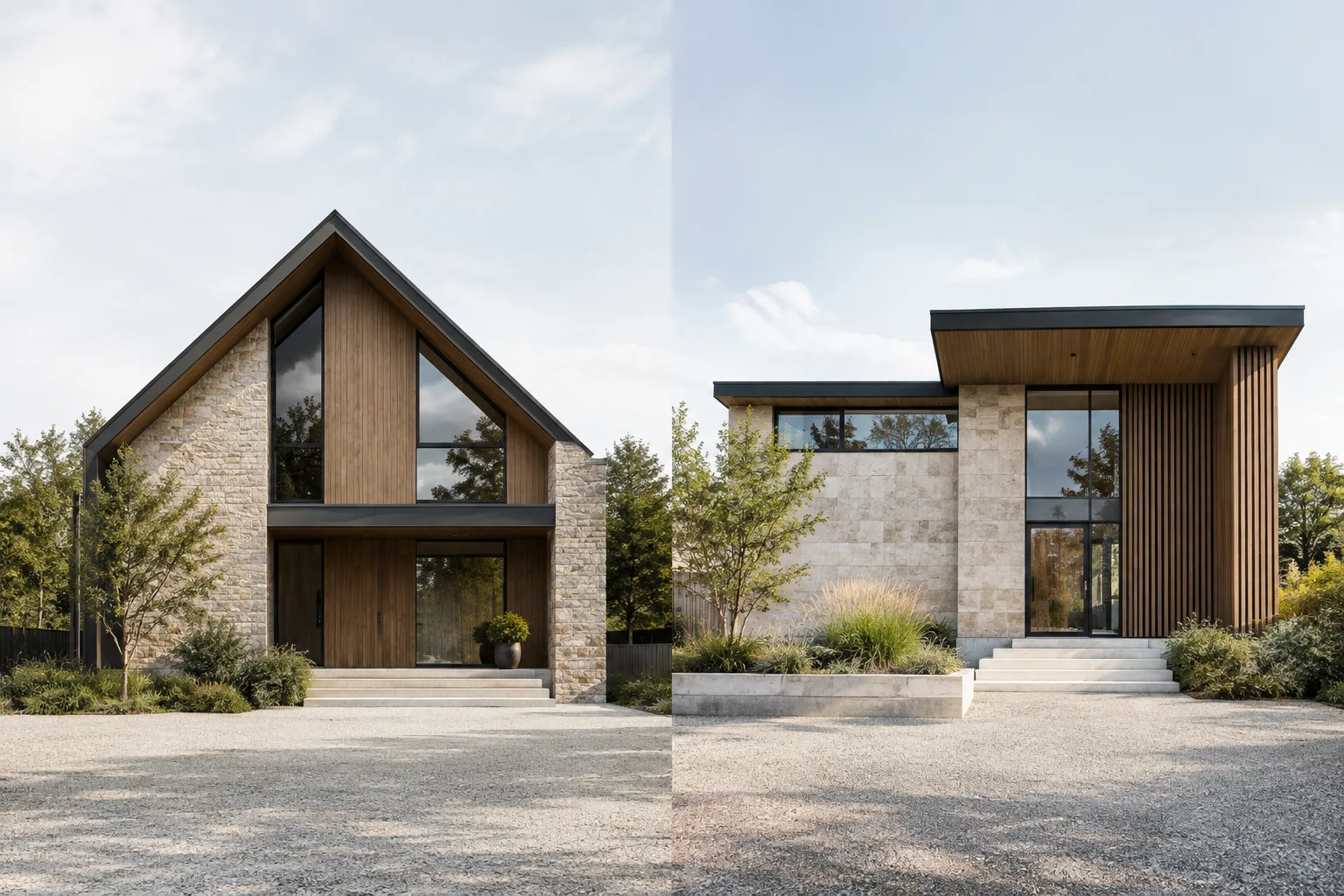
Bir Tasarım Seçeneği kümesi, belirli bir tasarım problemi için olası çözümleri bir araya getirir. Her kümede bir birincil seçenek ve en az bir ikincil seçenek bulunabilir. Autodesk’in örneklediği çatı ve giriş alternatifleri, yöntemin aynı yapının farklı parçaları için kullanılabileceğini gösteriyor. Böylece her çözümü ayrı bir proje dosyasında tutmak yerine alternatifleri ortak proje içinde geliştirmek mümkün oluyor.
Seçenekleri kurmadan önce hangi tasarım kararlarının gerçekten alternatif olduğunu belirlemek iş akışını anlaşılır kılar. Örneğin farklı giriş düzenleri tek bir tasarım konusunu oluşturabilir. Revit belgeleri farklı yapı parçaları için birden fazla seçenek kümesi oluşturulabileceğini belirtiyor; dolayısıyla her kümeyi ayrı bir tasarım sorusuyla ilişkilendirmek, sonradan görünümlerde hangi çözümlerin gösterildiğini takip etmeyi kolaylaştırır.
Alternatif seçenekleri oluşturma ve düzenleme
Autodesk’in Revit 2022 yardımında seçenek yönetimi için gösterilen yol Manage › Design Options şeklindedir. Revit LT 2013’ün resmî yardımındaki ikincil seçenek oluşturma adımları da aynı paneli tarif eder. Arayüz dili ve sürüme bağlı farklılıkları hesaba katarak bu yolu kendi kurulumundaki adlarla kontrol etmek gerekir.
Manage › Design Optionsyolundan Tasarım Seçenekleri iletişim kutusunu açın. Sol taraftaki listede çalışacağınız seçenek kümesini seçin.Yeni bir küme oluşturduğunuzda Revit bir birincil seçenek hazırlar. Bu seçeneğe ait elemanları düzenleyerek başlangıç çözümünü oluşturun.
İkincil alternatif eklemek için ilgili kümeyi seçin ve
OptionbölümündekiNewkomutunu kullanın. Varsayılan adı değiştirmek isterseniz seçenek adını seçipRenamekomutuyla yeni bir ad verin.Düzenlemek istediğiniz seçeneği seçip
Edit Selectedkomutuna basın, ardındanCloseile iletişim kutusunu kapatın. Düzenleme sırasında ana model elemanları soluk görünür; bu görünüm, üzerinde çalışılan alternatif ile ortak model elemanlarını ayırt etmeye yardımcı olur.
Bir ikincil seçeneği birincil yapmak için Make Primary kullanılabilir. Ancak Autodesk’in Revit LT 2013 belgesi, bu işlem sırasında ana modelden önceki birincil seçeneğe giden referansların kaybolabileceği konusunda uyarıyor. Bu nedenle değişiklikten sonra ölçülendirme referansları ve etiketlerin doğru elemanlara bağlı olduğunu kontrol edin. Birincil seçeneği değiştirmek yalnızca adlandırma veya sunum tercihi değil, proje bağlantılarını etkileyebilecek bir adımdır.
Görünümlerde hangi alternatif gösterilir?
Revit 2022 yardımına göre, yeni bir seçenek kümesi oluşturulduğunda ana model ve birincil seçenek varsayılan olarak proje görünümlerinde görüntülenir. İkincil seçenekler ise varsayılan olarak proje görünümlerinde yer almaz. Bu nedenle alternatif oluşturmak, onun otomatik olarak her planda veya görünüşte görüneceği anlamına gelmez.
İstediğiniz seçenek görünmüyorsa, görünümün Tasarım Seçeneği ayarlarını inceleyin. Autodesk’in Revit LT 2013 yönergesi, ilgili küme için Automatic seçilmesini veya gösterilmesi istenen belirli seçeneğin atanmasını öneriyor. Birden fazla alternatif kümesiyle çalışırken, sunum amacıyla ayrılmış görünümlerde hangi seçeneklerin gösterildiğini ayrıca doğrulayın. Böylece ekip üyeleri aynı proje dosyasını kullanırken farklı tasarım çözümlerini kontrollü biçimde inceleyebilir.
Oda alanları ve mimari iş akışındaki etkisi
Oda elemanlarının ana modelde mi yoksa bir seçeneğin içinde mi tutulacağı, alternatifler arasında alan, biçim ve özelliklerin değişip değişmediğine bağlıdır. Revit LT 2013 belgesine göre ana modeldeki bir oda; ana modeldeki ve birincil seçeneklerdeki oda sınırlandırıcı elemanlarla tanımlanır, ikincil seçeneklere ait duvar ve oda ayırma çizgilerini dikkate almaz.
Aynı belge, bir seçenek içindeki odanın sınırlarının o seçenek, ana model ve diğer kümelerin birincil seçenekleri üzerinden belirlendiğini; başka kümelerin ikincil seçeneklerinin bu hesaba katılmadığını açıklıyor. Odanın biçimi, boyutu veya konumu tüm alternatiflerde aynı kalacaksa ve özellikleri de ortak olacaksa odayı ana modelde tutmak uygun olabilir. Oda alternatifler arasında değişecekse her seçenek için ayrı oda elemanı eklemek gerekir. Belgede bunun için mevcut odayı seçeneklere taşımak veya Copy ve Paste Aligned araçlarıyla seçenekler arasında kopyalamak anlatılıyor.
Birden fazla seçenek kümesi oda sınırlarını birlikte değiştirecekse Autodesk’in LT belgesi, ana modelde oda ayırma çizgileriyle mekânların bölünmesini, ana modele oda elemanı eklenmemesini ve her mekân için ayrı seçenek kümesi oluşturulmasını tarif ediyor. Bu yaklaşımda farklı seçenek birleşimlerini göstermek için ayrılmış görünümler kullanılabilir. Bu kurallar Revit LT 2013 yardımında açıklanmıştır; başka sürümlerde veya kurulumlarda çalışırken proje ayarlarını ve sürüme ait resmî yardımı doğrulayın.
Mimarlık ve iç mekân ekipleri için Tasarım Seçenekleri, özellikle aynı proje içinde alternatif giriş, çatı veya oda düzenlerini değerlendirmeye yarar. Archviz hazırlığında ise hangi seçeneğin ilgili görünümde etkin olduğunu doğrulamak önemlidir: görünümde yanlış alternatifin kalması, modelde mevcut olan diğer çözümün sunumda görünmemesine yol açabilir. Revit LT 2024 yardımında özelliğin varsayılan olarak devre dışı olduğu belirtiliyor; LT kullanıcıları işe başlamadan önce etkinleştirme gerekip gerekmediğini kendi sürüm belgelerinden kontrol etmelidir.
Sık yapılan hatalar
İkincil seçeneğin bütün proje görünümlerinde kendiliğinden görüneceğini varsaymak. Görünümün seçenek ayarını kontrol edin.
Make Primarysonrasında ölçülendirme ve etiket bağlantılarını gözden kaçırmak. Bu işlem referans kaybına neden olabilir.Alternatifler arasında değişen oda biçimi veya özelliklerini tek bir ortak oda elemanıyla yönetmeye çalışmak. Oda elemanlarının nerede tutulacağını tasarım kararına göre belirleyin.
Revit LT’de Tasarım Seçenekleri’nin etkin olduğunu varsaymak. Revit LT 2024 yardımına göre özellik varsayılan olarak kapalıdır.
Sık sorulan sorular
Revit Tasarım Seçenekleri ne işe yarar?
Farklı tasarım çözümlerini aynı proje dosyası içinde geliştirmeyi ve değerlendirmeyi sağlar. Bir seçenek kümesi bir birincil ve bir veya daha fazla ikincil seçenek içerebilir.
Revit’te ikincil Tasarım Seçeneği neden görünmüyor?
Revit 2022 belgelerine göre ikincil seçenekler proje görünümlerinde varsayılan olarak gösterilmez. Görünümün Tasarım Seçeneği ayarından `Automatic` seçimini veya istenen seçeneği kontrol edin.
Revit LT’de Tasarım Seçenekleri varsayılan olarak açık mı?
Autodesk’in Revit LT 2024 yardımında Tasarım Seçenekleri’nin varsayılan olarak devre dışı olduğu belirtiliyor. Özelliği kullanmak için etkinleştirme gerekebilir.
Kaynaklar
3 kaynakKaynak metinler yeniden yayımlanmaz; kısa alıntılar tırnak içinde verilir, geri kalanı özgün özet ve yorumdur.
Tasarım Seçenekleri, Türkiye’de proje ekiplerinin giriş, çatı veya oda düzeni gibi kararları ayrı dosyalara bölmeden incelemesine yardımcı olabilir. Özellikle ortak model üzerinde çalışırken alternatiflerin nerede tutulduğu ve hangi görünümde gösterildiği konusunda ekip içinde net bir düzen kurmak pratik değer sağlar.
Bunun karşılığında, birincil seçeneği değiştirme ve oda sınırlarını yönetme adımları dikkat ister; yanlış referans veya görünüm ayarı sunum hazırlığını uzatabilir. Revit LT kullanıcıları özelliğin etkin olup olmadığını kendi sürüm belgelerinden doğrulamalı. Kaynaklarda donanım gereksinimi veya lisans maliyeti bilgisi verilmediğinden bu başlıklarda varsayım yapılmamalı.


Yorumlar 0