Kurz gesagt
- Jeder Entwurfsoptionssatz enthält eine primäre und mindestens eine sekundäre Option.
- In Revit 2022 werden das Hauptmodell und die primäre Option standardmäßig in den Projektansichten angezeigt.
- Eine Option zur primären Option zu machen, kann bestimmte Referenzen im Hauptmodell beeinflussen. Bemaßungen und Beschriftungen sollten überprüft werden.
- Räume im Hauptmodell ignorieren Wände und Raumtrennungslinien sekundärer Optionen. Räume innerhalb einer Option werden anhand ihrer eigenen Option, des Hauptmodells und der primären Optionen anderer Sätze definiert.
Entwurfsoptionen in Revit können verwendet werden, um mehrere Lösungen in einem Architekturmodell innerhalb derselben Projektdatei anzulegen und zu bewerten. In der Revit-2022-Dokumentation beschreibt Autodesk die Funktion als Möglichkeit, unterschiedliche Entwurfsentscheidungen wie Dachformen oder Haupteingänge miteinander zu vergleichen. Der zentrale Workflow in diesem Leitfaden basiert auf der Revit-2022-Dokumentation; Hinweise zu Revit LT werden gesondert und im jeweiligen Versionskontext der LT-Dokumentation genannt.
Wozu dient ein Optionssatz?
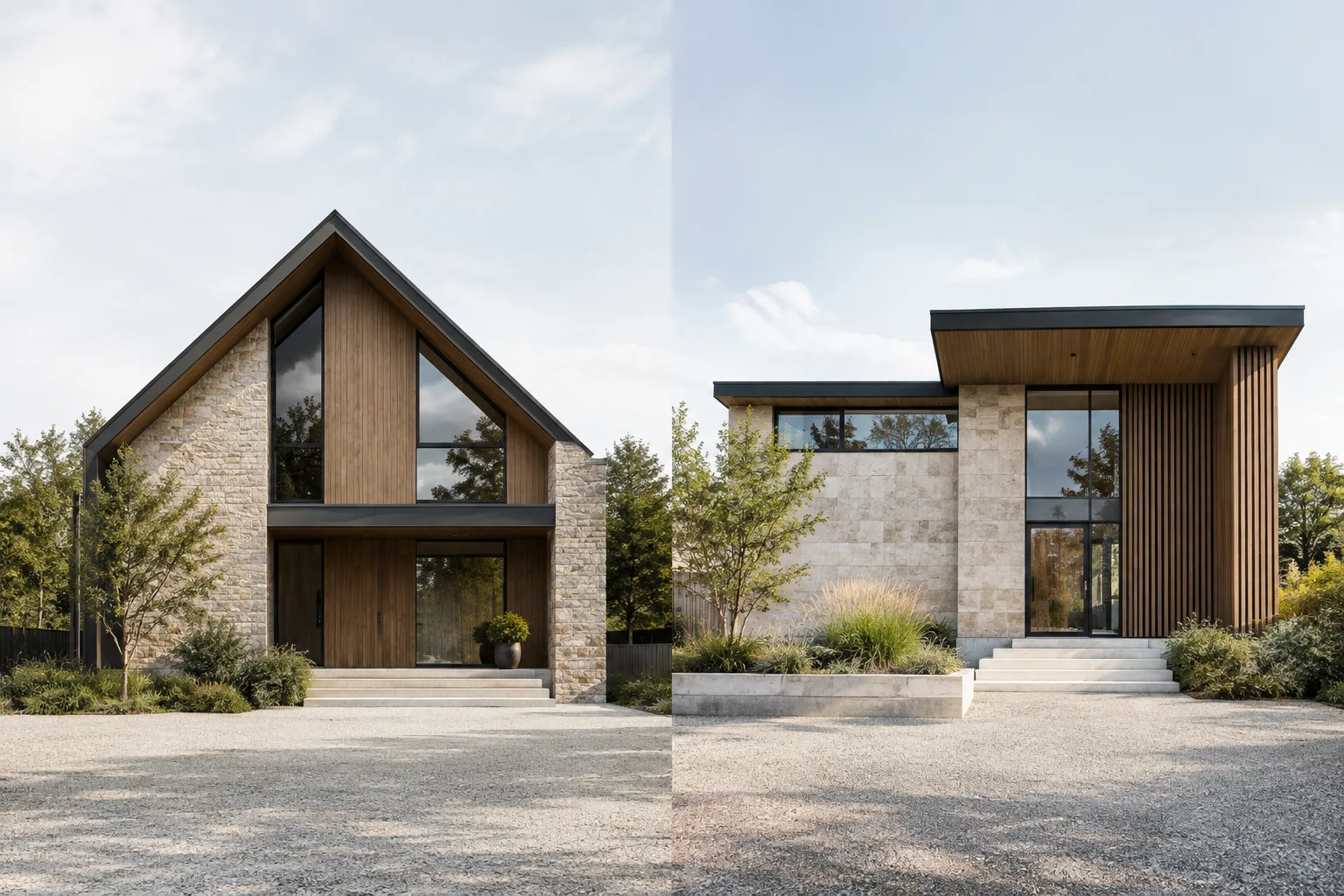
Ein Entwurfsoptionssatz fasst mögliche Lösungen für eine bestimmte Entwurfsfrage zusammen. Jeder Satz kann eine primäre und mindestens eine sekundäre Option enthalten. Die von Autodesk angeführten Alternativen für Dächer und Eingänge zeigen, dass sich die Methode auf verschiedene Teile eines Gebäudes anwenden lässt. So können Alternativen gemeinsam im Projekt entwickelt werden, statt jede Lösung in einer separaten Projektdatei zu speichern.
Vor dem Anlegen der Optionen wird der Workflow übersichtlicher, wenn Sie festlegen, welche Entwurfsentscheidungen tatsächlich Alternativen darstellen. Unterschiedliche Eingangsbereiche können beispielsweise eine einzelne Entwurfsfrage bilden. Laut Revit-Dokumentation lassen sich für unterschiedliche Gebäudeteile mehrere Optionssätze anlegen. Wenn jeder Satz einer eigenen Entwurfsfrage zugeordnet wird, lässt sich später leichter nachvollziehen, welche Lösungen in den Ansichten dargestellt werden.
Alternative Optionen anlegen und bearbeiten
In der Revit-2022-Hilfe von Autodesk wird für die Optionsverwaltung der Pfad Manage › Design Options angegeben. Auch die Schritte zum Anlegen einer sekundären Option in der offiziellen Hilfe zu Revit LT 2013 verweisen auf dasselbe Bedienfeld. Berücksichtigen Sie mögliche Unterschiede je nach Sprache der Benutzeroberfläche und Version und überprüfen Sie den Pfad anhand der Bezeichnungen in Ihrer Installation.
Öffnen Sie über
Manage › Design Optionsdas Dialogfeld „Entwurfsoptionen“. Wählen Sie in der Liste links den Optionssatz aus, den Sie bearbeiten möchten.Wenn Sie einen neuen Satz anlegen, erstellt Revit eine primäre Option. Bearbeiten Sie die zugehörigen Elemente, um eine erste Lösung zu erstellen.
Um eine sekundäre Alternative hinzuzufügen, wählen Sie den betreffenden Satz aus und verwenden Sie im Abschnitt
Optionden BefehlNew. Wenn Sie den Standardnamen ändern möchten, wählen Sie den Optionsnamen aus und weisen Sie ihm überRenameeinen neuen Namen zu.Wählen Sie die Option aus, die Sie bearbeiten möchten, klicken Sie auf
Edit Selectedund schließen Sie anschließend das Dialogfeld mitClose. Während der Bearbeitung werden Elemente des Hauptmodells blasser dargestellt. So lassen sich die bearbeitete Alternative und die gemeinsamen Modellelemente leichter unterscheiden.
Mit Make Primary kann eine sekundäre Option zur primären Option gemacht werden. Die Revit-LT-2013-Dokumentation von Autodesk warnt jedoch davor, dass dabei Referenzen im Hauptmodell auf die bisherige primäre Option verloren gehen können. Überprüfen Sie deshalb nach der Änderung, ob Bemaßungsreferenzen und Beschriftungen noch mit den richtigen Elementen verknüpft sind. Die primäre Option zu ändern, ist nicht nur eine Frage der Benennung oder Präsentation, sondern kann sich auch auf Projektverknüpfungen auswirken.
Welche Alternative wird in Ansichten angezeigt?
Laut der Revit-2022-Hilfe werden nach dem Anlegen eines neuen Optionssatzes das Hauptmodell und die primäre Option standardmäßig in den Projektansichten angezeigt. Sekundäre Optionen sind standardmäßig nicht in den Projektansichten enthalten. Eine Alternative anzulegen bedeutet daher nicht, dass sie automatisch in jedem Grundriss oder jeder Ansicht erscheint.
Wenn die gewünschte Option nicht angezeigt wird, überprüfen Sie die Entwurfsoptionseinstellungen der Ansicht. Die Anleitung für Revit LT 2013 von Autodesk empfiehlt, für den betreffenden Satz Automatic auszuwählen oder eine bestimmte Option festzulegen, die angezeigt werden soll. Wenn Sie mit mehreren alternativen Optionssätzen arbeiten, prüfen Sie außerdem in den für die Präsentation vorgesehenen Ansichten, welche Optionen angezeigt werden. So können Teammitglieder verschiedene Entwurfslösungen kontrolliert untersuchen, während sie dieselbe Projektdatei verwenden.
Raumflächen und Auswirkungen auf den Architektur-Workflow
Ob Raumelemente im Hauptmodell oder innerhalb einer Option liegen, hängt davon ab, ob sich Fläche, Form und Eigenschaften zwischen den Alternativen ändern. Laut der Revit-LT-2013-Dokumentation wird ein Raum im Hauptmodell durch raumbegrenzende Elemente im Hauptmodell und in primären Optionen definiert. Wände und Raumtrennungslinien sekundärer Optionen werden dabei nicht berücksichtigt.
Dieselbe Dokumentation erklärt, dass die Begrenzungen eines Raums innerhalb einer Option durch diese Option, das Hauptmodell und die primären Optionen anderer Sätze bestimmt werden. Sekundäre Optionen anderer Sätze fließen nicht in diese Berechnung ein. Wenn Form, Größe oder Position des Raums in allen Alternativen gleich bleiben und auch die Eigenschaften gemeinsam genutzt werden, kann es sinnvoll sein, den Raum im Hauptmodell zu belassen. Ändert sich der Raum zwischen den Alternativen, muss für jede Option ein separates Raumelement hinzugefügt werden. Laut Dokumentation lässt sich dafür der vorhandene Raum in die Optionen verschieben oder mit Copy und Paste Aligned zwischen ihnen kopieren.
Wenn mehrere Optionssätze gemeinsam die Raumbegrenzungen verändern, beschreibt die LT-Dokumentation von Autodesk, wie Räume im Hauptmodell durch Raumtrennungslinien aufgeteilt werden, ohne Raumelemente zum Hauptmodell hinzuzufügen, und für jeden Raum ein eigener Optionssatz erstellt wird. Mit eigens dafür vorgesehenen Ansichten lassen sich unterschiedliche Kombinationen von Optionen darstellen. Diese Regeln werden in der Revit-LT-2013-Hilfe erläutert. Überprüfen Sie bei der Arbeit mit anderen Versionen oder Installationen die Projekteinstellungen und die offizielle Hilfe für die jeweilige Version.
Für Architektur- und Innenraumteams sind Entwurfsoptionen besonders nützlich, um alternative Eingänge, Dächer oder Raumaufteilungen innerhalb desselben Projekts zu bewerten. Bei der Vorbereitung von Archviz ist es wichtig zu prüfen, welche Option in der jeweiligen Ansicht aktiv ist: Wird in einer Ansicht die falsche Alternative verwendet, kann die Präsentation eine andere im Modell vorhandene Lösung ausblenden. In der Revit-LT-2024-Hilfe wird angegeben, dass die Funktion standardmäßig deaktiviert ist. LT-Anwender sollten daher anhand der Dokumentation ihrer Version prüfen, ob die Funktion vor dem Einsatz aktiviert werden muss.
Häufige Fehler
Davon ausgehen, dass eine sekundäre Option automatisch in allen Projektansichten erscheint. Überprüfen Sie die Optionseinstellungen der Ansicht.
Nach
Make Primarydie Verknüpfungen von Bemaßungen und Beschriftungen nicht prüfen. Dieser Vorgang kann zum Verlust von Referenzen führen.Versuchen, eine Raumform oder Raumeigenschaft, die sich zwischen Alternativen ändert, mit einem einzigen gemeinsamen Raumelement zu verwalten. Legen Sie anhand der Entwurfsentscheidung fest, wo die Raumelemente gespeichert werden.
Davon ausgehen, dass Entwurfsoptionen in Revit LT aktiviert sind. Laut der Revit-LT-2024-Hilfe ist die Funktion standardmäßig deaktiviert.
Quellen
3 QuellenQuelltexte werden nicht neu veröffentlicht; kurze Zitate sind gekennzeichnet, der Rest ist eigene Zusammenfassung und Einordnung.
Entwurfsoptionen können Projektteams in der Türkei dabei helfen, Entscheidungen zu Eingängen, Dächern oder Raumaufteilungen zu untersuchen, ohne sie auf separate Dateien verteilen zu müssen. Besonders bei der gemeinsamen Arbeit an einem Modell ist es praktisch, teamintern klare Regeln dafür festzulegen, wo Alternativen gespeichert und in welchen Ansichten sie angezeigt werden.
Im Gegenzug erfordern das Ändern der primären Option und die Verwaltung von Raumbegrenzungen besondere Sorgfalt. Falsche Referenzen oder Ansichtseinstellungen können die Vorbereitung einer Präsentation verlängern. Revit-LT-Anwender sollten anhand der Dokumentation ihrer Version prüfen, ob die Funktion aktiviert ist. Da die Quellen keine Angaben zu Hardwareanforderungen oder Lizenzkosten enthalten, sollten hierzu keine Annahmen getroffen werden.
Häufige Fragen
Wozu dienen Revit-Entwurfsoptionen?
Sie ermöglichen es, verschiedene Entwurfslösungen innerhalb derselben Projektdatei zu entwickeln und zu bewerten. Ein Optionssatz kann eine primäre und eine oder mehrere sekundäre Optionen enthalten.
Warum wird eine sekundäre Entwurfsoption in Revit nicht angezeigt?
Laut der Revit-2022-Dokumentation werden sekundäre Optionen standardmäßig nicht in den Projektansichten angezeigt. Prüfen Sie in den Entwurfsoptionseinstellungen der Ansicht, ob `Automatic` oder die gewünschte Option ausgewählt ist.
Sind Entwurfsoptionen in Revit LT standardmäßig aktiviert?
In der Revit-LT-2024-Hilfe von Autodesk wird angegeben, dass Entwurfsoptionen standardmäßig deaktiviert sind. Um die Funktion zu nutzen, muss sie möglicherweise aktiviert werden.