باختصار
- يدعم Gemini Omni Flash وVeo إنشاء الفيديو باستخدام الأوامر النصية.
- يمكن تنظيم الأمر حول الموضوع والحركة والمشهد أو السياق ووصف الكاميرا.
- يُقدَّم Gemini Omni Flash كخيار لإنشاء فيديوهات قصيرة من النصوص والصور وإجراء تعديلات متعددة الجولات.
- يوفر Veo 3.1 ميزات الصوت الأصلي وإطالة الفيديو والتوليد المخصص لإطارات معينة والتوجيه باستخدام الصور.
ما الذي ستتعلمه في هذا الدليل؟
قد لا يكفي أن تكتب «منزل عصري» في أمر لإنشاء فيديو معماري، إذ لا يوضح ذلك كيف سيبدو المشهد أو كيف ستتحرك الكاميرا. يقترح دليل Google لإنشاء الفيديو تقسيم الفكرة إلى عناصر، مثل الموضوع والفعل والمشهد أو السياق والكاميرا. في هذا الدليل، سنكيّف النهج نفسه مع التصورات الداخلية والخارجية.
الهدف ليس العثور على أمر سحري يضمن نتيجة محددة، بل جعل وصف المشهد واضحاً وقابلاً للتحكم. كُتبت أمثلة الأوامر الإنجليزية أدناه خصيصاً لهذا الدليل. وصيغ كل أمر ليُجرَّب منفرداً؛ اختر ما يلائم المشهد وعدّله وفق وصف مشروعك.
المتطلبات واختيار النموذج
تدرج وثائق Gemini API من Google كلاً من Gemini Omni Flash وVeo لإنشاء الفيديو. ووفقاً للوثائق، يبرز Gemini Omni Flash في إنشاء فيديوهات قصيرة من النصوص والصور وإجراء تعديلات حوارية متعددة الجولات. ومن أمثلة نهج التعديل التكراري طلب تغيير عنصر في المشهد أو تعديل المنظور.
أما Veo 3.1، فيُعرَّف بميزات تشمل إنشاء الصوت الأصلي وإطالة الفيديو والتوليد المخصص لإطارات معينة والتوجيه باستخدام الصور. ويشير الدليل إلى إمكانية اختيار Veo 3.1 عند الحاجة إلى ميزات محددة، بينما يوصي بـGemini Omni Flash كخيار افتراضي لإنشاء الفيديو. يعتمد الخيار الأنسب على سير العمل المطلوب.
لا توضّح المصادر نوع الاشتراك المطلوب أو رسوم الاستخدام أو مواصفات أجهزة الكمبيوتر أو شروط إنشاء الحساب. لذلك، تحقّق من معلومات الوصول والتكلفة الحالية للخدمة المستخدمة قبل بدء المشروع. تركّز الأمثلة أدناه على كتابة الأوامر، ولا تشرح قائمة محددة في واجهة المستخدم أو استدعاءً لواجهة API.
كيف تكتب أمراً لإنشاء فيديو معماري؟
اكتب الأمر مع مراعاة العناصر التالية. لا يلزم استخدام كل عنصر في كل مرة؛ اختر ما يحتاج إليه المشهد.
الموضوع: حدّد المكان أو العنصر الذي يتمحور حوله الفيديو. بدلاً من «مساحة داخلية»، أضف سمات تميّز المشهد، مثل «مساحة جلوس بسقف خشبي ومطبخ مفتوح».
الفعل: ما الذي يتغير أو يتحرك في الفيديو؟ اختر حركة واحدة واضحة، مثل تحرّك الضوء على طول الجدار أو تقدّم الكاميرا ببطء عبر الممر.
المشهد والسياق: صِف المكان الداخلي أو الخارجي ووقت اليوم والطقس والأجواء. فمثلاً، يحدد ضوء الصباح أو أرضية مبتلة بعد المطر أو فناء تغمره أشعة الشمس إحساس المشهد.
زاوية الكاميرا وحركتها: استخدم زاوية مثل اللقطة الواسعة أو مستوى العين أو المنظور العلوي، ووصفاً لحركة الكاميرا مثل اللقطة الثابتة أو التحريك الأفقي أو حركة dolly. ويشير الدليل إلى أن بعض زوايا الكاميرا المتقدمة غير مدعومة رسمياً، وأن النتائج قد تختلف.
اختيار حركة أساسية واحدة في المحاولة الأولى، بدلاً من حشد حركات كثيرة في الأمر نفسه، يسهّل تقييم النتيجة. والأمثلة التالية نقاط انطلاق.
1. لقطة واسعة وثابتة لمساحة داخلية
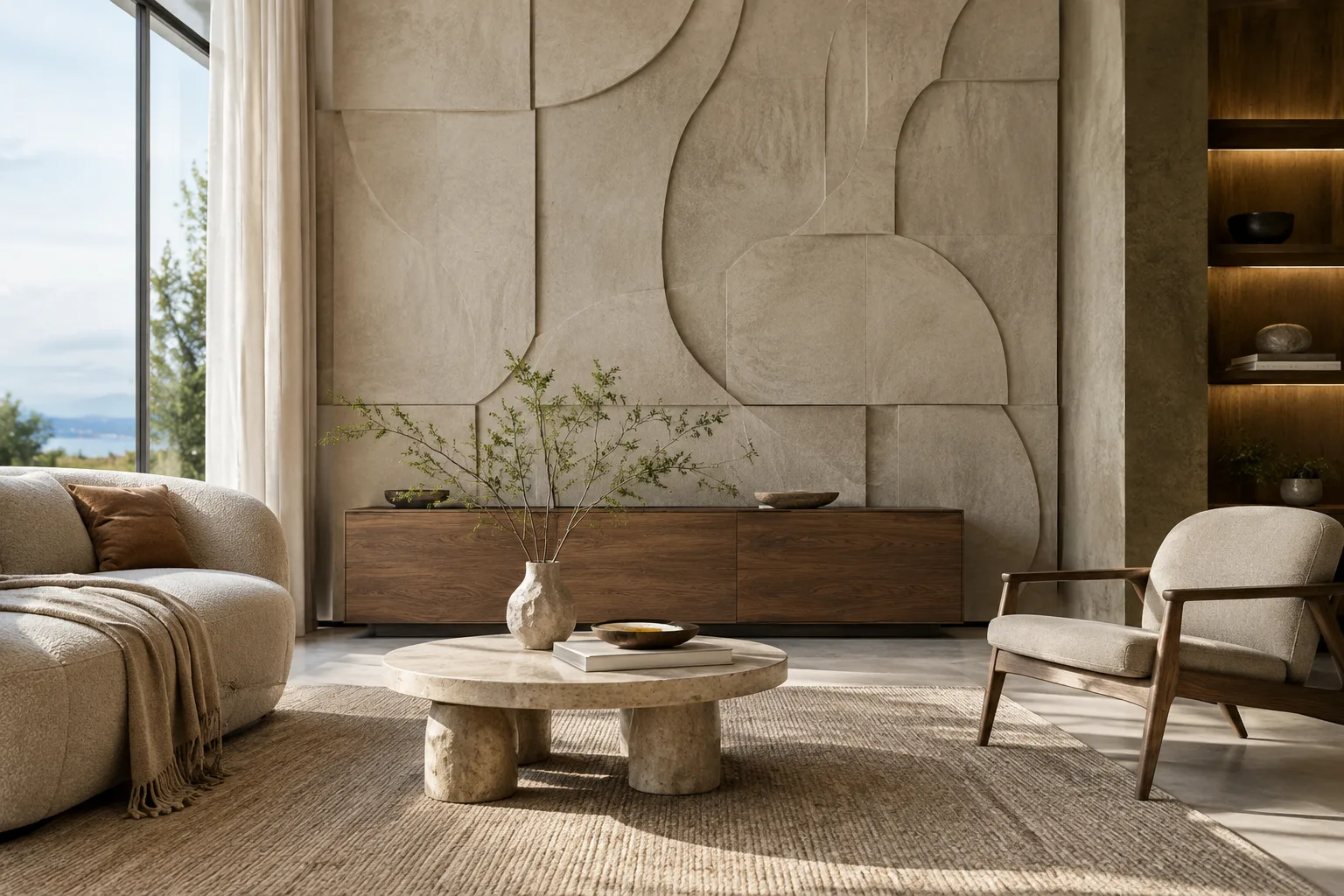
Wide establishing shot of a calm contemporary living room with a timber ceiling, pale stone floor, and a large window. Soft morning light falls across the room. Static camera, realistic architectural visualization, no people.يحدّد هذا الأمر موضوعاً واضحاً هو مساحة جلوس، وسياقاً هو ضوء الصباح، ووصفاً للكاميرا يشير إلى لقطة واسعة وثابتة. وتصف المواد والإضاءة الطابع البصري للمشهد؛ وبما أنه لا توجد حركة للكاميرا، يبقى التركيز على المظهر العام للمكان.
2. تقدّم بطيء للكاميرا في ممر
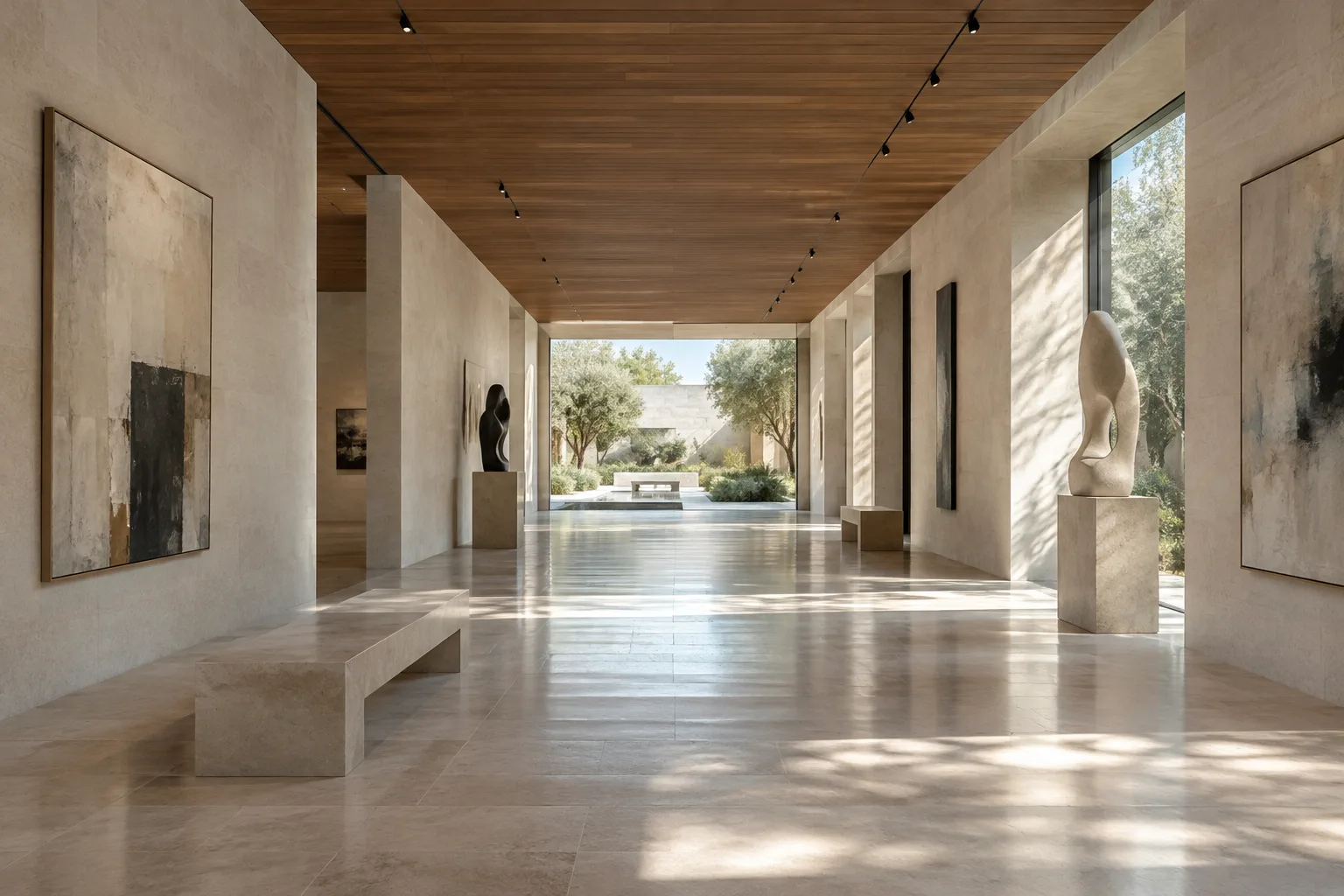
A long gallery corridor in a contemporary art museum, with warm limestone walls and a polished concrete floor. The camera slowly dollies forward at eye level toward a bright courtyard. Soft daylight, quiet atmosphere.تصف عبارة “dollies forward” تقدّم الكاميرا فعلياً إلى الأمام. ويوضح مستوى العين واتجاه النظر نحو الفناء وجهة الحركة. واستخدمت هنا حركة تقدّم واحدة بدلاً من إضافة حركات كاميرا مختلفة على طول الممر.
3. تحريك أفقي على واجهة خارجية
A small contemporary house beside a green garden on an overcast afternoon. Slow pan right across the facade, revealing timber cladding, deep window frames, and the entrance. Wide shot, gentle wind moving the garden plants.في هذا المثال، الواجهة هي الموضوع، أما الحديقة والطقس الغائم فهما السياق. ويصف التحريك الأفقي دوران الإطار نحو اليمين. كما تضيف حركة النباتات بفعل الرياح فعلاً بسيطاً إلى المشهد؛ وقد وُصفت حركة الكاميرا والحركة داخل المشهد كلٌّ على حدة.
4. تخطيط الفناء من منظور علوي
Bird's-eye view of a compact residential courtyard with a rectangular reflecting pool, stone paving, planted beds, and a timber pergola. Slow, steady camera movement above the courtyard in clear afternoon light.منظور عين الطائر وصفٌ لزاوية تساعد على إظهار مواقع العناصر في الفناء بالنسبة إلى بعضها. ويورد دليل المصدر هذه الزاوية ضمن أمثلته؛ لكن يجدر الانتباه إلى أن النتيجة المُنشأة قد تعتمد على الأمر وسيناريو الاستخدام.
5. الاقتراب من تفاصيل المواد
Close-up of a pale stone wall meeting a dark timber door frame in a quiet interior. Slow dolly in toward the junction, soft side light revealing the surface texture, realistic architectural detail.يبرز هذا المثال موضع التقاء الجدار بإطار الباب بدلاً من المكان بأكمله. واللقطة القريبة والاقتراب البطيء وصفان يهدفان إلى إظهار العلاقة بين المواد. وفي المشاريع الحقيقية، ينبغي التحقق أيضاً من توافق التفاصيل مع التصميم.
أخطاء شائعة
ترك الموضوع والحركة غامضين: لا توفّر عبارات عامة مثل «أنشئ فيديو مؤثراً» تفاصيل كافية لوصف المشهد. سمِّ المكان وحدّد بوضوح ما سيحدث في الفيديو.
استخدام تعليمات متضاربة للكاميرا: قد يؤدي طلب لقطة ثابتة وتحريك أفقي سريع وتقدّم إلى الأمام في الوقت نفسه إلى غموض في حركة الكاميرا. جرّب حركة واحدة أولاً، واطلب التغيير في جولة تعديل لاحقة عند الحاجة.
وصف مشهد معقد أكثر من اللازم: بدلاً من إضافة عدد كبير من العناصر والأحداث والتفاصيل المتعلقة بالأجواء، اختر أهمها. وخذ في الحسبان أيضاً أن التحولات التي تستغرق وقتاً طويلاً قد لا تتناسب مع مدة المقطع القصير.
افتراض أن جميع زوايا الكاميرا موثوقة بالقدر نفسه: وفقاً للدليل، لا تحظى بعض الزوايا المتقدمة بدعم رسمي، وقد تختلف موثوقية النتائج. ابدأ بتعابير واضحة، مثل اللقطة الواسعة أو مستوى العين أو اللقطة الثابتة أو التحريك البسيط.
كيف يمكن تقييمه ضمن سير عمل العمارة والتصوّر؟
يمكن لمصممي الديكور الداخلي ومكاتب الهندسة المعمارية وفناني التصوّر استخدام هذا النهج لتحويل فكرة مكان إلى مسودات عروض متحركة. وقد يكون الفصل بين وصف الموضوع والفعل والكاميرا مفيداً، خصوصاً عندما يكون الهدف شرح علاقة المكان بالحركة بدلاً من الاكتفاء بصورة واحدة. لكن المصادر لا تضمن أن تكون مخرجات النموذج ملائمة مباشرةً لرسومات المشروع أو قرارات التصميم. تعامل مع الصور المُنشأة بوصفها مسودات بصرية تستلزم المراجعة، لا دليلاً على صحة التصميم.
عند اختيار النموذج، طابق احتياجاتك مع الميزات: راجع Gemini Omni Flash لإنشاء فيديو قصير باستخدام النصوص والصور أو لإجراء تعديلات متعددة الجولات؛ وراجع Veo 3.1 عند الحاجة إلى إطالة الفيديو أو التوليد المخصص لإطارات معينة أو التوجيه بالصور أو الصوت الأصلي. لا تتضمن المصادر تفاصيل عن الترخيص أو الرسوم أو متطلبات الأجهزة أو التوافق مع خط الإنتاج الحالي؛ لذلك لا تعتمد سير العمل للاستخدام المكتبي قبل التحقق من هذه الجوانب وفق الشروط الحالية للخدمة.
الخطوات التالية
اختر مشهداً من مشروع، واكتب أولاً الموضوع والسياق. ثم أضف زاوية كاميرا واحدة وحركة واحدة فقط لإنشاء المحاولة الأولى. وعند تقييم النتيجة، حدّد ما الذي تريد تغييره: هل هو الإطار أم الإضاءة أم أحد عناصر المكان؟ وُصف نهج Gemini Omni Flash القائم على التعديل متعدد الجولات بأنه يدعم مثل هذه الطلبات التدريجية. وإذا كنت تحتاج إلى ميزات أكثر تخصصاً، مثل إطالة الفيديو أو التوجيه المخصص لإطارات معينة، فراجع الميزات الموثقة في Veo 3.1.
المصدر والترخيص
أُعدّ هذا الدليل بتكييف محتوى صفحة “Video generation prompt guide” من Google Cloud ووثائق Gemini API بعنوان “Video generation in the Gemini API”. وكلا المصدرين مرخّص بموجب CC BY 4.0. أما أوامر العمارة الواردة في الأمثلة، فكُتبت خصيصاً لهذا الدليل.
المصادر
2 مصادرلا نعيد نشر نصوص المصادر؛ الاقتباسات القصيرة مشار إليها، وما تبقى ملخص وتعليق من إعدادنا.
تكمن القيمة العملية لهذا النهج لمكاتب العمارة وفرق التصوّر في تقسيم المشهد إلى قرارات صغيرة قابلة للمراجعة. وقد تساعد تجربة المكان نفسه باستخدام أوصاف مختلفة للكاميرا على مناقشة فكرة العرض؛ لكن ينبغي عدم افتراض أن النتائج ستطابق التصميم تماماً.
على المكاتب والطلاب في تركيا التحقق من تكلفة الاستخدام وشروط الوصول ومدى التوافق مع سير العمل الحالي قبل البدء. لا تحدد المصادر متطلبات الأجهزة أو الأسعار، لذلك لا يمكن اقتراح استثمار معين في الكمبيوتر أو نموذج ترخيص. ومن الأحوط التعامل مع الفيديوهات المُنشأة باعتبارها مسودات تحتاج إلى مراجعة، لا مخرجات نهائية للمشروع.
الأسئلة الشائعة
ما الفرق بين Gemini Omni Flash وVeo 3.1؟
تُبرز Google Gemini Omni Flash لإنشاء الفيديوهات القصيرة وإجراء تعديلات متعددة الجولات. أما Veo 3.1 فيُعرَّف بميزات الصوت الأصلي وإطالة الفيديو والتوليد المخصص لإطارات معينة والتوجيه باستخدام الصور.
ما المعلومات التي ينبغي أن يتضمنها أمر إنشاء فيديو معماري؟
تشمل العناصر الأساسية الموضوع والفعل والمشهد أو السياق ووصف الكاميرا. وليس من الضروري استخدام جميعها في كل أمر.
ما ميزات الفيديو التي يدعمها Veo 3.1؟
وفقاً للوثائق، يوفر Veo 3.1 الصوت الأصلي وإطالة الفيديو والتوليد المخصص لإطارات معينة والتوجيه المستند إلى الصور.