Kısaca
- Gemini Omni Flash ve Veo, metin komutlarıyla video üretimini destekliyor.
- Bir prompt; konu, hareket, sahne veya bağlam ve kamera tarifleriyle yapılandırılabiliyor.
- Gemini Omni Flash, metin ve görsellerden kısa videolar üretme ve çok turlu düzenleme için konumlandırılıyor.
- Veo 3.1; yerel ses, video uzatma, kareye özel üretim ve görselle yönlendirme özellikleri sunuyor.
Bu rehberde ne öğreneceksiniz?
Bir mimari video prompt’unda yalnızca “modern bir ev” demek, sahnenin nasıl görüneceğini ve kameranın nasıl davranacağını açıklamaya yetmeyebilir. Google’ın video üretimi kılavuzu, fikri konu, eylem, sahne veya bağlam ve kamera gibi parçalara ayırmayı öneriyor. Bu rehberde aynı yaklaşımı iç ve dış mekân görselleştirmelerine uyarlayacağız.
Amaç, belirli bir sonucu garanti eden sihirli bir komut bulmak değil; sahne tarifini anlaşılır ve kontrol edilebilir hâle getirmek. Aşağıdaki İngilizce prompt örnekleri bu rehber için özel olarak yazılmıştır. Her prompt tek başına denenebilecek biçimde hazırlanmıştır; sahneye uygun olanı seçip kendi proje tarifinize göre değiştirebilirsiniz.
Gereksinimler ve model seçimi
Google’ın Gemini API dokümantasyonu video üretimi için Gemini Omni Flash ve Veo’yu listeliyor. Dokümantasyona göre Gemini Omni Flash, metin ve görsellerden kısa videolar hazırlama ve çok turlu konuşmalı düzenleme için öne çıkıyor. Örneğin sahnedeki bir öğeyi değiştirme veya perspektifi düzenleme gibi istekler, yinelemeli düzenleme yaklaşımına örnek olarak veriliyor.
Veo 3.1 ise yerel ses üretimi, videoyu uzatma, kareye özel üretim ve görsel kullanarak yönlendirme gibi imkânlarla tanımlanıyor. Kılavuz, belirli ihtiyaçlar gerektiğinde Veo 3.1’in tercih edilebileceğini; varsayılan video üretim seçeneği olarak Gemini Omni Flash’ı önerdiğini belirtiyor. Hangi seçeneğin uygun olduğu, istenen iş akışına bağlı.
Kaynaklarda gerekli abonelik türü, kullanım ücreti, bilgisayar donanımı veya hesap açma koşulları açıklanmıyor. Bu nedenle projeye başlamadan önce kullanılan hizmetin güncel erişim ve maliyet bilgilerini ayrıca kontrol etmek gerekir. Aşağıdaki örnekler prompt yazımına odaklanır; belirli bir arayüz menüsünü ya da API çağrısını tarif etmez.
Mimari video prompt’u nasıl kurulur?
Bir prompt’u aşağıdaki bileşenleri düşünerek yazın. Her bileşeni her seferinde kullanmak şart değil; sahne için gerekli olanları seçin.
Konu: Videonun odağındaki mekânı veya nesneyi belirleyin. “Bir iç mekân” yerine “açık mutfaklı, ahşap tavanlı bir oturma alanı” gibi ayırt edici özellikler ekleyin.
Eylem: Videoda ne değişiyor, ne hareket ediyor? Işığın duvar boyunca ilerlemesi veya kameranın koridorda yavaşça ilerlemesi gibi tek ve anlaşılır bir hareket seçin.
Sahne ve bağlam: İç veya dış mekânı, günün saatini, hava durumunu ve atmosferi tarif edin. Örneğin sabah ışığı, yağmur sonrası ıslak zemin ya da güneş alan bir avlu sahnenin hissini belirginleştirir.
Kamera açısı ve hareketi: Geniş açı, göz hizası veya üstten görünüş gibi bir bakış açısı; sabit çekim, yatay pan ya da dolly hareketi gibi bir kamera tarifi kullanın. Kılavuz, bazı gelişmiş kamera açılarının resmî olarak desteklenmediğini ve sonuçların değişebileceğini belirtiyor.
İlk denemede çok sayıda hareketi aynı prompt’a doldurmak yerine bir ana hareket seçmek, sonucu değerlendirmeyi kolaylaştırır. Aşağıdaki örnekler birer başlangıç noktasıdır.
1. İç mekânda sabit, geniş plan
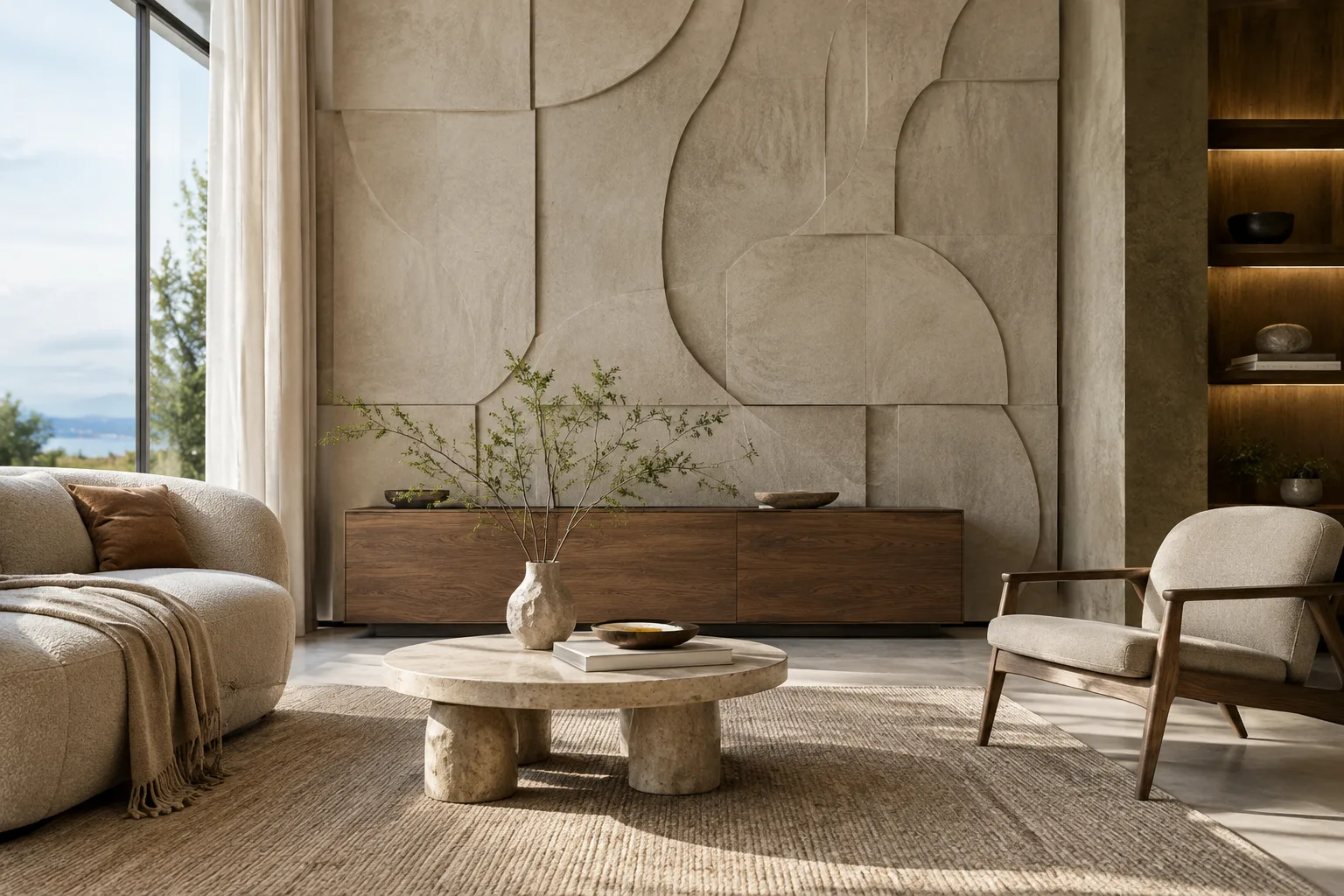
Wide establishing shot of a calm contemporary living room with a timber ceiling, pale stone floor, and a large window. Soft morning light falls across the room. Static camera, realistic architectural visualization, no people.Bu prompt’ta konu belirli bir oturma alanı, bağlam sabah ışığı, kamera tarifi ise sabit ve geniş plandır. Malzeme ve ışık tarifleri sahnenin görsel karakterini tanımlar; kamera hareketi eklenmediği için odak mekânın genel görünümünde kalır.
2. Koridorda yavaş kamera ilerleyişi
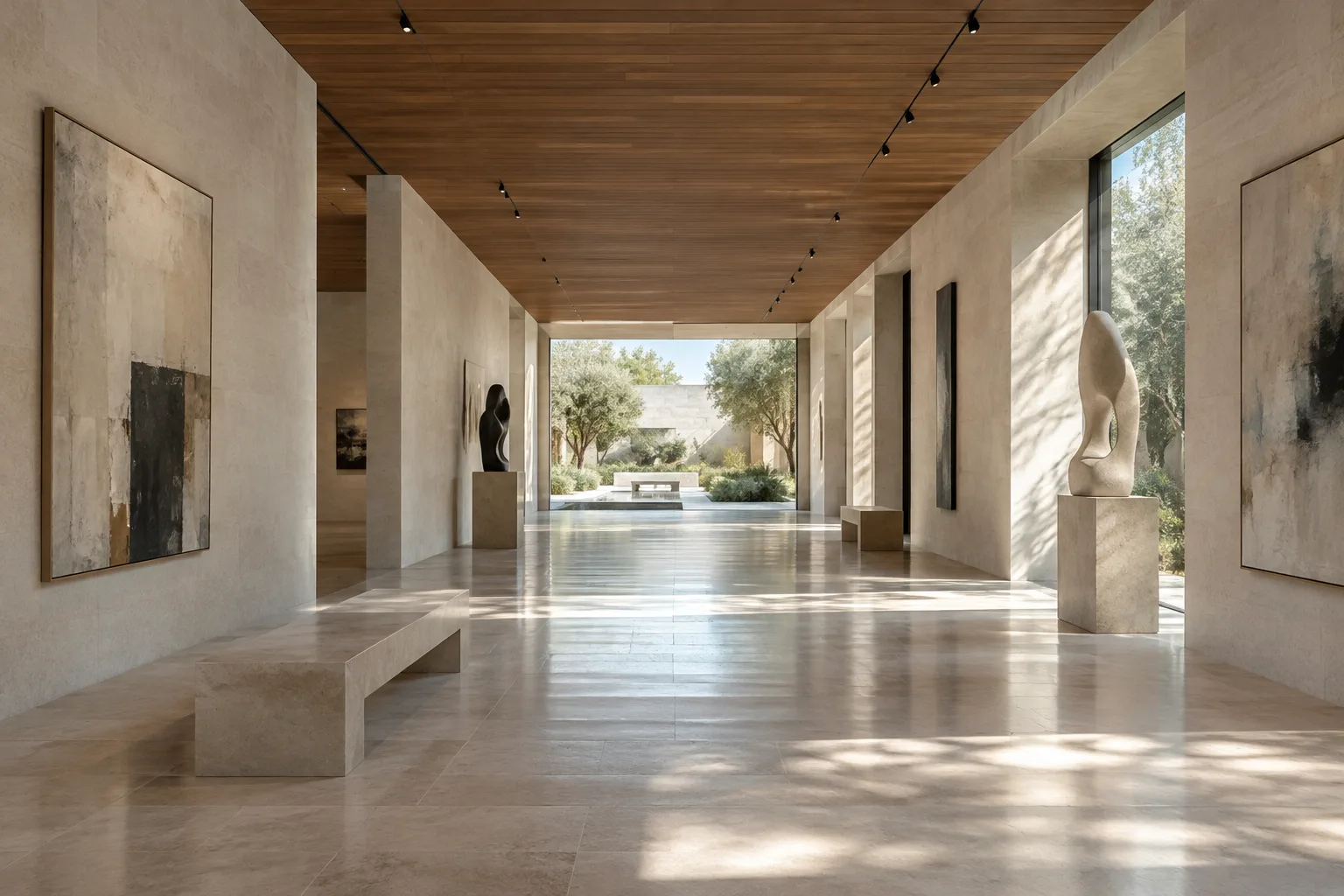
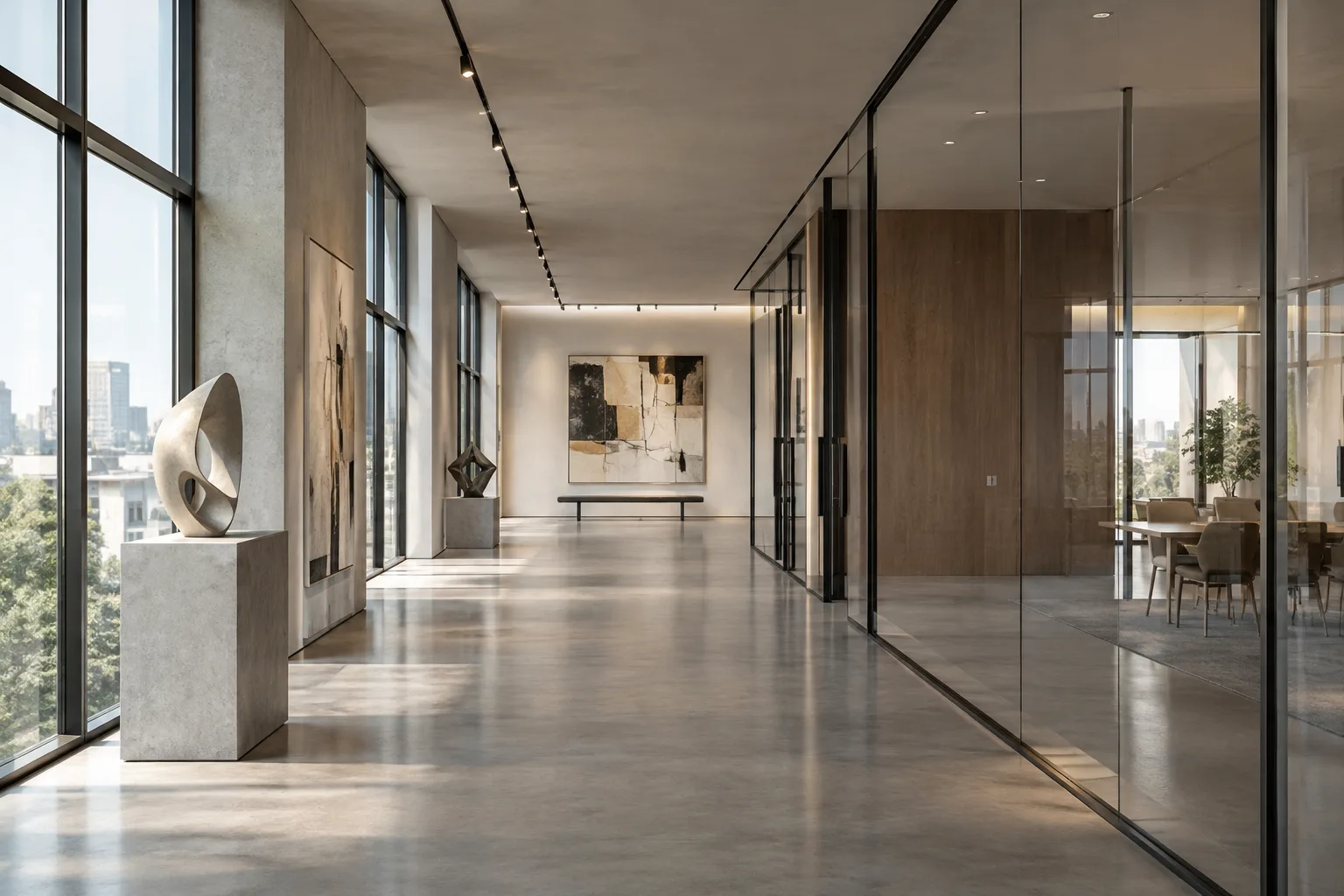
A long gallery corridor in a contemporary art museum, with warm limestone walls and a polished concrete floor. The camera slowly dollies forward at eye level toward a bright courtyard. Soft daylight, quiet atmosphere.Burada “dollies forward” kameranın fiziksel olarak öne ilerlemesini tarif eder. Göz hizası ve avluya yönelen bakış, hareketin nereye doğru olduğunu açıklar. Koridor boyunca farklı kamera hareketleri eklemek yerine tek bir ilerleme hareketi kullanılmıştır.
3. Dış cephede yatay pan
A small contemporary house beside a green garden on an overcast afternoon. Slow pan right across the facade, revealing timber cladding, deep window frames, and the entrance. Wide shot, gentle wind moving the garden plants.Bu örnekte cephe, konu; bahçe ve kapalı hava ise bağlamdır. Yatay pan, kadrajın sağa dönmesini tarif eder. Bitkilerin rüzgârla hareket etmesi sahneye küçük bir eylem ekler; kameranın yönü ve sahnedeki hareket birbirinden ayrı biçimde ifade edilmiştir.
4. Üstten görünüşle avlu düzeni
Bird's-eye view of a compact residential courtyard with a rectangular reflecting pool, stone paving, planted beds, and a timber pergola. Slow, steady camera movement above the courtyard in clear afternoon light.Kuş bakışı, avludaki öğelerin birbirine göre konumunu göstermeye yarayan bir açı tarifidir. Kaynak kılavuz bu açıyı örnekliyor; yine de üretilen sonucun prompt’a ve kullanım senaryosuna bağlı olabileceğini göz önünde bulundurun.
5. Malzeme ayrıntısına yaklaşma
Close-up of a pale stone wall meeting a dark timber door frame in a quiet interior. Slow dolly in toward the junction, soft side light revealing the surface texture, realistic architectural detail.Bu örnek, tüm mekânı değil, duvar ile kapı kasasının birleşimini öne çıkarır. Yakın plan ve yavaş yaklaşma, malzeme ilişkisini görünür kılmaya yönelik tariflerdir. Gerçek projelerde detayın tasarımla uyumunu ayrıca kontrol etmek gerekir.
Sık yapılan hatalar
Konu ve hareketi belirsiz bırakmak: “Etkileyici bir video üret” gibi genel ifadeler, sahneyi tanımlamak için yeterli ayrıntı sağlamaz. Mekânı adlandırın ve videoda ne olacağını açıkça belirtin.
Birbirine karışan kamera talimatları kullanmak: Aynı anda sabit çekim, hızlı pan ve öne ilerleme istemek, kamera davranışını belirsizleştirebilir. Önce tek bir hareket deneyin; ihtiyaç varsa sonraki düzenleme turunda değişiklik isteyin.
Aşırı karmaşık bir sahne tarif etmek: Çok sayıda nesne, olay ve atmosfer ayrıntısı eklemek yerine öncelikli olanları seçin. Kısa video üretiminde uzun sürede gerçekleşecek dönüşümlerin klip süresiyle uyuşmayabileceğini de hesaba katın.
Her kamera açısının aynı ölçüde güvenilir olduğunu varsaymak: Kılavuza göre bazı gelişmiş açılar resmî olarak desteklenmiyor ve sonuçların güvenilirliği değişebiliyor. İlk denemede geniş plan, göz hizası, sabit çekim veya basit pan gibi açık ifadelerle başlayın.
Mimarlık ve görselleştirme iş akışında nasıl değerlendirilir?
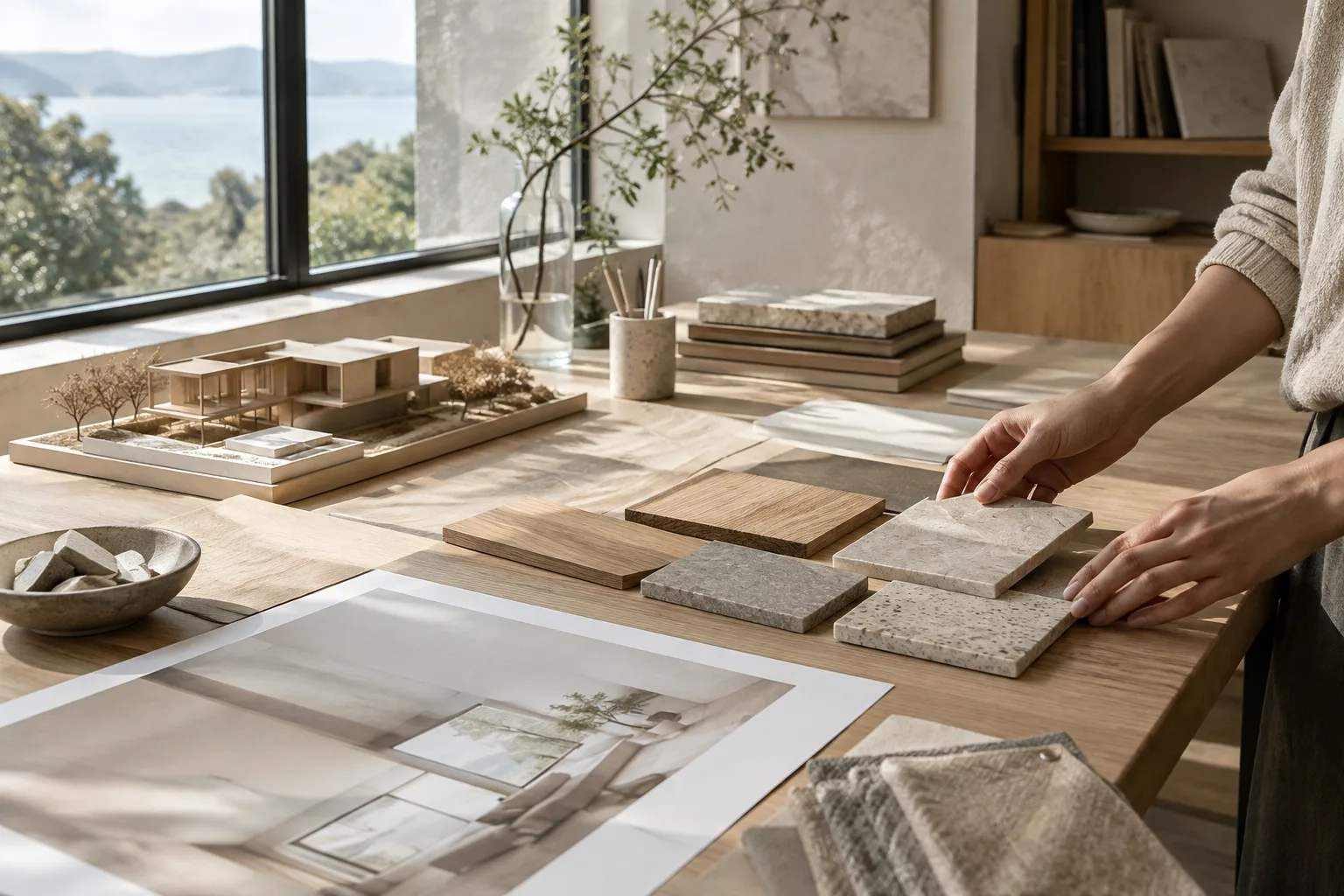
İç mimarlar, mimarlık ofisleri ve görselleştirme sanatçıları bu yaklaşımı bir mekân fikrini hareketli sunum taslaklarına dönüştürmek için kullanabilir. Özellikle tek bir görsel yerine kamera hareketiyle mekân ilişkisini anlatmak istendiğinde konu, eylem ve kamera tariflerini ayırmak faydalı olabilir. Ancak kaynaklar, model çıktısının proje çizimlerine veya tasarım kararlarına doğrudan uygun olacağını garanti etmiyor. Üretilen görüntüleri tasarımın doğruluğunun kanıtı olarak değil, kontrol edilmesi gereken görsel taslaklar olarak değerlendirin.
Model seçerken de ihtiyaçla özelliği eşleştirin: metin ve görsellerle kısa video üretimi veya çok turlu düzenleme için Gemini Omni Flash; video uzatma, kareye özel üretim, görsel yönlendirme ya da yerel ses gerektiğinde Veo 3.1 seçeneklerini inceleyin. Lisans, ücret, donanım gereksinimi ve mevcut üretim hattıyla uyumluluk hakkında kaynaklarda ayrıntı yoktur; ofis kullanımında bu başlıkları hizmetin güncel koşullarından doğrulamadan iş akışını kesinleştirmeyin.
Sonraki adımlar
Bir proje sahnesi seçin ve önce konu ile bağlamı yazın. Ardından yalnızca bir kamera açısı ve bir hareket ekleyerek ilk denemeyi oluşturun. Sonucu değerlendirirken neyin değişmesini istediğinizi belirleyin: kadraj mı, ışık mı, mekân öğesi mi? Gemini Omni Flash’ın çok turlu düzenleme yaklaşımı bu tür aşamalı istekleri destekleyecek şekilde tanımlanıyor. Video uzatma veya kareye özel yönlendirme gibi daha özel ihtiyaçlarda Veo 3.1’in belgelenen özelliklerini inceleyin.
Kaynak ve lisans
Bu rehber, Google Cloud’un “Video generation prompt guide” sayfası ile Gemini API’nin “Video generation in the Gemini API” dokümantasyonuna dayanılarak Türkçeye uyarlanmıştır. Her iki kaynak da CC BY 4.0 lisansı altındadır. Örnek mimari prompt’lar bu rehber için özgün olarak yazılmıştır.
Sık sorulan sorular
Gemini Omni Flash ile Veo 3.1 arasındaki fark nedir?
Google, Gemini Omni Flash’ı kısa video üretimi ve çok turlu düzenleme için öne çıkarıyor. Veo 3.1 ise yerel ses, video uzatma, kareye özel üretim ve görselle yönlendirme özellikleriyle tanımlanıyor.
Mimari video prompt’unda hangi bilgiler bulunmalı?
Konu, eylem, sahne veya bağlam ve kamera tarifi temel bileşenlerdir. Her prompt’ta hepsini kullanmak zorunlu değildir.
Veo 3.1 hangi video özelliklerini destekliyor?
Dokümantasyona göre Veo 3.1 yerel ses, video uzatma, kareye özel üretim ve görsel tabanlı yönlendirme sunuyor.
Kaynaklar
2 kaynakKaynak metinler yeniden yayımlanmaz; kısa alıntılar tırnak içinde verilir, geri kalanı özgün özet ve yorumdur.
Mimarlık ofisleri ve görselleştirme ekipleri için bu yaklaşımın pratik değeri, sahneyi küçük ve denetlenebilir kararlara ayırmasında. Aynı mekânı farklı kamera tarifleriyle denemek, sunum fikrini tartışmayı kolaylaştırabilir; ancak sonuçların tasarıma bire bir bağlı kalacağı varsayılmamalı.
Türkiye’deki ofisler ve öğrenciler, kullanım maliyetini, erişim koşullarını ve mevcut iş akışıyla uyumluluğu işe başlamadan doğrulamalı. Kaynaklar donanım gereksinimi veya fiyat belirtmiyor; bu yüzden belirli bir bilgisayar yatırımı ya da lisans modeli önermek mümkün değil. Üretilen videoları nihai proje çıktısı değil, kontrol edilecek taslaklar olarak ele almak en temkinli yaklaşım.
Yorumlar 0