باختصار
- يتضمن المشروع التجريبي ArchViz Interior من Epic Games مشهد شقة صغيرة يستخدم ميزات تتبع الأشعة.
- يجب تفعيل إضافة Movie Render Pipeline لاستخدام Movie Render Queue.
- يمكن لمخرجات PNG وEXR تضمين قناة ألفا، لكن يجب تفعيل هذا الدعم أيضًا من إعدادات المشروع.
- يتطلب المشروع التجريبي بطاقة رسومات متوافقة تدعم تتبع الأشعة عبر DirectX 12.
ما الذي ستتعلمه في هذا الدليل؟
يمكن استخدام Movie Render Queue لتصدير تسلسل سينمائي كسلسلة صور في Unreal Engine. يستند هذا الدليل إلى المشروع التجريبي ArchViz Interior من Epic Games، ويتناول خطوات إعداد المشروع وإضافة التسلسل إلى قائمة الانتظار واختيار إعدادات الإخراج. كما سنتعرف على كيفية التخطيط لاختيار التنسيق وقناة ألفا في مشهد داخلي يستخدم تتبع الأشعة.
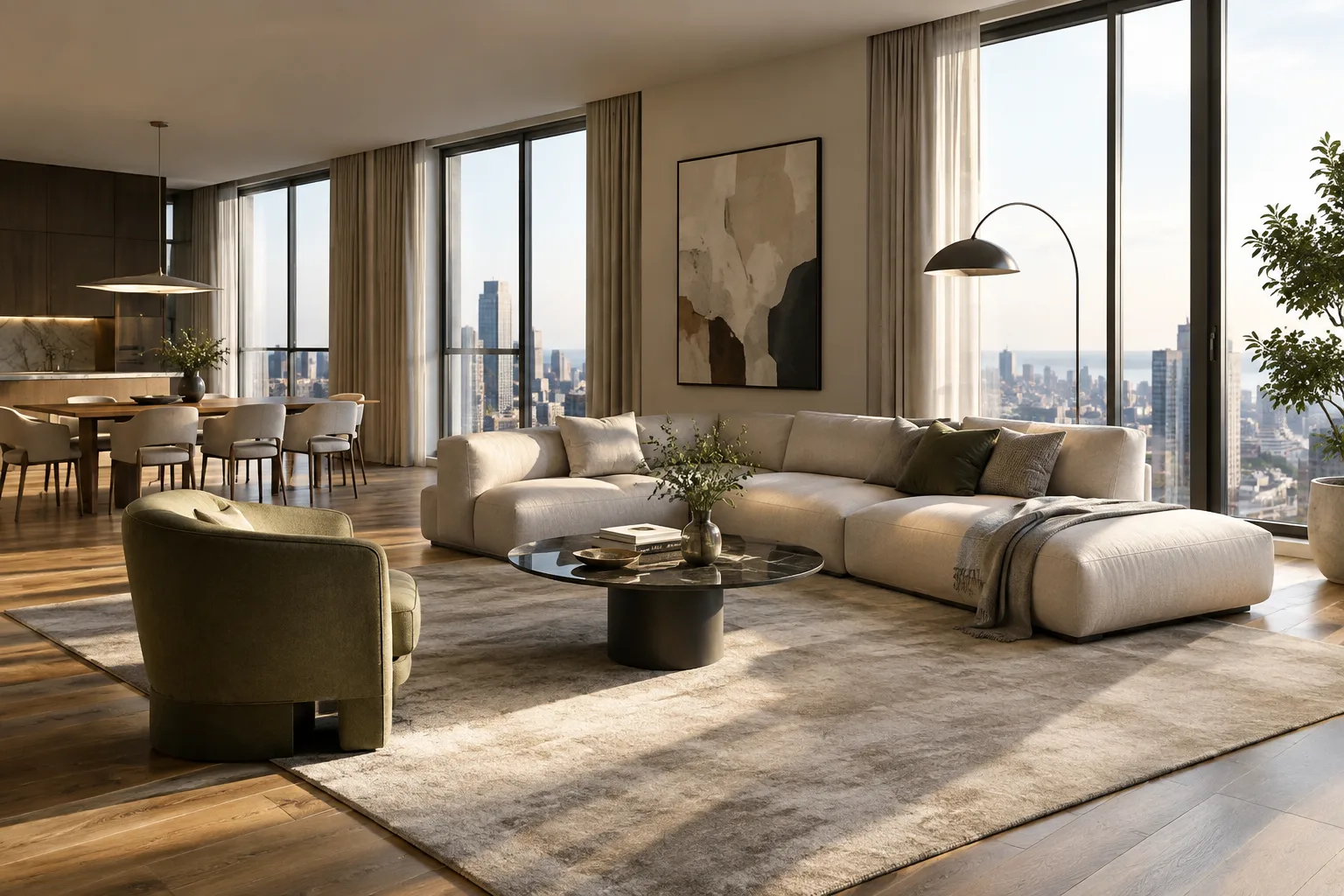
ArchViz Interior مشهد شقة صغيرة يضم أمثلة على المواد والإضاءة الواقعية. ويشمل المشهد الذي توثقه Epic Games مواد قائمة على الخصائص الفيزيائية وإضاءة ديناميكية وتقنيات تتبع الأشعة. ويمكن استخدام هذا المثال لتجربة سير عمل الإخراج، وكذلك لدراسة تأثير المواد والإضاءة في الصورة.
المتطلبات
دليل Movie Render Queue موجّه إلى مستخدمي إصدار Windows 10 ذي 64 بت. ويمكن تنزيل المشروع التجريبي من محتوى ArchViz Interior في قسم Engine Feature Samples ضمن علامة التبويب Learn في قسم Unreal Engine في Epic Games Launcher. ويتطلب المشروع بطاقة رسومات متوافقة تدعم تتبع الأشعة عبر DirectX 12. ولا تحدد المصادر طرازًا بعينه لبطاقة الرسومات أو المعالج أو مقدار الذاكرة. وتعرّف وثيقة ArchViz Interior المثال بأنه مشروع Unreal Engine 4 (UE4).
يتطلب استخدام Movie Render Queue تفعيل إضافة Movie Render Pipeline. ويشير دليل Epic Games أيضًا إلى أن Windows قد يعيد ضبط برنامج تشغيل بطاقة الرسومات إذا افترض أنها لا تستجيب أثناء عمليات GPU الطويلة. ولمن يرغب في تفادي ذلك، يمكن ضبط إعداد نظام اختياري بصلاحيات المسؤول: اجعل قيمة TdrDelay الموجودة في موقع Computer\\HKEY_LOCAL_MACHINE\\SYSTEM\\CurrentControlSet\\Control\\GraphicsDrivers في سجل النظام 60 ثانية بصيغة عشرية. هذه الخطوة غير إلزامية وتتطلب تعديل سجل النظام، لذا ينبغي تقييمها بعناية.
إعداد سلسلة صور باستخدام Movie Render Queue
نزّل المشروع التجريبي وفعّل الإضافة. افتح قسم Unreal Engine في Epic Games Launcher، ونزّل مشروع ArchViz Interior وأنشئه من قسم Engine Feature Samples في علامة التبويب Learn. بعد فتح المشروع، انتقل إلى قائمة Edit > Plugins. ابحث عن
movieضمن إضافات Built-In، وفعّل Movie Render Pipeline إن لم تكن مفعّلة.افحص التسلسل الرئيسي في Sequencer. انقر نقرًا مزدوجًا على التسلسل
archviz_cine_MASTERالموجود في مجلدContent > Cinematicضمن Content Browser لفتحه في Sequencer Editor. يضم التسلسل الرئيسي اللقطات الموجودة في المشروع التجريبي. راجع اللقطات ونطاقات الإطارات باستخدام الخط الزمني، ويمكنك الانتقال إلى منظور الكاميرا المعنية باستخدام زر الكاميرا.أضف التسلسل إلى قائمة انتظار الإخراج. افتح القائمة من Window > Cinematics > Movie Render Queue في المحرر. انقر على زر
+ Renderواختر التسلسلarchviz_cine_MASTERمن القائمة. ويمكن أيضًا سحب التسلسل من Content Browser إلى نافذة قائمة الانتظار. لإزالة عنصر منها، حدده ثم انقر زر الناقص، أو اضغط Delete، أو استخدم قائمة النقر بالزر الأيمن.اضبط إعدادات الإخراج. افتح قسم إعدادات التسلسل في قائمة الانتظار، ثم أضف الخيارات المطلوبة باستخدام زر
+ Setting. تُعرض الخيارات في نافذة الإعدادات ضمن مجموعات؛ ويمكن تفعيل كل إعداد مضاف للإخراج أو تعطيله. يتعلق Anti-aliasing بعدد العينات ونوعها المستخدمين في الصور النهائية. ويمكن لإعداد Camera التحكم في قيم الغالق لتحديد تأثيرات مثل ضبابية الحركة والتعريض. أما خيار Console Variables فيتيح إضافة متغيرات وحدة التحكم التي ستُنفّذ أثناء الإخراج.اختر تنسيق الإخراج وفقًا لاستخدامه. يسرد دليل Epic Games التنسيقات التالية لاحتياجات مختلفة:
BMP، 8 بت: سريع الحفظ، لكن قد تكون الملفات كبيرة لأنه غير مضغوط.
JPG، 8 بت: يستخدم ضغطًا مع فقدان البيانات وينتج ملفات أصغر؛ وهو خيار مناسب للمعاينة. لا يدعم قناة ألفا.
PNG، 8 بت: تنسيق بلا فقدان للبيانات ويمكنه تضمين قناة ألفا، لكن حجم الملف قد يكون أكبر.
EXR، 16 بت: تنسيق صور عالي النطاق الديناميكي بلا فقدان للبيانات، ويدعم قناة ألفا.
لاستخدام قناة ألفا مع PNG أو EXR، فعّل الخيار
Enable alpha channel support in post processing (experimental) > Linear color space onlyضمن Edit > Project Settings > Engine > Rendering > Postprocessing. سيُطلب منك إعادة تشغيل المحرك لتطبيق التغيير. وللحصول على خلفية شفافة، يجب أيضًا إخفاء السماء والعناصر المعتمة مثل Atmospheric Fog من المشهد.تحقق من نوع الإخراج والإعدادات الإضافية. يُعد Deferred Rendering الخيار الافتراضي، وينبغي إبقاؤه مفعّلًا أثناء تنفيذ خطوات هذا الدليل من Epic Games. ويتيح UI Renderer (Non-Composited) إخراج عناصر واجهة المستخدم إلى ملف PNG أو EXR منفصل، لدمجها في تطبيق آخر للتركيب. بعد ضبط الإعدادات بما يناسب الإخراج المستهدف، شغّل قائمة الانتظار وتحقق من الصور الناتجة.
أخطاء شائعة ونقاط يجب الانتباه إليها
قد يتعذر استخدام Movie Render Queue إذا لم تكن إضافة Movie Render Pipeline مفعّلة. تحقق من حالة الإضافة قبل فتح قائمة الانتظار. ولا يكفي اختيار PNG أو EXR وحده للحصول على خلفية شفافة؛ إذ يلزم أيضًا تفعيل دعم ألفا في إعدادات المشروع وإخفاء عناصر الخلفية المعتمة في المشهد.
من المهم أيضًا اختيار التنسيق وفقًا لمتطلبات التسليم. يمكن استخدام JPG للمعاينة بملفات أصغر، بينما يمكن اختيار PNG أو EXR عند الحاجة إلى صور بلا فقدان للبيانات أو إلى قناة ألفا. حدد نطاق الإطارات المطلوب إخراجها والتنسيق المستخدم قبل إنشاء سلسلة صور كبيرة. وخذ في الحسبان أيضًا متطلبات بطاقة الرسومات المتوافقة لمثال ArchViz Interior الذي يستخدم تتبع الأشعة.
تعديل سجل النظام خطوة اختيارية تتعلق بسلوك المهلة الزمنية لـ GPU، وليس جزءًا إلزاميًا من خطوات الإعداد المعتادة. قبل تغيير هذا الإعداد، ضع في اعتبارك ضرورة امتلاك صلاحيات المسؤول وأن العملية ستغيّر إعدادات النظام.
تأثير ذلك في سير عمل العمارة والتصور المعماري
قد يكون Movie Render Queue مفيدًا لمكاتب العمارة وفناني التصور المعماري الراغبين في تصدير إطارات ثابتة لاستخدامها في التصور الداخلي والعروض التقديمية. وتناسب خيارات قناة ألفا في PNG وEXR سير العمل الذي تُدمج فيه الصورة لاحقًا مع عناصر أخرى. كما يوفر المشروع التجريبي ArchViz Interior مشهدًا جاهزًا للطلاب الراغبين في دراسة المواد القائمة على الخصائص الفيزيائية والإضاءة المعتمدة على تتبع الأشعة.
لا تتضمن المصادر قياسات لزمن الإخراج أو الأداء المتوقع على أجهزة محددة. لذلك من المناسب إجراء تجربة قصيرة على المشهد والنظام للتحقق من تنسيق الإخراج وإعداداته قبل تشغيل تسلسل طويل. وينبغي أيضًا التحقق من توافق المشروع والإضافة مع إصدار Unreal Engine المستخدم؛ إذ لا توفر المصادر جدول توافق منفصلًا للإصدارات الحديثة.
الخطوات التالية
في التجربة الأولى، اختر تسلسلًا واحدًا وتنسيق إخراج يناسب الاستخدام المستهدف. وبعد التحقق من الصور من حيث قناة ألفا والجودة وحجم الملف، وسّع نطاق الإعدادات. ويمكن مراجعة مجلد Content\\Materials في المشروع للاطلاع على أمثلة المواد. وتتضمن وثيقة ArchViz Interior من Epic Games معلومات إضافية عن المواد القائمة على الخصائص الفيزيائية وأمثلتها وإعداد الإضاءة باستخدام تتبع الأشعة.
المصدر والترخيص
استُخدمت وثيقتا Epic Games “Rendering High-Quality Frames with Movie Render Queue” و“Archviz Interior Rendering”. وتشير سجلات المصادر إلى أن هذه الوثائق محددة بأنها lisans=serbest؛ وقد جرى تكييف المحتوى إلى التركية.
المصادر
2 مصادرلا نعيد نشر نصوص المصادر؛ الاقتباسات القصيرة مشار إليها، وما تبقى ملخص وتعليق من إعدادنا.
يوفر Movie Render Queue سير عمل مفيدًا لتصدير الإطارات الفردية من المشاهد الداخلية بتحكم، وللتخطيط مسبقًا لمتطلبات الإخراج المختلفة. ويمكن أن تسهّل ملفات PNG أو EXR ذات قناة ألفا العمل على فرق التصور التي تجري عمليات تركيب لاحقة.
بالنسبة إلى المكاتب والطلاب في تركيا، يتمثل الاعتبار الأساسي في توفر الأجهزة التي تلبي متطلبات تتبع الأشعة للمشهد، والوقت المخصص لهذه العملية. وبما أن المصادر لا تتضمن مقارنات للتكلفة أو الأداء، فمن المنطقي إجراء تجربة قصيرة قبل تشغيل التسلسل كاملًا. وإعداد سجل النظام اختياري، لذا ينبغي تقييمه بعناية قبل تغييره.
الأسئلة الشائعة
كيف يمكن تفعيل Unreal Engine Movie Render Queue؟
ابحث عن إضافة Movie Render Pipeline في قائمة Edit > Plugins وفعّلها. بعد ذلك، يمكنك فتح قائمة الانتظار من Window > Cinematics > Movie Render Queue.
ما التنسيق الذي يمكن استخدامه لخلفية شفافة في Movie Render Queue؟
وفقًا لدليل Epic Games، يمكن لمخرجات PNG وEXR تضمين قناة ألفا. يجب تفعيل دعم ألفا في إعدادات المشروع وإخفاء العناصر المعتمة مثل السماء.
ما متطلبات الأجهزة لمشروع ArchViz Interior التجريبي؟
يتطلب المشروع التجريبي بطاقة رسومات متوافقة تدعم تتبع الأشعة عبر DirectX 12. ولا تحدد المصادر طرازًا بعينه لبطاقة الرسومات.