Kısaca
- Epic Games’in ArchViz Interior örnek projesi, ışın izleme özellikleri kullanılan küçük bir daire sahnesi içeriyor.
- Movie Render Queue’yu kullanmak için Movie Render Pipeline eklentisinin etkinleştirilmesi gerekiyor.
- PNG ve EXR çıktıları alfa kanalı sunabiliyor; bu desteğin ayrıca proje ayarlarından açılması gerekiyor.
- Örnek proje, DirectX 12 ışın izleme desteği olan uyumlu bir ekran kartı gerektiriyor.
Bu rehberde ne öğreneceksiniz?
Movie Render Queue, Unreal Engine’de bir sinematik sekansı görüntü dizisi olarak dışa aktarmak için kullanılabilir. Epic Games’in ArchViz Interior örnek projesini temel alan bu rehberde projeyi hazırlama, sekansı kuyruğa ekleme ve çıktı ayarlarını seçme adımları ele alınıyor. Ayrıca ışın izleme kullanılan bir iç mekân sahnesinde format ve alfa kanalı tercihinin nasıl planlanabileceğine bakacağız.
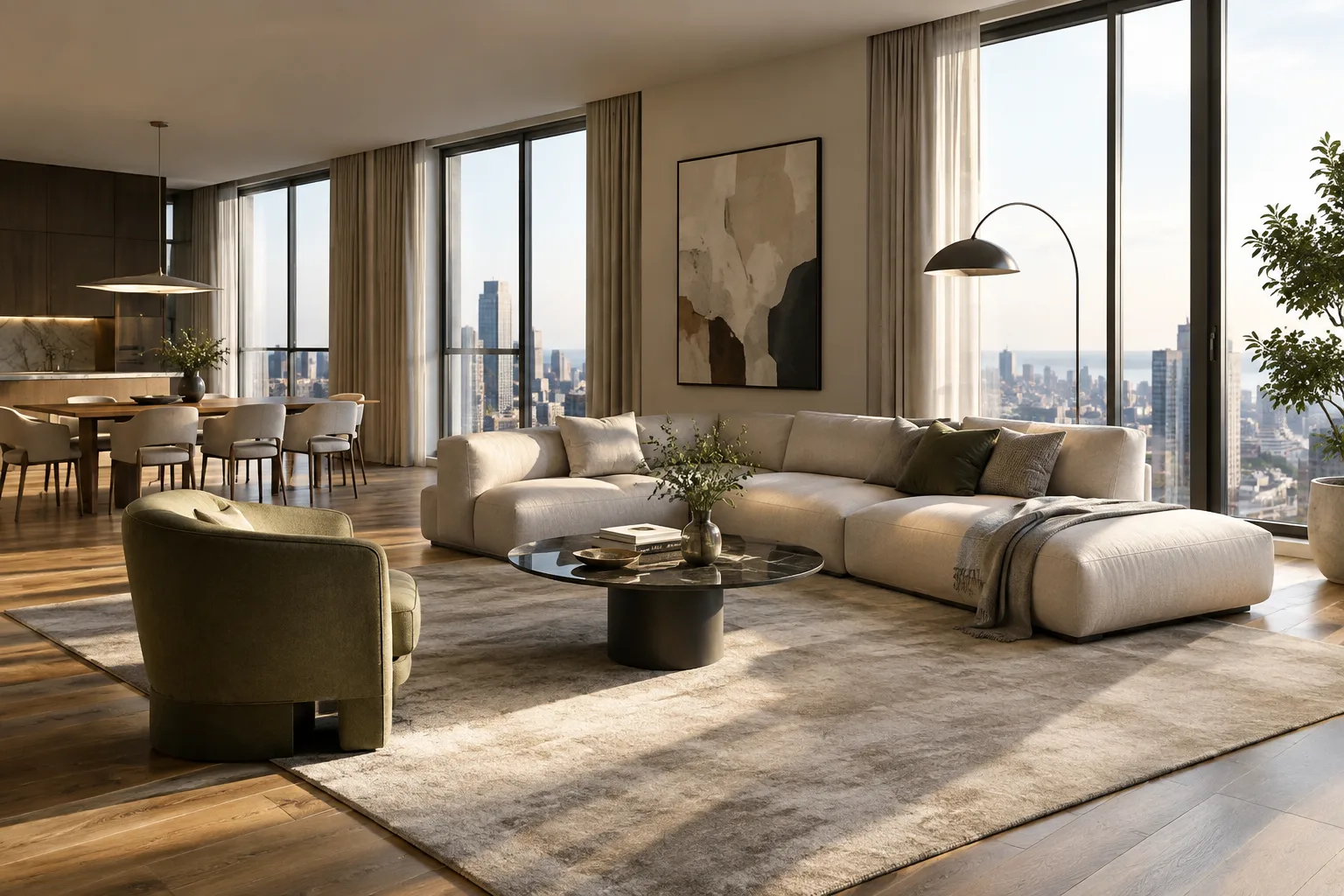
ArchViz Interior, gerçekçi materyal ve aydınlatma örnekleri içeren küçük bir daire sahnesi. Epic Games’in belgelediği sahnede fiziksel tabanlı materyaller, dinamik ışıklandırma ve ışın izleme teknikleri yer alıyor. Bu örnek, hem çıktı alma akışını denemek hem de materyal ve ışıkların görüntüye etkisini incelemek için kullanılabilir.
Gereksinimler
Movie Render Queue rehberi Windows 10’un 64 bit sürümünü kullananlara yönelik. Örnek projeyi Epic Games Launcher’daki Unreal Engine bölümünün Learn sekmesinde, Engine Feature Samples alanındaki ArchViz Interior içeriğinden indirmek mümkün. Proje için DirectX 12 ışın izleme desteği bulunan uyumlu bir ekran kartı gerekiyor. Kaynaklarda belirli bir kart modeli, işlemci veya bellek miktarı belirtilmiyor. ArchViz Interior belgesi örneği Unreal Engine 4 (UE4) projesi olarak tanımlıyor.
Movie Render Queue’nun kullanılabilmesi için Movie Render Pipeline eklentisinin etkin olması gerekiyor. Epic Games’in rehberi, uzun GPU işlemlerinde Windows’un grafik kartı yanıt vermiyor varsayımıyla sürücüyü sıfırlayabileceğini de belirtiyor. Bunu önlemeye yönelik isteğe bağlı sistem ayarı için yönetici yetkisiyle Kayıt Defteri’ndeki Computer\HKEY_LOCAL_MACHINE\SYSTEM\CurrentControlSet\Control\GraphicsDrivers konumunda bulunan TdrDelay değeri ondalık biçimde 60 saniye olarak ayarlanıyor. Bu işlem zorunlu değil ve Kayıt Defteri’nde değişiklik gerektiriyor; dikkatle değerlendirilmesi gerekiyor.
Movie Render Queue ile görüntü dizisi hazırlama
Örnek projeyi indirin ve eklentiyi etkinleştirin. Epic Games Launcher’da Unreal Engine bölümünü açın, Learn sekmesindeki Engine Feature Samples alanından ArchViz Interior projesini indirin ve oluşturun. Proje açıldıktan sonra Edit > Plugins menüsüne girin. Built-In eklentileri arasında
moviearaması yapın ve Movie Render Pipeline etkin değilse açın.Ana sekansı Sequencer’da inceleyin. Content Browser içindeki
Content > Cinematicklasöründe yer alanarchviz_cine_MASTERsekansını çift tıklayarak Sequencer Editor’da açın. Ana sekans, örnek projedeki çekimleri barındırıyor. Zaman çizelgesini kullanarak çekimleri ve kare aralıklarını gözden geçirin; kamera düğmesiyle ilgili kamera görünümüne geçebilirsiniz.Sekansı render kuyruğuna ekleyin. Editörün Window > Cinematics > Movie Render Queue menüsünden kuyruğu açın.
+ Renderdüğmesine tıklayın ve listedenarchviz_cine_MASTERsekansını seçin. Sekansı Content Browser’dan kuyruk penceresine sürüklemek de mümkün. Kuyruktaki bir öğeyi seçip eksi düğmesiyle, Delete tuşuyla veya sağ tıklama menüsünden kaldırabilirsiniz.Render ayarlarını belirleyin. Kuyrukta sekansın yapılandırma alanını açın ve
+ Settingdüğmesiyle ihtiyaç duyulan seçenekleri ekleyin. Ayarlar penceresinde seçenekler gruplar hâlinde sunuluyor; eklenen her birini render için etkinleştirebilir veya devre dışı bırakabilirsiniz. Anti-aliasing, son görüntülerde kullanılan örnek sayısı ve türüyle ilgilidir. Camera ayarı deklanşör değerlerini kontrol ederek hareket bulanıklığı ve pozlama gibi etkileri belirleyebilir. Console Variables seçeneği ise render sırasında çalıştırılacak konsol değişkenlerini ekler.Çıktı biçimini kullanım amacına göre seçin. Epic Games rehberinde farklı ihtiyaçlara yönelik bu biçimler sıralanıyor:
BMP, 8 bit: Kayıt işlemi hızlıdır; sıkıştırılmadığı için dosyalar büyük olabilir.
JPG, 8 bit: Kayıplı sıkıştırma kullanır ve daha küçük dosyalar üretir; önizleme için uygun bir seçenektir. Alfa kanalı sunmaz.
PNG, 8 bit: Kayıpsızdır ve alfa kanalı taşıyabilir; dosya boyutu daha büyük olabilir.
EXR, 16 bit: Kayıpsız, alfa kanalı destekleyen yüksek dinamik aralıklı bir görüntü biçimidir.
PNG veya EXR ile alfa kanalı kullanmak için Edit > Project Settings > Engine > Rendering > Postprocessing bölümündeki
Enable alpha channel support in post processing (experimental) > Linear color space onlyseçeneğini etkinleştirin. Değişikliğin uygulanması için motoru yeniden başlatmanız istenir. Şeffaf arka plan elde etmek için gökyüzü ve Atmospheric Fog gibi opak nesnelerin de sahnede gizlenmesi gerekir.Render türünü ve ek ayarları kontrol edin. Deferred Rendering varsayılan seçenektir ve Epic Games’in bu rehberindeki işlem sırasında açık tutulmalıdır. UI Renderer (Non-Composited), kullanıcı arayüzü öğelerini ayrı bir PNG veya EXR dosyasına çıkarıp başka bir kompozitleme uygulamasında birleştirmeye yarar. Ayarları hedef çıktıya göre düzenledikten sonra kuyruğu çalıştırın ve üretilen görüntüleri kontrol edin.
Sık yapılan hatalar ve dikkat edilecekler
Movie Render Pipeline eklentisi etkin değilse Movie Render Queue ile çalışmak mümkün olmayabilir. Kuyruğu açmadan önce eklenti durumunu kontrol edin. Şeffaf arka plan için yalnızca PNG ya da EXR seçmek yeterli değildir: proje ayarlarında alfa desteğini açmak ve sahnedeki opak arka plan öğelerini gizlemek de gerekir.
Biçim tercihini de teslim ihtiyacına göre yapmak önemlidir. JPG, daha küçük dosyalarla önizleme almak için kullanılabilir; kayıpsız görüntü veya alfa kanalı gerekiyorsa PNG ya da EXR değerlendirilebilir. Büyük bir görüntü dizisi oluşturmadan önce render edilecek kare aralığını ve kullanılacak formatı netleştirin. Işın izleme kullanılan ArchViz Interior örneği için uyumlu ekran kartı gereksinimini de göz önünde bulundurun.
Kayıt Defteri düzenlemesi, GPU zaman aşımı davranışıyla ilgili isteğe bağlı bir adımdır; standart hazırlık akışının zorunlu parçası değildir. Bu ayar üzerinde değişiklik yapmadan önce yönetici yetkisi gerektiğini ve işlem sırasında sistem ayarlarının değişeceğini hesaba katın.
Mimarlık ve görselleştirme iş akışına etkisi
Movie Render Queue, iç mekân görselleştirmelerinde ve sunumlarda kullanılacak sabit kareleri dışa aktarmak isteyen mimarlık ofisleri ve archviz sanatçıları için işe yarayabilir. PNG ve EXR’nin alfa kanalı seçenekleri, görüntüyü sonradan başka öğelerle birleştiren iş akışlarına uygundur. ArchViz Interior örnek projesi ise fiziksel tabanlı materyalleri ve ışın izlemeli aydınlatmayı incelemek isteyen öğrenciler için hazır bir çalışma sahnesi sunuyor.
Kaynak, render süresi veya belirli donanımlarda elde edilecek performans için ölçüm vermiyor. Bu nedenle sahne ve sistemle kısa bir deneme yapmak, uzun bir sekansı çalıştırmadan önce çıktı biçimini ve render ayarlarını doğrulamak açısından yerinde olur. Proje ve eklenti uyumluluğu da kullanılan Unreal Engine kurulumu üzerinden kontrol edilmeli; kaynaklar güncel sürümler için ayrı bir uyumluluk tablosu sunmuyor.
Sonraki adımlar
İlk denemede tek bir sekans ve hedef kullanıma uygun bir çıktı biçimi belirleyin. Görüntüleri alfa kanalı, kalite ve dosya boyutu açısından kontrol ettikten sonra ayarları genişletin. Materyal örneklerini incelemek için projedeki Content\Materials klasörüne bakılabilir. Epic Games’in ArchViz Interior belgesi; fiziksel tabanlı materyaller, materyal örnekleri ve ışın izlemeli aydınlatma düzeni hakkında ek bilgiler içeriyor.
Kaynak ve lisans
Epic Games’in “Rendering High-Quality Frames with Movie Render Queue” ve “Archviz Interior Rendering” belgeleri kullanıldı. Kaynak kayıtlarında bu belgeler lisans=serbest olarak belirtiliyor; içerik Türkçeye uyarlanmıştır.
Sık sorulan sorular
Unreal Engine Movie Render Queue nasıl etkinleştirilir?
Edit > Plugins menüsünde Movie Render Pipeline eklentisini bulun ve etkinleştirin. Ardından Window > Cinematics > Movie Render Queue menüsünden kuyruğu açabilirsiniz.
Movie Render Queue’da şeffaf arka plan için hangi format kullanılabilir?
Epic Games rehberine göre PNG ve EXR alfa kanalı çıktısı verebilir. Proje ayarlarında alfa desteğini açmak ve gökyüzü gibi opak nesneleri gizlemek gerekir.
ArchViz Interior örnek projesi hangi donanımı gerektiriyor?
Örnek proje, DirectX 12 ışın izleme desteğine sahip uyumlu bir ekran kartı gerektiriyor. Kaynaklar belirli bir kart modeli belirtmiyor.
Kaynaklar
2 kaynakKaynak metinler yeniden yayımlanmaz; kısa alıntılar tırnak içinde verilir, geri kalanı özgün özet ve yorumdur.
Movie Render Queue, iç mekân sahnelerinde tek tek kareleri kontrollü biçimde dışa aktarmak ve farklı çıktı gereksinimlerini baştan planlamak için yararlı bir akış sunuyor. Alfa kanallı PNG veya EXR, sonradan kompozitleme yapan görselleştirme ekiplerine pratiklik sağlayabilir.
Türkiye’deki ofisler ve öğrenciler için temel değerlendirme, sahnenin ışın izleme gereksinimini karşılayan donanım ile bu işleme ayrılacak zaman. Kaynaklarda maliyet veya performans karşılaştırması bulunmadığından, tüm sekansı çalıştırmadan önce kısa bir deneme yapmak mantıklı. Kayıt Defteri ayarı ise isteğe bağlı olduğundan, değiştirilmeden önce dikkatle değerlendirilmelidir.


Yorumlar 0