En bref
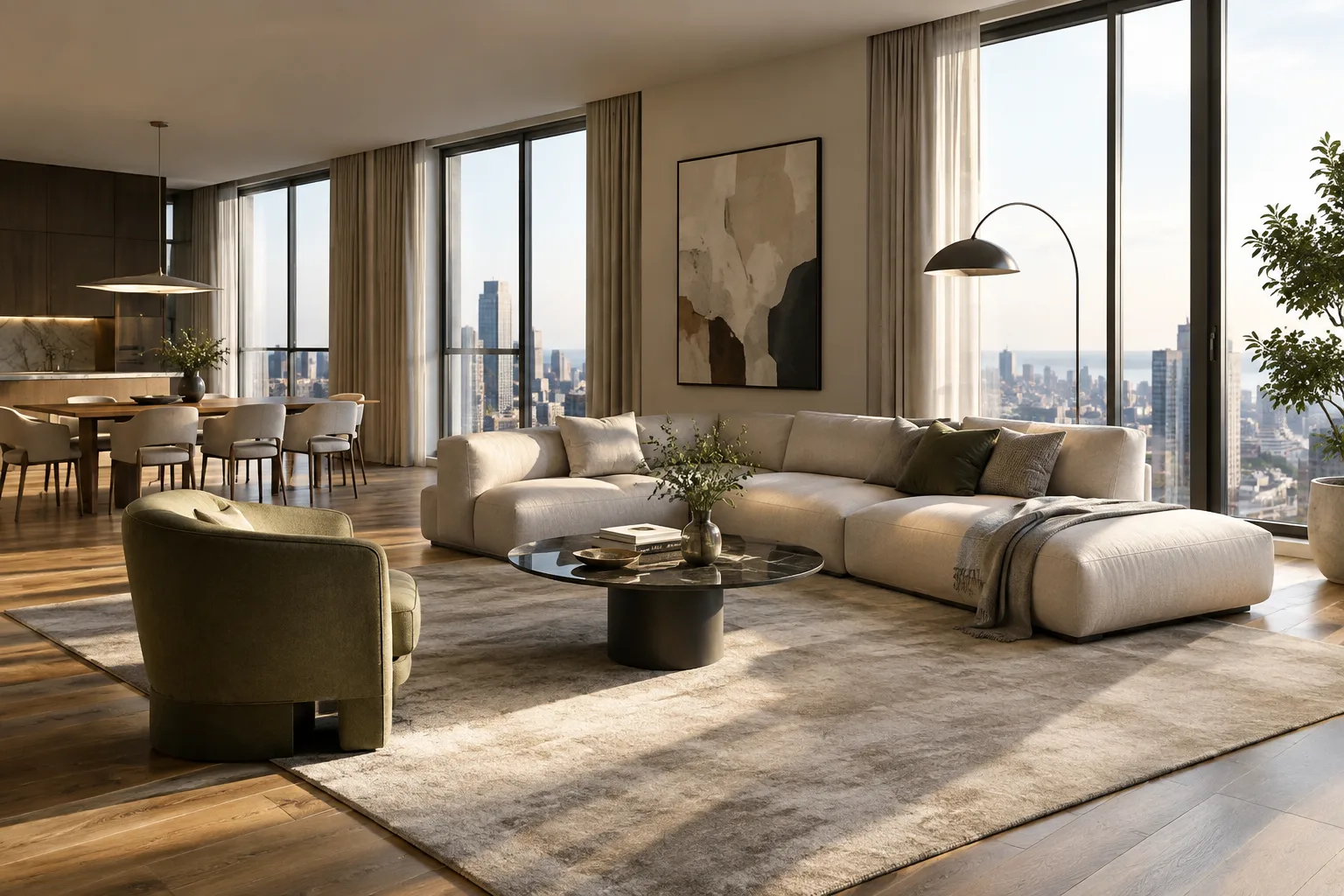
- Le projet d’exemple ArchViz Interior d’Epic Games comprend une scène de petit appartement utilisant le ray tracing.
- Pour utiliser Movie Render Queue, le plug-in Movie Render Pipeline doit être activé.
- Les formats PNG et EXR peuvent inclure un canal alpha ; cette prise en charge doit également être activée dans les paramètres du projet.
- Le projet d’exemple nécessite une carte graphique compatible avec le ray tracing DirectX 12.
Ce que vous allez apprendre dans ce guide
Movie Render Queue permet d’exporter une séquence cinématique sous forme de séquence d’images dans Unreal Engine. Ce guide, qui s’appuie sur le projet d’exemple ArchViz Interior d’Epic Games, présente les étapes de préparation du projet, d’ajout de la séquence à la file et de choix des paramètres de sortie. Nous verrons également comment planifier le choix du format et du canal alpha pour une scène d’intérieur utilisant le ray tracing.
ArchViz Interior est une scène de petit appartement présentant des exemples de matériaux et d’éclairage réalistes. La scène documentée par Epic Games fait appel à des matériaux basés sur la physique, à un éclairage dynamique et à des techniques de ray tracing. Cet exemple peut servir à tester le processus d’exportation et à examiner l’effet des matériaux et de l’éclairage sur l’image.
Prérequis
Ce guide de Movie Render Queue s’adresse aux utilisateurs de la version 64 bits de Windows 10. Le projet d’exemple peut être téléchargé dans l’Epic Games Launcher, dans la section Unreal Engine, depuis l’onglet Learn et la rubrique Engine Feature Samples, en sélectionnant ArchViz Interior. Le projet nécessite une carte graphique compatible avec le ray tracing DirectX 12. Les sources ne précisent ni modèle de carte graphique, ni processeur, ni quantité de mémoire. Le document ArchViz Interior décrit l’exemple comme un projet Unreal Engine 4 (UE4).
Pour utiliser Movie Render Queue, le plug-in Movie Render Pipeline doit être activé. Le guide d’Epic Games indique également que, lors de longues opérations sur GPU, Windows peut réinitialiser le pilote en supposant que la carte graphique ne répond plus. Un réglage système facultatif permet de prévenir ce problème : avec des droits d’administrateur, définissez la valeur TdrDelay sur 60 secondes en décimal, à l’emplacement Computer\HKEY_LOCAL_MACHINE\SYSTEM\CurrentControlSet\Control\GraphicsDrivers dans le Registre. Cette opération n’est pas obligatoire et nécessite une modification du Registre ; elle doit donc être envisagée avec prudence.
Préparer une séquence d’images avec Movie Render Queue
Téléchargez le projet d’exemple et activez le plug-in. Dans l’Epic Games Launcher, ouvrez la section Unreal Engine, puis téléchargez et créez le projet ArchViz Interior depuis la rubrique Engine Feature Samples de l’onglet Learn. Une fois le projet ouvert, accédez à Edit > Plugins. Recherchez
movieparmi les plug-ins Built-In et activez Movie Render Pipeline s’il ne l’est pas déjà.Examinez la séquence principale dans Sequencer. Dans le Content Browser, double-cliquez sur la séquence
archviz_cine_MASTER, située dansContent > Cinematic, pour l’ouvrir dans Sequencer Editor. La séquence principale contient les plans du projet d’exemple. Parcourez les plans et les plages d’images dans la timeline ; le bouton de caméra permet de passer à la vue de la caméra concernée.Ajoutez la séquence à la file de rendu. Ouvrez la file depuis le menu Window > Cinematics > Movie Render Queue de l’éditeur. Cliquez sur
+ Render, puis sélectionnez la séquencearchviz_cine_MASTERdans la liste. Vous pouvez également faire glisser la séquence depuis le Content Browser vers la fenêtre de la file. Pour supprimer un élément, sélectionnez-le dans la file puis cliquez sur le bouton moins, appuyez sur la touche Delete ou utilisez le menu contextuel.Définissez les paramètres de rendu. Dans la file, ouvrez la zone de configuration de la séquence et ajoutez les options nécessaires avec le bouton
+ Setting. Les options sont regroupées dans la fenêtre des paramètres ; chacune peut être activée ou désactivée pour le rendu. L’anti-aliasing concerne le nombre et le type d’échantillons utilisés dans les images finales. Le réglage Camera permet de contrôler les valeurs d’obturateur et de définir des effets tels que le flou de mouvement et l’exposition. L’option Console Variables ajoute des variables de console à exécuter pendant le rendu.Choisissez le format de sortie en fonction de l’usage prévu. Le guide d’Epic Games présente les formats suivants, adaptés à différents besoins :
BMP, 8 bits : l’enregistrement est rapide ; les fichiers peuvent être volumineux puisqu’ils ne sont pas compressés.
JPG, 8 bits : utilise une compression avec perte et génère des fichiers plus petits ; c’est une option adaptée aux aperçus. Ne prend pas en charge le canal alpha.
PNG, 8 bits : sans perte et compatible avec le canal alpha ; les fichiers peuvent être plus volumineux.
EXR, 16 bits : format d’image sans perte, compatible avec le canal alpha et à grande plage dynamique.
Pour utiliser le canal alpha avec PNG ou EXR, activez l’option
Enable alpha channel support in post processing (experimental) > Linear color space onlydans Edit > Project Settings > Engine > Rendering > Postprocessing. Un redémarrage du moteur est demandé pour appliquer la modification. Pour obtenir un arrière-plan transparent, les éléments opaques de la scène, tels que le ciel et Atmospheric Fog, doivent également être masqués.Vérifiez le type de rendu et les paramètres complémentaires. Deferred Rendering est l’option par défaut et doit rester activée pendant l’opération décrite dans le guide d’Epic Games. UI Renderer (Non-Composited) permet d’exporter les éléments d’interface utilisateur dans un fichier PNG ou EXR distinct, afin de les assembler dans une autre application de compositing. Une fois les réglages adaptés à la sortie souhaitée, lancez la file et vérifiez les images générées.
Erreurs fréquentes et points de vigilance
Si le plug-in Movie Render Pipeline n’est pas activé, il peut être impossible d’utiliser Movie Render Queue. Vérifiez l’état du plug-in avant d’ouvrir la file. Pour obtenir un arrière-plan transparent, sélectionner PNG ou EXR ne suffit pas : il faut aussi activer la prise en charge de l’alpha dans les paramètres du projet et masquer les éléments opaques de l’arrière-plan dans la scène.
Il est également important de choisir le format en fonction des besoins de livraison. JPG peut convenir aux aperçus grâce à ses fichiers plus légers ; pour des images sans perte ou nécessitant un canal alpha, envisagez PNG ou EXR. Avant de générer une grande séquence d’images, déterminez la plage d’images à rendre et le format à utiliser. Tenez également compte de la nécessité d’une carte graphique compatible pour le projet ArchViz Interior, qui utilise le ray tracing.
La modification du Registre est une étape facultative liée au comportement du délai d’attente du GPU ; elle ne fait pas partie des étapes de préparation obligatoires. Avant de modifier ce réglage, gardez à l’esprit que des droits d’administrateur sont nécessaires et que l’opération modifie les paramètres système.
Incidence sur les flux de travail en architecture et en visualisation
Movie Render Queue peut être utile aux agences d’architecture et aux artistes archviz qui souhaitent exporter des images fixes pour des visualisations d’intérieur et des présentations. La prise en charge du canal alpha dans PNG et EXR convient aux flux de travail qui consistent à combiner ensuite l’image avec d’autres éléments. Le projet d’exemple ArchViz Interior propose une scène prête à l’emploi aux étudiants qui souhaitent étudier les matériaux basés sur la physique et l’éclairage avec ray tracing.
La source ne fournit aucune mesure du temps de rendu ni des performances obtenues sur des configurations matérielles précises. Il est donc judicieux d’effectuer un court essai avec la scène et le système utilisés, afin de vérifier le format de sortie et les paramètres de rendu avant de lancer une longue séquence. Il convient également de vérifier la compatibilité du projet et du plug-in avec l’installation Unreal Engine utilisée ; les sources ne proposent pas de tableau de compatibilité distinct pour les versions récentes.
Étapes suivantes
Pour un premier essai, choisissez une seule séquence et un format de sortie adapté à l’usage prévu. Après avoir vérifié les images en termes de canal alpha, de qualité et de taille de fichier, vous pourrez élargir vos réglages. Pour examiner les exemples de matériaux, consultez le dossier Content\Materials du projet. Le document ArchViz Interior d’Epic Games contient des informations supplémentaires sur les matériaux basés sur la physique, les exemples de matériaux et la configuration de l’éclairage avec ray tracing.
Sources et licence
Les documents « Rendering High-Quality Frames with Movie Render Queue » et « Archviz Interior Rendering » d’Epic Games ont été utilisés. Les notices des sources indiquent lisans=serbest pour ces documents ; le contenu a été adapté en turc.
Sources
2 sourcesLes textes sources ne sont pas republiés ; les courtes citations sont signalées, le reste est notre propre résumé et commentaire.
Movie Render Queue offre un flux de travail utile pour exporter de manière contrôlée des images individuelles de scènes d’intérieur et anticiper les différents besoins de sortie. Les formats PNG ou EXR avec canal alpha peuvent faciliter le travail des équipes de visualisation qui réalisent ensuite du compositing.
Pour les agences et les étudiants en Turquie, le principal point à évaluer est de disposer d’un matériel répondant aux exigences du ray tracing de la scène, ainsi que du temps nécessaire au traitement. Les sources ne présentant aucune comparaison des coûts ou des performances, il est judicieux d’effectuer un court essai avant de lancer la séquence complète. Le réglage du Registre étant facultatif, il doit être examiné avec soin avant toute modification.
Questions fréquentes
Comment activer Movie Render Queue dans Unreal Engine ?
Dans le menu Edit > Plugins, trouvez le plug-in Movie Render Pipeline et activez-le. Vous pouvez ensuite ouvrir la file depuis le menu Window > Cinematics > Movie Render Queue.
Quel format utiliser pour obtenir un arrière-plan transparent dans Movie Render Queue ?
Selon le guide d’Epic Games, PNG et EXR peuvent produire une sortie avec canal alpha. Il faut activer la prise en charge de l’alpha dans les paramètres du projet et masquer les éléments opaques tels que le ciel.
Quel matériel le projet d’exemple ArchViz Interior nécessite-t-il ?
Le projet d’exemple nécessite une carte graphique compatible avec le ray tracing DirectX 12. Les sources ne précisent aucun modèle de carte graphique.