Kurz gesagt
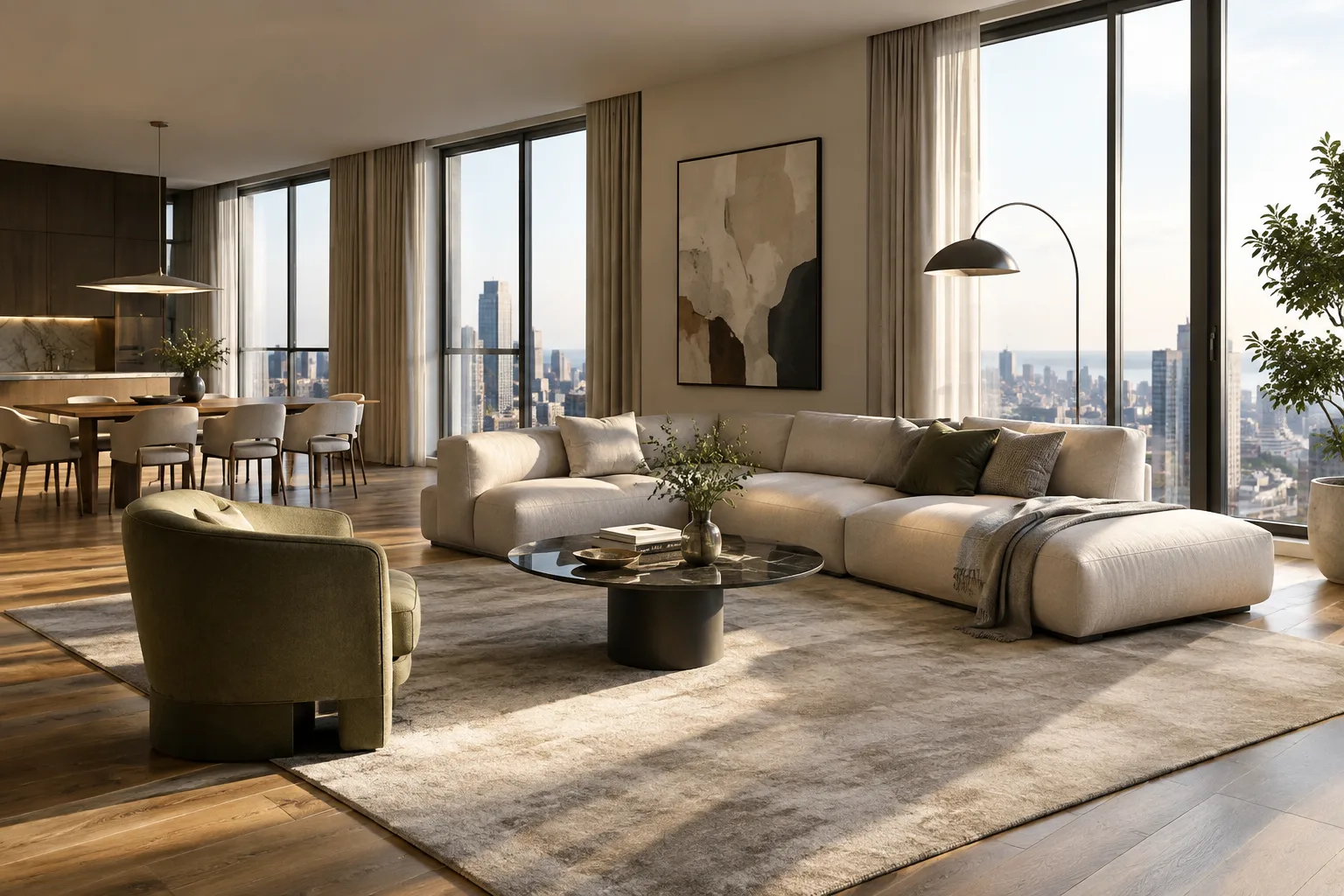
- Das ArchViz-Interior-Beispielprojekt von Epic Games enthält die Szene einer kleinen Wohnung mit Raytracing-Funktionen.
- Um die Movie Render Queue zu verwenden, muss das Plugin Movie Render Pipeline aktiviert sein.
- PNG- und EXR-Ausgaben können einen Alphakanal enthalten; diese Unterstützung muss zusätzlich in den Projekteinstellungen aktiviert werden.
- Das Beispielprojekt erfordert eine kompatible Grafikkarte mit DirectX-12-Raytracing-Unterstützung.
Was erfahren Sie in diesem Leitfaden?
Mit der Movie Render Queue können Sie eine Filmsequenz in Unreal Engine als Bildsequenz exportieren. Dieser Leitfaden basiert auf dem ArchViz-Interior-Beispielprojekt von Epic Games und behandelt die Vorbereitung des Projekts, das Hinzufügen einer Sequenz zur Queue und die Auswahl der Ausgabeeinstellungen. Außerdem zeigen wir, wie sich Format und Alphakanal für eine Innenraumszene mit Raytracing planen lassen.
ArchViz Interior ist die Szene einer kleinen Wohnung mit Beispielen für realistische Materialien und Beleuchtung. Die von Epic Games dokumentierte Szene umfasst physikalisch basierte Materialien, dynamische Beleuchtung und Raytracing-Techniken. Das Beispiel eignet sich sowohl dazu, den Exportablauf auszuprobieren, als auch um zu untersuchen, wie sich Materialien und Licht auf das Bild auswirken.
Voraussetzungen
Der Leitfaden zur Movie Render Queue richtet sich an Nutzerinnen und Nutzer der 64-Bit-Version von Windows 10. Das Beispielprojekt können Sie im Unreal-Engine-Bereich des Epic Games Launchers unter Learn im Abschnitt Engine Feature Samples herunterladen. Für das Projekt ist eine kompatible Grafikkarte mit DirectX-12-Raytracing-Unterstützung erforderlich. Die Quellen nennen weder ein bestimmtes Grafikkartenmodell noch Prozessor- oder Speicheranforderungen. In der Dokumentation zu ArchViz Interior wird das Beispiel als Unreal-Engine-4-Projekt (UE4) bezeichnet.
Damit Sie die Movie Render Queue verwenden können, muss das Plugin Movie Render Pipeline aktiviert sein. Im Leitfaden von Epic Games wird außerdem darauf hingewiesen, dass Windows bei längeren GPU-Vorgängen den Treiber zurücksetzen kann, wenn das Betriebssystem davon ausgeht, dass die Grafikkarte nicht mehr reagiert. Als optionale Systemeinstellung zur Vermeidung dieses Problems lässt sich der Wert TdrDelay unter Computer\HKEY_LOCAL_MACHINE\SYSTEM\CurrentControlSet\Control\GraphicsDrivers in der Registry mit Administratorrechten auf 60 Sekunden im Dezimalformat setzen. Dieser Schritt ist nicht erforderlich und setzt eine Änderung an der Registry voraus; wägen Sie ihn daher sorgfältig ab.
Bildsequenz mit der Movie Render Queue erstellen
Laden Sie das Beispielprojekt herunter und aktivieren Sie das Plugin. Öffnen Sie im Epic Games Launcher den Bereich Unreal Engine, laden Sie das Projekt ArchViz Interior im Bereich Engine Feature Samples auf der Registerkarte Learn herunter und erstellen Sie es. Öffnen Sie nach dem Start des Projekts Edit > Plugins. Suchen Sie unter den integrierten Plugins nach
movieund aktivieren Sie Movie Render Pipeline, falls das Plugin noch nicht aktiv ist.Sehen Sie sich die Hauptsequenz im Sequencer an. Doppelklicken Sie im Content Browser im Ordner
Content > Cinematicauf die Sequenzarchviz_cine_MASTER, um sie im Sequencer Editor zu öffnen. Die Hauptsequenz enthält die Aufnahmen des Beispielprojekts. Gehen Sie die Aufnahmen und Frame-Bereiche mithilfe der Zeitleiste durch; über die Kameraschaltfläche wechseln Sie zur Ansicht der jeweiligen Kamera.Fügen Sie die Sequenz zur Render Queue hinzu. Öffnen Sie die Queue über Window > Cinematics > Movie Render Queue im Editor. Klicken Sie auf
+ Renderund wählen Sie in der Liste die Sequenzarchviz_cine_MASTERaus. Sie können die Sequenz auch aus dem Content Browser in das Queue-Fenster ziehen. Ein Queue-Eintrag lässt sich auswählen und über die Minustaste, die Taste Delete oder das Kontextmenü per Rechtsklick entfernen.Legen Sie die Rendereinstellungen fest. Öffnen Sie in der Queue den Konfigurationsbereich der Sequenz und fügen Sie über
+ Settingdie benötigten Optionen hinzu. Im Einstellungsfenster sind die Optionen in Gruppen angeordnet. Jede hinzugefügte Option lässt sich für den Render aktivieren oder deaktivieren. Anti-aliasing bestimmt die Anzahl und Art der Samples, die für die finalen Bilder verwendet werden. Die Einstellung Camera steuert die Verschlusswerte und kann so Effekte wie Bewegungsunschärfe und Belichtung beeinflussen. Über Console Variables lassen sich Konsolenvariablen hinzufügen, die während des Renderings ausgeführt werden.Wählen Sie das Ausgabeformat passend zum Verwendungszweck. Im Leitfaden von Epic Games werden folgende Formate für unterschiedliche Anforderungen aufgeführt:
BMP, 8 Bit: Der Speichervorgang ist schnell; da die Dateien unkomprimiert sind, können sie groß ausfallen.
JPG, 8 Bit: Verwendet verlustbehaftete Komprimierung und erzeugt kleinere Dateien. Das Format eignet sich gut für Vorschauen, unterstützt aber keinen Alphakanal.
PNG, 8 Bit: Ist verlustfrei und kann einen Alphakanal enthalten; die Dateien können größer ausfallen.
EXR, 16 Bit: Ein verlustfreies Bildformat mit hohem Dynamikumfang und Alphakanal-Unterstützung.
Um mit PNG oder EXR einen Alphakanal zu verwenden, aktivieren Sie unter Edit > Project Settings > Engine > Rendering > Postprocessing die Option
Enable alpha channel support in post processing (experimental) > Linear color space only. Damit die Änderung wirksam wird, werden Sie aufgefordert, die Engine neu zu starten. Für einen transparenten Hintergrund müssen außerdem Himmel und andere deckende Objekte wie Atmospheric Fog in der Szene ausgeblendet werden.Prüfen Sie den Render-Typ und weitere Einstellungen. Deferred Rendering ist die Standardeinstellung und sollte während des in diesem Leitfaden von Epic Games beschriebenen Vorgangs aktiviert bleiben. UI Renderer (Non-Composited) gibt Benutzeroberflächenelemente in einer separaten PNG- oder EXR-Datei aus, damit sie in einer anderen Compositing-Anwendung zusammengefügt werden können. Richten Sie die Einstellungen auf das gewünschte Ergebnis aus, starten Sie anschließend die Queue und prüfen Sie die erzeugten Bilder.
Häufige Fehler und wichtige Hinweise
Wenn das Plugin Movie Render Pipeline nicht aktiviert ist, können bei der Arbeit mit der Movie Render Queue Probleme auftreten. Prüfen Sie den Plugin-Status, bevor Sie die Queue öffnen. Für einen transparenten Hintergrund reicht es nicht aus, nur PNG oder EXR auszuwählen: Aktivieren Sie zusätzlich die Alphakanal-Unterstützung in den Projekteinstellungen und blenden Sie deckende Hintergrundelemente in der Szene aus.
Auch die Formatwahl sollte sich nach den Anforderungen an die Ausgabe richten. JPG eignet sich für Vorschauen mit kleineren Dateien. Wenn Sie verlustfreie Bilder oder einen Alphakanal benötigen, kommen PNG oder EXR infrage. Legen Sie vor dem Erstellen einer umfangreichen Bildsequenz den zu rendernden Frame-Bereich und das gewünschte Format fest. Berücksichtigen Sie außerdem die Anforderungen an die kompatible Grafikkarte für das Raytracing-Beispiel ArchViz Interior.
Die Änderung in der Registry ist ein optionaler Schritt im Zusammenhang mit dem GPU-Timeout-Verhalten und gehört nicht zwingend zum regulären Vorbereitungsablauf. Berücksichtigen Sie vor einer Änderung, dass dafür Administratorrechte erforderlich sind und dass Sie dabei Systemeinstellungen anpassen.
Auswirkungen auf den Workflow in Architektur und Visualisierung
Die Movie Render Queue kann für Architekturbüros und Archviz-Künstler nützlich sein, die Standbilder für Innenraumvisualisierungen und Präsentationen exportieren möchten. Die Alphakanaloptionen von PNG und EXR eignen sich für Workflows, in denen Bilder nachträglich mit anderen Elementen zusammengesetzt werden. Das Beispielprojekt ArchViz Interior bietet außerdem eine fertige Szene für Studierende, die physikalisch basierte Materialien und Raytracing-Beleuchtung untersuchen möchten.
Die Quelle enthält keine Messwerte zur Renderdauer oder zur Leistung bestimmter Hardware. Deshalb empfiehlt es sich, mit der Szene und dem eigenen System einen kurzen Test durchzuführen, um Ausgabeformat und Rendereinstellungen zu überprüfen, bevor eine längere Sequenz gestartet wird. Prüfen Sie die Kompatibilität von Projekt und Plugin auch mit der verwendeten Unreal-Engine-Installation; die Quellen enthalten keine separate Kompatibilitätstabelle für aktuelle Versionen.
Nächste Schritte
Wählen Sie für den ersten Versuch eine einzelne Sequenz und ein Ausgabeformat, das zum geplanten Einsatzzweck passt. Prüfen Sie die Bilder im Hinblick auf Alphakanal, Qualität und Dateigröße, bevor Sie weitere Einstellungen anpassen. Beispiele für Materialien finden Sie im Projektordner Content\Materials. Die Dokumentation von Epic Games zu ArchViz Interior enthält weitere Informationen zu physikalisch basierten Materialien, Materialbeispielen und Raytracing-Beleuchtung.
Quelle und Lizenz
Verwendet wurden die Dokumente „Rendering High-Quality Frames with Movie Render Queue“ und „Archviz Interior Rendering“ von Epic Games. In den Quelldatensätzen sind diese Dokumente als lisans=serbest gekennzeichnet; der Inhalt wurde ins Türkische übertragen.
Quellen
2 QuellenQuelltexte werden nicht neu veröffentlicht; kurze Zitate sind gekennzeichnet, der Rest ist eigene Zusammenfassung und Einordnung.
Die Movie Render Queue bietet einen nützlichen Workflow, um einzelne Frames aus Innenraumszenen kontrolliert zu exportieren und unterschiedliche Ausgabeanforderungen von Anfang an einzuplanen. PNG oder EXR mit Alphakanal kann Visualisierungsteams, die nachträglich Compositing durchführen, die Arbeit erleichtern.
Für Büros und Studierende in der Türkei sind vor allem die Hardware, die den Raytracing-Anforderungen der Szene entspricht, und die dafür benötigte Zeit entscheidend. Da die Quellen weder Kosten- noch Leistungsvergleiche enthalten, ist ein kurzer Testlauf sinnvoll, bevor die gesamte Sequenz gerendert wird. Die Registry-Einstellung ist optional und sollte sorgfältig abgewogen werden, bevor Änderungen vorgenommen werden.
Häufige Fragen
Wie aktiviere ich die Unreal Engine Movie Render Queue?
Suchen Sie unter Edit > Plugins nach dem Plugin Movie Render Pipeline und aktivieren Sie es. Anschließend können Sie die Queue über Window > Cinematics > Movie Render Queue öffnen.
Welches Format kann in der Movie Render Queue einen transparenten Hintergrund ausgeben?
Laut dem Leitfaden von Epic Games können PNG und EXR einen Alphakanal enthalten. Sie müssen die Alphakanal-Unterstützung in den Projekteinstellungen aktivieren und deckende Objekte wie den Himmel ausblenden.
Welche Hardware benötigt das Beispielprojekt ArchViz Interior?
Das Beispielprojekt erfordert eine kompatible Grafikkarte mit DirectX-12-Raytracing-Unterstützung. Die Quellen nennen kein bestimmtes Grafikkartenmodell.