En resumen
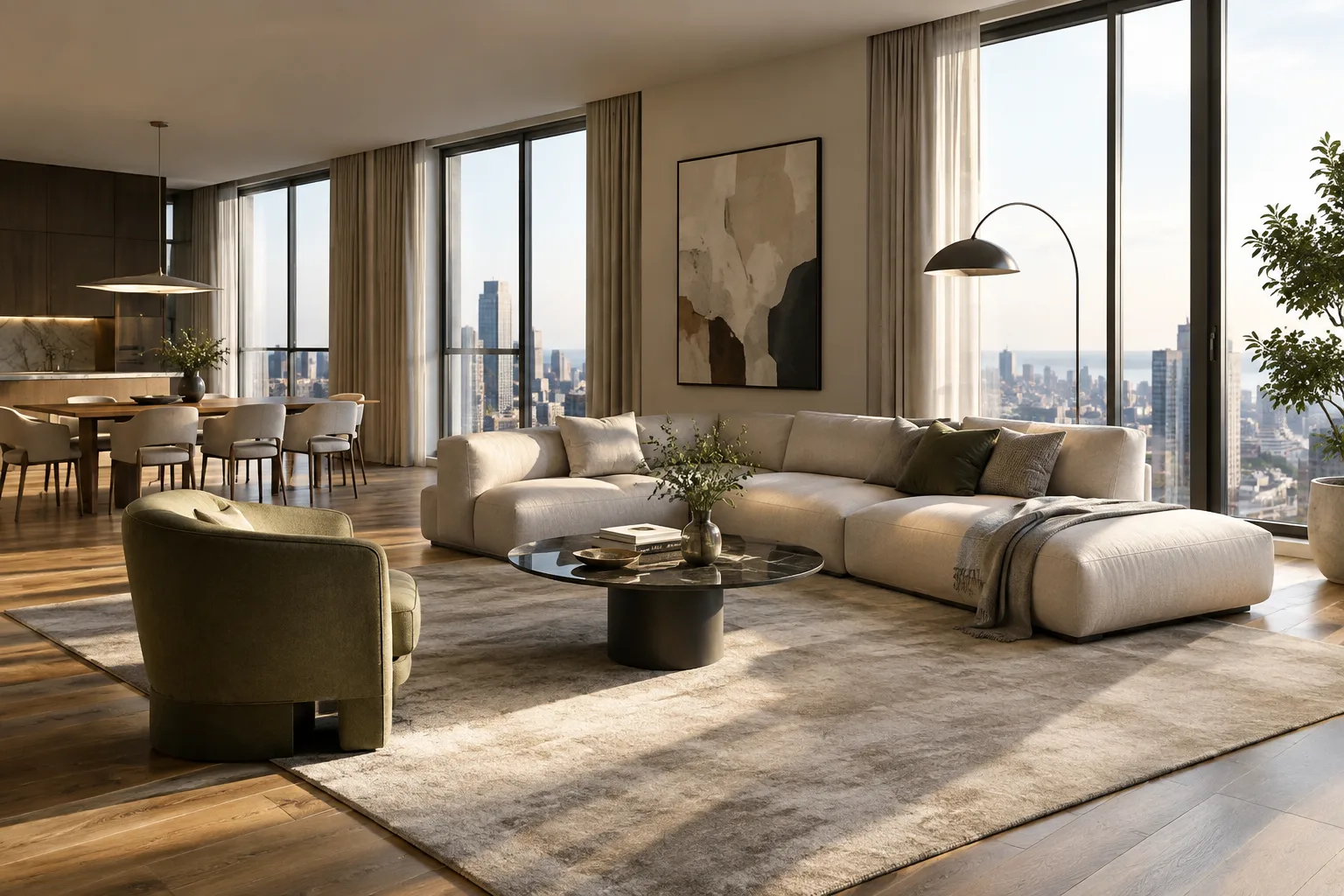
- El proyecto de ejemplo ArchViz Interior de Epic Games incluye la escena de un pequeño apartamento que utiliza funciones de trazado de rayos.
- Para usar Movie Render Queue, es necesario activar el complemento Movie Render Pipeline.
- Las salidas PNG y EXR pueden incluir canal alfa; también hay que habilitar esta opción en los ajustes del proyecto.
- El proyecto de ejemplo requiere una tarjeta gráfica compatible con trazado de rayos DirectX 12.
¿Qué aprenderás en esta guía?
Movie Render Queue puede utilizarse en Unreal Engine para exportar una secuencia cinematográfica como una secuencia de imágenes. Esta guía, basada en el proyecto de ejemplo ArchViz Interior de Epic Games, explica cómo preparar el proyecto, añadir la secuencia a la cola y elegir los ajustes de salida. También veremos cómo planificar la elección del formato y del canal alfa en una escena interior que utiliza trazado de rayos.
ArchViz Interior es la escena de un pequeño apartamento que incluye ejemplos de materiales e iluminación realistas. La escena documentada por Epic Games utiliza materiales basados en la física, iluminación dinámica y técnicas de trazado de rayos. Este ejemplo puede servir tanto para probar el flujo de exportación como para observar el efecto de los materiales y la iluminación en la imagen.
Requisitos
Esta guía de Movie Render Queue está dirigida a quienes utilizan la versión de 64 bits de Windows 10. Es posible descargar el proyecto de ejemplo desde ArchViz Interior, en la sección Engine Feature Samples de la pestaña Learn, dentro del apartado Unreal Engine de Epic Games Launcher. El proyecto requiere una tarjeta gráfica compatible con trazado de rayos DirectX 12. Las fuentes no especifican un modelo de tarjeta, procesador ni cantidad de memoria concretos. La documentación de ArchViz Interior describe el ejemplo como un proyecto de Unreal Engine 4 (UE4).
Para utilizar Movie Render Queue, es necesario activar el complemento Movie Render Pipeline. La guía de Epic Games también señala que, durante operaciones prolongadas en la GPU, Windows puede restablecer el controlador al asumir que la tarjeta gráfica no responde. Como ajuste opcional del sistema para evitarlo, se puede establecer el valor TdrDelay en 60 segundos en formato decimal, en la ubicación Computer\HKEY_LOCAL_MACHINE\SYSTEM\CurrentControlSet\Control\GraphicsDrivers del Registro, con permisos de administrador. Este paso no es obligatorio y requiere modificar el Registro; debe evaluarse con cuidado.
Cómo preparar una secuencia de imágenes con Movie Render Queue
Descarga el proyecto de ejemplo y activa el complemento. Abre la sección Unreal Engine en Epic Games Launcher, descarga y crea el proyecto ArchViz Interior desde Engine Feature Samples, en la pestaña Learn. Una vez abierto el proyecto, ve a Edit > Plugins. Busca
movieentre los complementos Built-In y activa Movie Render Pipeline si aún no está habilitado.Revisa la secuencia principal en Sequencer. Haz doble clic en la secuencia
archviz_cine_MASTER, ubicada en la carpetaContent > Cinematicdel Content Browser, para abrirla en Sequencer Editor. La secuencia principal contiene los planos del proyecto de ejemplo. Revisa los planos y los intervalos de fotogramas con la línea de tiempo; puedes cambiar a la vista de la cámara correspondiente con el botón de cámara.Añade la secuencia a la cola de renderizado. Abre la cola desde el menú Window > Cinematics > Movie Render Queue del editor. Haz clic en el botón
+ Rendery selecciona la secuenciaarchviz_cine_MASTERde la lista. También puedes arrastrar la secuencia desde Content Browser hasta la ventana de la cola. Para eliminar un elemento de la cola, selecciónalo y utiliza el botón de resta, la tecla Delete o el menú contextual del botón derecho.Configura los ajustes de renderizado. Abre el área de configuración de la secuencia en la cola y añade las opciones necesarias con el botón
+ Setting. En la ventana de ajustes, las opciones aparecen agrupadas; puedes activar o desactivar cada una para el render. Anti-aliasing controla la cantidad y el tipo de muestras que se utilizan en las imágenes finales. Camera puede definir efectos como el desenfoque de movimiento y la exposición mediante el control de los valores del obturador. La opción Console Variables permite añadir variables de consola que se ejecutarán durante el render.Elige el formato de salida según el uso previsto. La guía de Epic Games enumera estos formatos para distintas necesidades:
BMP, 8 bits: El guardado es rápido; como no se comprime, los archivos pueden ser grandes.
JPG, 8 bits: Utiliza compresión con pérdida y genera archivos más pequeños; es una opción adecuada para previsualizaciones. No admite canal alfa.
PNG, 8 bits: No tiene pérdidas y puede incluir canal alfa; el tamaño del archivo puede ser mayor.
EXR, 16 bits: Es un formato de imagen de alto rango dinámico, sin pérdidas y compatible con canal alfa.
Para utilizar el canal alfa con PNG o EXR, activa la opción
Enable alpha channel support in post processing (experimental) > Linear color space only, en Edit > Project Settings > Engine > Rendering > Postprocessing. Se te pedirá reiniciar el motor para aplicar el cambio. Para obtener un fondo transparente, también hay que ocultar del escenario el cielo y los objetos opacos, como Atmospheric Fog.Comprueba el tipo de render y los ajustes adicionales. Deferred Rendering es la opción predeterminada y debe permanecer activada durante el proceso descrito en esta guía de Epic Games. UI Renderer (Non-Composited) permite exportar los elementos de la interfaz de usuario a un archivo PNG o EXR independiente para combinarlos en otra aplicación de composición. Ajusta las opciones según la salida deseada, ejecuta la cola y revisa las imágenes generadas.
Errores frecuentes y aspectos que conviene tener en cuenta
Si el complemento Movie Render Pipeline no está activado, es posible que no puedas trabajar con Movie Render Queue. Comprueba el estado del complemento antes de abrir la cola. Para obtener un fondo transparente, no basta con seleccionar PNG o EXR: también hay que habilitar la compatibilidad con alfa en los ajustes del proyecto y ocultar los elementos opacos del fondo en la escena.
También es importante elegir el formato según los requisitos de entrega. JPG puede servir para obtener previsualizaciones en archivos más pequeños; si necesitas imágenes sin pérdidas o un canal alfa, puedes considerar PNG o EXR. Antes de generar una secuencia de imágenes extensa, define el intervalo de fotogramas que vas a renderizar y el formato que utilizarás. Ten en cuenta también que el ejemplo ArchViz Interior, que utiliza trazado de rayos, requiere una tarjeta gráfica compatible.
La modificación del Registro es un paso opcional relacionado con el comportamiento del tiempo de espera de la GPU; no forma parte obligatoria del flujo de preparación estándar. Antes de cambiar este ajuste, ten en cuenta que se requieren permisos de administrador y que el procedimiento modifica la configuración del sistema.
Impacto en los flujos de trabajo de arquitectura y visualización
Movie Render Queue puede resultar útil para estudios de arquitectura y artistas archviz que quieran exportar fotogramas fijos para visualizaciones de interiores y presentaciones. Las opciones de canal alfa de PNG y EXR se adaptan a flujos de trabajo en los que la imagen se combina posteriormente con otros elementos. Por su parte, el proyecto de ejemplo ArchViz Interior ofrece una escena lista para trabajar a quienes quieran estudiar materiales basados en la física e iluminación con trazado de rayos.
La fuente no proporciona mediciones de los tiempos de render ni del rendimiento que se obtiene con hardware específico. Por eso, conviene hacer una prueba breve con la escena y el sistema para comprobar el formato de salida y los ajustes de render antes de procesar una secuencia larga. También hay que comprobar la compatibilidad del proyecto y del complemento con la instalación de Unreal Engine que se utilice; las fuentes no ofrecen una tabla de compatibilidad independiente para las versiones actuales.
Próximos pasos
Para la primera prueba, elige una sola secuencia y un formato de salida adecuado para el uso previsto. Comprueba las imágenes en cuanto al canal alfa, la calidad y el tamaño de archivo antes de ampliar los ajustes. Para revisar ejemplos de materiales, puedes consultar la carpeta Content\Materials del proyecto. La documentación de ArchViz Interior de Epic Games incluye más información sobre materiales basados en la física, ejemplos de materiales y la configuración de iluminación con trazado de rayos.
Fuentes y licencia
Se utilizaron los documentos “Rendering High-Quality Frames with Movie Render Queue” y “Archviz Interior Rendering” de Epic Games. En los registros de las fuentes, estos documentos figuran con lisans=serbest; el contenido se ha adaptado al turco.
Fuentes
2 fuentesNo republicamos los textos de las fuentes; las citas breves van marcadas y el resto es resumen y comentario propios.
Movie Render Queue ofrece un flujo útil para exportar fotogramas individuales de escenas interiores de forma controlada y planificar desde el principio los distintos requisitos de salida. Los archivos PNG o EXR con canal alfa pueden resultar prácticos para los equipos de visualización que realizan composición posteriormente.
Para los estudios y estudiantes de Turquía, la consideración principal es contar con hardware que cumpla los requisitos de trazado de rayos de la escena y disponer del tiempo necesario para procesarla. Como las fuentes no incluyen comparaciones de costes ni de rendimiento, es razonable hacer una prueba breve antes de ejecutar la secuencia completa. El ajuste del Registro es opcional, por lo que debe evaluarse con cuidado antes de modificarlo.
Preguntas frecuentes
¿Cómo se activa Unreal Engine Movie Render Queue?
Busca y activa el complemento Movie Render Pipeline en Edit > Plugins. Después, puedes abrir la cola desde Window > Cinematics > Movie Render Queue.
¿Qué formato se puede utilizar para obtener un fondo transparente en Movie Render Queue?
Según la guía de Epic Games, PNG y EXR pueden generar una salida con canal alfa. Hay que activar la compatibilidad con alfa en los ajustes del proyecto y ocultar los objetos opacos, como el cielo.
¿Qué hardware requiere el proyecto de ejemplo ArchViz Interior?
El proyecto de ejemplo requiere una tarjeta gráfica compatible con trazado de rayos DirectX 12. Las fuentes no indican un modelo de tarjeta concreto.