باختصار
- في Rhino 8، يمثّل Layout لوحة تُرسل إلى الطابعة أو إلى ملف مثل PDF.
- يمكن إنشاء Layout مع 1 إلى 4 مشاهد تفاصيل في البداية؛ كما يمكن ضبط مقياس التفاصيل وقفلها.
- تُقاس العناصر في مشهد التفاصيل وفق مسافات مساحة النموذج، بينما تُقاس العناصر على اللوحة وفق مسافات Layout.
- يمكن استيراد كتل العناوين واللوحات القياسية من ملف Rhino آخر.
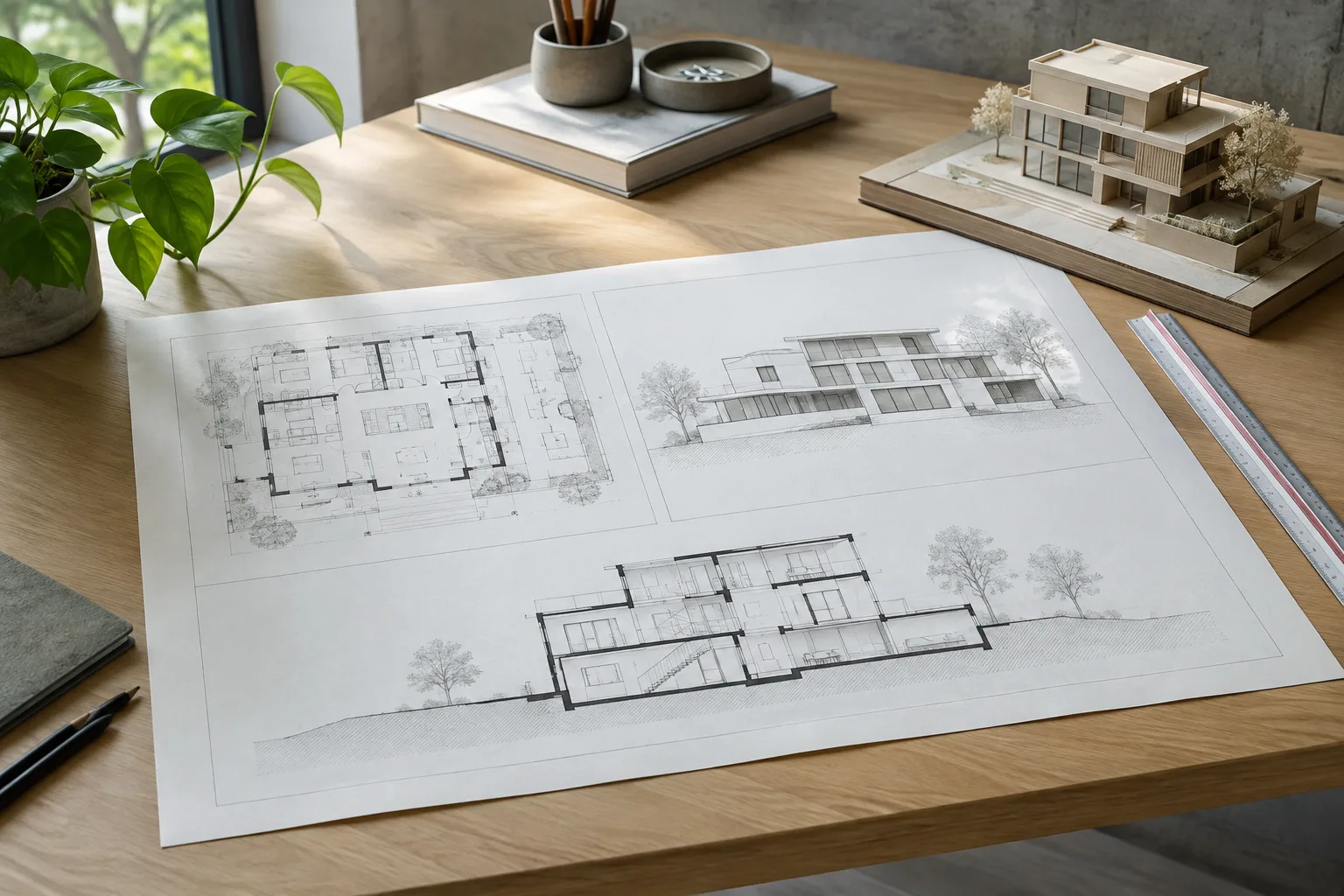
توصي وثائق المساعدة الرسمية لـRhino 8 بإنشاء الهندسة في مساحة النموذج وتنظيم المشاهد المخصصة للوحة في مساحة Layout. يمثّل Layout مساحة الورق التي ستُرسل إلى الطابعة أو إلى ملف مثل PDF. وفي الرسومات المعمارية، يتيح هذا الفصل جمع مشاهد ومقاييس وتعليقات مختلفة في صفحة إخراج واحدة، من دون تغيير النموذج نفسه.
1. أنشئ Layout وحدد حجم الصفحة
افتح الأمر
Layout › New Layout. في مربع الحوار New Layout، حدد اسم اللوحة والطابعة المرتبطة وحجم الورق الذي تدعمه الطابعة واتجاه الصفحة، عموديًا أو أفقيًا. ويمكن أيضًا ضبط العرض والارتفاع في مربع الحوار.اختر عدد مشاهد التفاصيل الأولي. يمكن أن يبدأ Layout الجديد في Rhino 8 من 1 إلى 4 تفاصيل. ويمكن إنشاء تخطيط بأربعة مشاهد وفق الإسقاط بالزاوية الأولى أو الثالثة. يوفر هذا الاختيار الأولي أساسًا لترتيب المشاهد على اللوحة، ولا يلزم استخدام هذه المشاهد لاحقًا إذا لم تكن مطلوبة.
تحقق من وحدة الورق. تتيح الوثائق اختيار البوصة أو المليمتر أو السنتيمتر لحجم الورق. وإذا اختلفت الوحدة المحددة عن وحدة Layout في المستند، فسيجري تحويلها. ضع في الحسبان أن إعداد الطابعة قد يُعطّل عند اختيار حجم ورق لا تدعمه الطابعة.
أضف إطارًا أو كتلة عنوان إلى الصفحة، وضع معلومات غير مرتبطة مباشرة بالنموذج، مثل اسم المشروع ورقم اللوحة ومحتواها. يمكن تنظيم النصوص وكتل العناوين وسائر عناصر التعليق في مساحة Layout. أما هندسة النموذج، فاستمر في إنشائها ضمن مساحة النموذج.
2. ضع مشاهد التفاصيل واضبط مقياسها
مشاهد التفاصيل داخل Layout نوافذ مستطيلة تتيح عرض النموذج من زوايا مختلفة. لإضافة تفصيل جديد، استخدم Layout › Add Detail View، أو ارسم مستطيلًا باستخدام الخيار Add في الأمر Detail. ويمكن للخيار Projection تحديد مشهد Top أو Bottom أو Left أو Right أو Front أو Back أو Perspective.
اضبط حجم كل نافذة تفاصيل بما يناسب ترتيب اللوحة، ثم فعّل المشهد لضبط محتواه. يؤدي النقر المزدوج على التفصيل إلى تفعيله، بينما يؤدي النقر المزدوج على جزء آخر من مساحة Layout إلى إلغاء تفعيله. وعندما تتداخل التفاصيل، يساعد التفعيل من نقطة قريبة من مركز النافذة المستهدفة على اختيار المشهد الصحيح.
حدد المقياس بين النموذج واللوحة في مشهد التفاصيل. يربط الخيار
Scaleفي الأمرDetailمسافة على Layout بمسافة في النموذج. ويمكن استخدام الحقلScale Valueضمن خصائص مشهد التفاصيل لضبط معامل المقياس. ولأن الوثائق لا تحدد قيمة مقياس موحدة، ينبغي اختيار النسبة وفق احتياجات اللوحة والرسم.بعد ضبط المشهد، اقفل التفصيل. يمنع الخيار
LockأوLock Viewportضمن خصائص التفاصيل تحريك المشهد أو تكبيره وتصغيره. وهذا مهم لتجنّب تغيير المشهد عن طريق الخطأ أثناء ترتيب اللوحة. إذا احتجت إلى تعديل المشهد، ألغِ القفل وأعده بعد الانتهاء.
| الإعداد | القيمة المقترحة | التأثير |
|---|---|---|
| عدد التفاصيل الأولي | 1–4 | يحدد عدد مشاهد التفاصيل التي يتضمنها Layout الجديد عند البدء. |
| وحدة الورق | بوصة أو مليمتر أو سنتيمتر | تحدد الوحدة المستخدمة لإدخال أبعاد الورق؛ ويُجرى التحويل إذا اختلفت عن وحدة Layout في المستند. |
| مقياس التفاصيل | نسبة مناسبة للرسم واللوحة | يحدد العلاقة بين مسافة Layout ومسافة النموذج. |
| قفل التفاصيل | مقفل بعد ضبط المشهد | يمنع تحريك نافذة التفاصيل وتكبيرها أو تصغيرها. |
3. الرؤية والأبعاد والتفاصيل ذات الأشكال المخصصة
يمكن إدارة العناصر الظاهرة في نوافذ التفاصيل كلٌّ على حدة لتحسين وضوح اللوحة. يتيح HideInDetail إخفاء العناصر المحددة في التفصيل النشط أو في التفاصيل الأخرى غير النشطة. ولإخفاء الطبقات من المشهد، استخدم HideLayersInDetail؛ ولإظهار العناصر والطبقات المخفية مجددًا، استخدم أوامر Show المناسبة. وتسهّل هذه الأدوات الإبقاء على المعلومات اللازمة لكل مشهد في اللوحات التي تضم عدة مشاهد.
عند وضع الأبعاد، انتبه إلى المساحة التي يوجد فيها العنصر. تُقاس العناصر في مساحة Layout وفق مسافات Layout. أما العناصر في مشهد التفاصيل فتُقاس وفق مسافات مساحة النموذج، حتى لو أُنشئ عنصر البُعد داخل التفصيل أو في مساحة Layout. قياس مسافة الورق على اللوحة ليس هو نفسه بيان المسافة الفعلية في النموذج؛ لذا تحقّق من الغرض من البُعد ومكانه.
يمكن أن تكون مشاهد التفاصيل في Rhino مستطيلة. وعند الحاجة إلى فتحة تفاصيل بشكل مختلف، تصف الوثائق طريقة إنشاء مستطيل على Layout يغطي حدود الصفحة، إلى جانب منحنى مستوٍ بالشكل المطلوب. بعد ذلك، تُنشأ تهشيرة مصمتة بيضاء باستخدام هذه الحدود. وتغطي التهشيرة المنطقة خارج الفتحة، فتبدو كأنها نافذة ذات شكل مخصص.
ترتيب الرسم مهم في هذه الطريقة: قد تظهر التهشيرة فوق مشهد التفاصيل، ولا يمكن وضع المشهد فوق التهشيرة. لتجنّب بقاء العناوين والأبعاد والنصوص خلف التهشيرة، قدّم هذه العناصر باستخدام Draw Order. وإذا أردت تحديث التهشيرة مع تغيّر الحدود، توصي الوثائق أيضًا بتجربة إنشائها عندما تكون History مفعّلة في المستند.
4. استخدم القوالب وتحقق من الإخراج
بدلًا من إعادة إنشاء كتل العناوين الشائعة في كل ملف، يمكن استيراد Layout واحد أو أكثر باستخدام ImportLayout من ملف Rhino يتضمن Layout قياسيًا. يتيح هذا الأمر استخدام صفحات اللوحات المحددة في نموذج Rhino آخر. ويمكن استخدام الأمر CopyLayout لتكرار الصفحة الحالية.
يساعد ChangeSpace عند الحاجة إلى نقل العناصر أو نسخها من مساحة النموذج إلى Layout، أو من Layout إلى مساحة النموذج. يعمل الأمر في Layouts التي تضم مشهد تفاصيل واحدًا على الأقل. عند الانتقال من مساحة النموذج إلى Layout، حدد العناصر أثناء وجودك داخل التفصيل؛ وعند الانتقال من Layout إلى النموذج، حدد العناصر على الصفحة ثم حدد التفصيل الهدف بالنقر على حافته. لا تنقر نقرًا مزدوجًا على التفصيل الهدف. ويحدد الخيار Copy في الأمر ما إذا كان سيتم نسخ العناصر.
قبل الطباعة، تحقق من مشهد كل تفصيل ومقياسه وحالة قفله، ثم راجع الطابعة وحجم الورق واتجاهه. يعتمد سير العمل في Layout كما توضحه وثائق Rhino 8 على إبقاء هندسة مساحة النموذج منفصلة عن تنظيم اللوحة، مع جمع عدة مشاهد وتعليقات في صفحة واحدة.
أخطاء شائعة
عدم قفل مشهد التفاصيل بعد ضبطه، ما قد يؤدي إلى تحريكه أو تكبيره وتصغيره عن طريق الخطأ أثناء ترتيب اللوحة.
الخلط بين مسافة النموذج داخل التفصيل ومسافة اللوحة في مساحة Layout، ما يؤدي إلى وضع أبعاد غير صحيحة.
اختيار حجم ورق لا تدعمه الطابعة، أو إغفال احتمال اختلاف وحدة الورق المحددة عن وحدة Layout في المستند.
السماح للتهشيرة البيضاء المستخدمة لإنشاء فتحة بشكل مخصص بتغطية النصوص والأبعاد، وعدم التحقق من ترتيب الرسم.
يستند هذا الدليل إلى وظائف Layout وDetail الواردة في وثائق المساعدة الرسمية لـRhino 8. ولا تحدد الوثائق نسبة مقياس مناسبة لكل مشروع أو إعدادات طابعة ثابتة؛ إذ ينبغي اختيارها وفق متطلبات الرسم والإخراج.
المصادر
2 مصادرلا نعيد نشر نصوص المصادر؛ الاقتباسات القصيرة مشار إليها، وما تبقى ملخص وتعليق من إعدادنا.
تكمن القيمة العملية لسير العمل هذا بالنسبة إلى مكاتب العمارة والتصميم الداخلي في تركيا في أنه يفصل مساحة النموذج عن تنظيم اللوحة، مع جمع مشاهد مختلفة من النموذج نفسه في لوحة واحدة. وقد يساعد استيراد كتل العناوين المستخدمة بشكل متكرر على تقليل الحاجة إلى إعادة إعداد التخطيط الأولي في مجموعات الرسومات المتشابهة.
مع ذلك، لا يقتصر إخراج لوحة صحيحة على إعداد Layout وحده: ينبغي التحقق من دعم الطابعة، ووحدة الورق، ومقياس التفاصيل، وما إذا كان البُعد يشير إلى مسافة النموذج أم مسافة اللوحة. ولا تقدم الوثائق معلومات عن متطلبات الأجهزة أو التكاليف؛ لذا ينبغي للمكاتب تقييم خياراتها وفق بيئة Rhino 8 والطابعات المتوفرة لديها. ومن أكثر النقاط التي قد تُغفل ترتيب الرسم عند استخدام طريقة التفاصيل ذات الأشكال المخصصة والتهشيرة البيضاء.
الأسئلة الشائعة
كيف أنشئ Layout في Rhino 8؟
افتح الأمر `Layout › New Layout` وحدد اسم الصفحة والطابعة وحجم الورق المدعوم والاتجاه وعدد التفاصيل الأولي. يمكن بدء Layout جديد من 1 إلى 4 مشاهد تفاصيل.
كيف أضبط مقياس مشهد التفاصيل في Rhino Layout؟
يضبط الخيار `Scale` في الأمر `Detail` العلاقة بين مسافة Layout ومسافة النموذج. ويمكن أيضًا استخدام الحقل `Scale Value` ضمن خصائص مشهد التفاصيل لتحديد معامل المقياس.
هل تُظهر الأبعاد في Rhino Layout مسافة النموذج؟
تُقاس العناصر في مساحة Layout وفق مسافات Layout. أما العناصر في مشهد التفاصيل فتُظهر مسافة النموذج، سواء أُنشئ عنصر البُعد داخل التفصيل أم في Layout.