En bref
- Dans Rhino 8, un Layout représente une planche destinée à être envoyée à une imprimante ou enregistrée dans un fichier, par exemple au format PDF.
- Un Layout peut être créé avec 1 à 4 vues détaillées ; celles-ci peuvent être mises à l’échelle et verrouillées.
- Les objets d’une vue détaillée sont cotés selon les distances de l’espace modèle, tandis que les objets de la planche le sont selon les distances du Layout.
- Les cartouches et planches standard peuvent être importés depuis un autre fichier Rhino.
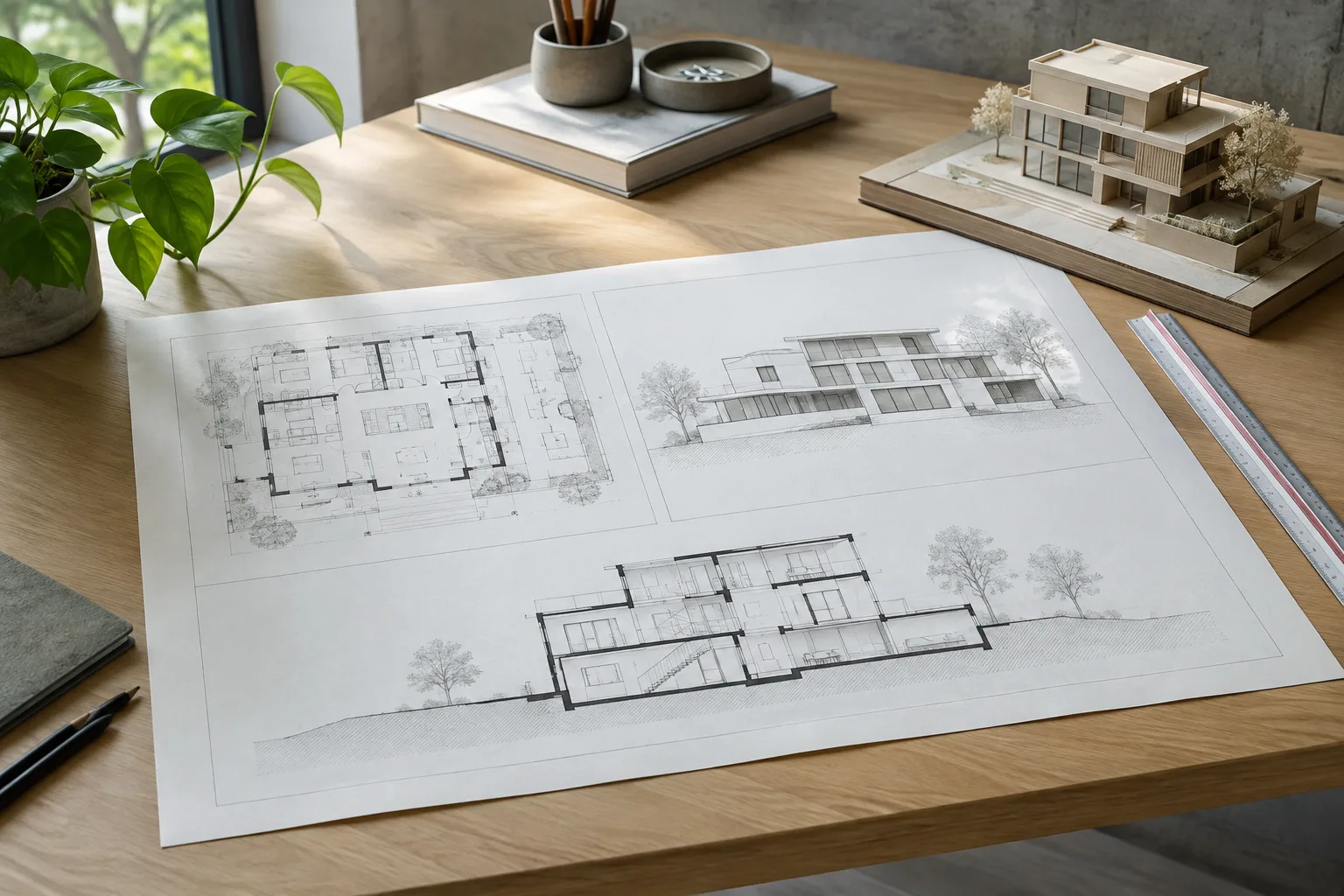
La documentation officielle de Rhino 8 recommande de créer la géométrie dans l’espace modèle, puis d’organiser dans l’espace Layout les vues de cette géométrie destinées à la planche. Le Layout représente la surface papier qui sera envoyée à une imprimante ou à un fichier, par exemple au format PDF. Pour les dessins d’architecture, cette distinction permet de réunir sur une seule page différents points de vue, échelles et annotations, sans modifier le modèle lui-même.
1. Créez un Layout et définissez le format de page
Ouvrez la commande
Layout › New Layout. Dans la boîte de dialogue New Layout, définissez le nom de la planche, l’imprimante associée, le format de papier pris en charge par l’imprimante et l’orientation portrait ou paysage. Vous pouvez également y régler la largeur et la hauteur.Choisissez le nombre initial de vues détaillées. Dans Rhino 8, un nouveau Layout peut commencer avec 1 à 4 vues détaillées. Une disposition à quatre vues peut être créée selon une projection du premier ou du troisième angle. Ce choix initial fournit une base pour organiser les vues sur la planche ; vous n’êtes pas obligé de conserver les vues que vous n’utilisez pas.
Vérifiez l’unité du papier. La documentation indique que le format papier peut être défini en pouces, en millimètres ou en centimètres. Si l’unité sélectionnée diffère de celle du Layout du document, une conversion est effectuée. Notez que le réglage de l’imprimante peut être désactivé si le format de papier choisi n’est pas pris en charge.
Ajoutez une bordure ou un cartouche à la page et placez-y les informations sans lien direct avec le modèle, comme le nom du projet, le numéro de la planche et son contenu. Les textes, cartouches et autres objets d’annotation peuvent être modifiés dans l’espace Layout. Continuez à créer la géométrie du modèle dans l’espace modèle.
2. Placez et mettez à l’échelle les vues détaillées
Les vues détaillées d’un Layout sont des fenêtres rectangulaires qui affichent le modèle sous différents angles. Pour en ajouter une, utilisez Layout › Add Detail View ou dessinez un rectangle avec l’option Add de la commande Detail. L’option Projection permet de définir une vue Top, Bottom, Left, Right, Front, Back ou Perspective.
Dimensionnez chaque fenêtre de détail selon la disposition de la planche, puis activez la vue pour en régler le contenu. Un double-clic dans une vue détaillée l’active ; un double-clic dans une autre zone de l’espace Layout la désactive. Lorsque des vues détaillées se chevauchent, cliquez près du centre de la fenêtre visée pour faciliter la sélection de la bonne vue.
Définissez l’échelle entre le modèle et la planche dans la vue détaillée. L’option
Scalede la commandeDetailassocie une distance dans le Layout à une distance dans le modèle. Le champScale Valuedes propriétés de la vue détaillée permet de régler le facteur d’échelle. La documentation ne donne pas de valeur d’échelle universelle : le rapport doit être choisi en fonction des besoins de la planche et du dessin.Verrouillez le détail une fois la vue réglée. L’option
Lockou le paramètreLock Viewportdes propriétés du détail empêche de déplacer la vue ou de zoomer. Cette précaution évite de modifier accidentellement une vue pendant la mise en page. Si vous devez la retoucher, déverrouillez-la, effectuez les modifications, puis verrouillez-la de nouveau.
| Paramètre | Valeur recommandée | Effet |
|---|---|---|
| Nombre initial de vues détaillées | 1–4 | Définit le nombre de vues détaillées présentes au départ dans le nouveau Layout. |
| Unité du papier | Pouces, millimètres ou centimètres | Définit l’unité utilisée pour saisir les dimensions du papier ; une conversion est effectuée si l’unité du Layout du document est différente. |
| Échelle du détail | Rapport adapté au dessin et à la planche | Définit la correspondance entre la distance dans le Layout et celle dans le modèle. |
| Verrouillage du détail | Verrouillé après réglage de la vue | Empêche de déplacer ou de zoomer dans la fenêtre de détail. |
3. Visibilité, cotation et détails de forme personnalisée
La visibilité des objets dans les vues détaillées peut être gérée séparément afin d’améliorer la lisibilité de la planche. HideInDetail permet de masquer des objets dans le détail actif ou dans les autres détails inactifs. Utilisez HideLayersInDetail pour masquer des calques dans une vue, et les commandes Show correspondantes pour réafficher les objets et calques masqués. Sur une planche comportant plusieurs vues, ces contrôles permettent de conserver les informations nécessaires dans chacune d’elles.
Pour coter, tenez compte de l’espace dans lequel se trouve l’objet. Les objets de l’espace Layout sont cotés selon les distances du Layout. Les objets d’une vue détaillée sont, eux, cotés selon les distances de l’espace modèle, que l’objet de cotation ait été créé dans le détail ou dans l’espace Layout. Mesurer une distance sur le papier et indiquer une distance réelle du modèle ne revient pas au même : vérifiez l’objectif et l’emplacement de la cote.
Les vues détaillées de Rhino peuvent être rectangulaires. Pour obtenir une ouverture de détail d’une autre forme, la méthode décrite dans la documentation consiste à créer dans le Layout un rectangle couvrant les limites de la page, ainsi qu’une courbe plane ayant la forme souhaitée. Créez ensuite une hachure pleine blanche à partir de ces limites. La hachure masque l’extérieur de l’ouverture et donne l’impression d’une fenêtre de forme personnalisée.
L’ordre de dessin est important avec cette méthode : la hachure peut passer devant la vue détaillée, mais la vue détaillée ne peut pas être placée au-dessus de la hachure. Utilisez Draw Order pour faire passer au premier plan les titres, les cotes et les textes afin qu’ils ne soient pas masqués. Si vous souhaitez que la hachure se mette à jour lorsque les limites changent, la documentation recommande également d’essayer de la créer avec History activé dans le document.
4. Utilisez des modèles et vérifiez la sortie
Au lieu de recréer les cartouches courants dans chaque fichier, vous pouvez importer un ou plusieurs Layouts avec ImportLayout depuis un fichier Rhino contenant des Layouts standard. Cette commande permet d’utiliser des pages de planche définies dans un autre modèle Rhino. Pour dupliquer la page active, utilisez la commande CopyLayout.
La commande ChangeSpace permet de déplacer ou de copier des objets de l’espace modèle vers le Layout, ou du Layout vers l’espace modèle. Elle fonctionne avec les Layouts comportant au moins une vue détaillée. Pour passer de l’espace modèle au Layout, sélectionnez les objets à l’intérieur d’un détail ; pour passer du Layout au modèle, sélectionnez les objets sur la page, puis indiquez le détail cible en cliquant sur son bord. Ne double-cliquez pas dans le détail cible. L’option Copy de la commande détermine si les objets sont copiés.
Avant l’impression, vérifiez la vue, l’échelle et le verrouillage de chaque détail, puis contrôlez l’imprimante, le format de papier et l’orientation. Le flux de travail Layout présenté dans la documentation de Rhino 8 consiste à séparer la géométrie de l’espace modèle de la mise en page, tout en réunissant plusieurs vues et annotations sur une même page.
Erreurs fréquentes
Ne pas verrouiller une vue détaillée après l’avoir réglée, puis la déplacer ou zoomer dessus par inadvertance pendant la mise en page.
Confondre la distance du modèle dans un détail avec la distance de la planche dans l’espace Layout et indiquer une cote incorrecte.
Choisir un format de papier non pris en charge par l’imprimante ou oublier que l’unité de papier sélectionnée peut différer de celle du Layout du document.
Laisser la hachure blanche utilisée pour créer une ouverture de forme personnalisée recouvrir les textes et les cotes, sans vérifier l’ordre de dessin.
Ce guide s’appuie sur les fonctions Layout et Detail décrites dans la documentation officielle de Rhino 8. Celle-ci ne définit pas de rapport d’échelle ni de réglage d’imprimante universel : ces paramètres doivent être choisis en fonction des exigences du dessin et de la sortie.
Sources
2 sourcesLes textes sources ne sont pas republiés ; les courtes citations sont signalées, le reste est notre propre résumé et commentaire.
Pour les agences d’architecture et d’architecture d’intérieur en Turquie, l’intérêt pratique de ce flux de travail est de séparer l’espace modèle de la mise en page tout en réunissant différentes vues d’un même modèle sur une seule planche. L’importation de cartouches réutilisables peut notamment éviter de recréer la mise en page de départ pour des jeux de dessins similaires.
Une sortie correcte ne dépend toutefois pas uniquement de la création du Layout : il faut aussi vérifier la prise en charge par l’imprimante, l’unité du papier, l’échelle des détails et la nature de la distance indiquée par la cote — celle du modèle ou celle de la planche. La documentation ne fournit ni exigences matérielles ni informations sur les coûts ; les agences doivent évaluer ces aspects en fonction de leur configuration Rhino 8 et de leurs imprimantes. L’ordre de dessin de la hachure blanche utilisée pour les détails de forme personnalisée est un point qui peut facilement passer inaperçu.
Questions fréquentes
Comment créer un Layout dans Rhino 8 ?
Ouvrez `Layout › New Layout`, puis définissez le nom de la page, l’imprimante, le format de papier pris en charge, l’orientation et le nombre initial de vues détaillées. Un nouveau Layout peut commencer avec 1 à 4 vues détaillées.
Comment régler l’échelle d’une vue détaillée dans un Layout Rhino ?
L’option `Scale` de la commande `Detail` règle la correspondance entre la distance dans le Layout et celle dans le modèle. Le champ `Scale Value` des propriétés de la vue détaillée permet également de définir le facteur d’échelle.
Dans un Layout Rhino, les cotes indiquent-elles les distances du modèle ?
Les objets de l’espace Layout sont cotés selon les distances du Layout. Les objets d’une vue détaillée sont indiqués selon les distances du modèle, que la cote ait été créée dans le détail ou dans le Layout.