Коротко
- В Rhino 8 Layout представляет лист, который можно отправить на принтер или сохранить в файл, например PDF.
- Новый Layout можно создать с 1–4 видовыми экранами деталей; их можно масштабировать и блокировать.
- Объекты в видовом экране детали измеряются в единицах модельного пространства, а объекты на листе — в единицах Layout.
- Стандартные основные надписи и листы можно импортировать из другого файла Rhino.
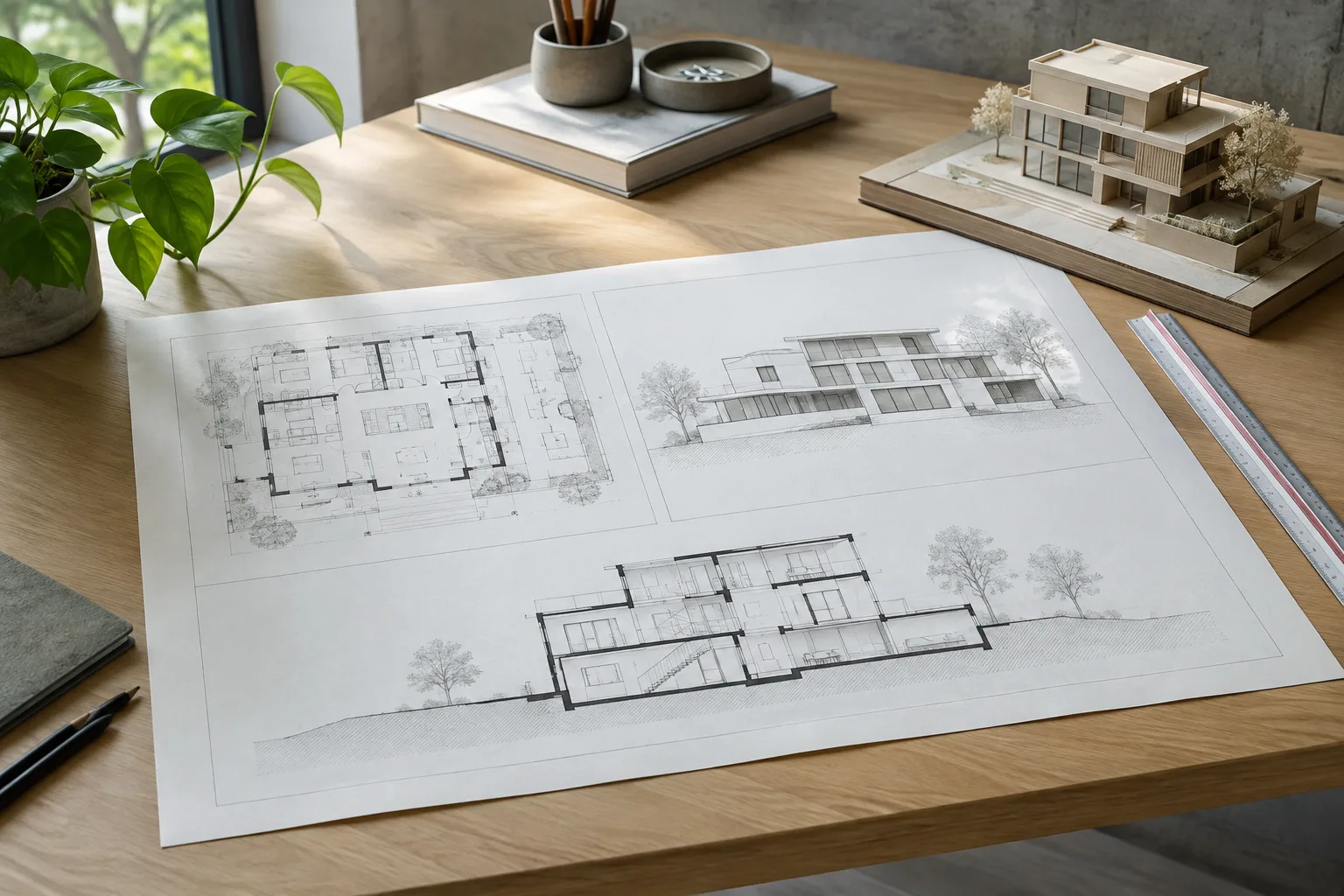
В официальной документации Rhino 8 рекомендуется создавать геометрию в модельном пространстве, а в пространстве Layout размещать виды этой геометрии для листа. Layout представляет область бумаги, которую можно отправить на принтер или сохранить в файл, например PDF. В архитектурных чертежах это позволяет объединить на одном листе разные виды, масштабы и пояснения, не меняя саму модель.
1. Создайте Layout и задайте формат листа
Откройте
Layout › New Layout. В диалоговом окне New Layout задайте имя листа, подключённый принтер, поддерживаемый им формат бумаги и книжную или альбомную ориентацию. В этом окне также можно указать ширину и высоту.Выберите начальное количество видовых экранов деталей. В Rhino 8 новый Layout можно создать с 1–4 деталями. Компоновка с четырьмя видами может быть создана в первой или третьей угловой проекции. Такой выбор задаёт основу для размещения видов на листе; использовать все виды впоследствии не обязательно.
Проверьте единицы бумаги. В документации указано, что формат бумаги можно задавать в дюймах, миллиметрах или сантиметрах. Если выбранные единицы отличаются от единиц Layout документа, значения преобразуются. Учтите, что выбор формата бумаги, который не поддерживается принтером, может отключить настройки принтера.
Добавьте на лист рамку или основную надпись; разместите информацию, напрямую не связанную с моделью, например название проекта, номер листа и его содержимое. Текст, основные надписи и другие пояснительные объекты можно редактировать в пространстве Layout. Геометрию модели продолжайте создавать в модельном пространстве.
2. Разместите видовые экраны деталей и настройте масштаб
Видовые экраны деталей в Layout — это прямоугольные окна, через которые модель отображается с разных ракурсов. Чтобы добавить деталь, используйте Layout › Add Detail View или нарисуйте прямоугольник с помощью опции Add команды Detail. Опция Projection позволяет задать вид Top, Bottom, Left, Right, Front, Back или Perspective.
Измените размер каждого окна детали в соответствии с компоновкой листа и настройте его содержимое, активировав вид. Дважды щёлкните по детали, чтобы активировать её; двойной щелчок в другой части пространства Layout отключит вид. Если детали перекрываются, щелчок рядом с центром нужного окна поможет выбрать правильный вид.
Задайте масштаб между моделью и листом в видовом экране детали. Опция
ScaleкомандыDetailсвязывает расстояние на Layout с расстоянием в модели. Для настройки коэффициента масштаба можно использовать полеScale Valueв свойствах видового экрана детали. В документации не приводится универсальное значение масштаба, поэтому нужное соотношение следует выбирать с учётом требований листа и чертежа.После настройки вида заблокируйте деталь. Опция
Lockили параметрLock Viewportв свойствах детали предотвращает панорамирование и изменение масштаба вида. Это важно, чтобы случайно не изменить его при оформлении листа. Если вид нужно перенастроить, разблокируйте его, внесите изменения и заблокируйте снова.
| Настройка | Рекомендуемое значение | Эффект |
|---|---|---|
| Начальное количество деталей | 1–4 | Определяет количество видовых экранов деталей в новом Layout. |
| Единицы бумаги | Дюймы, миллиметры или сантиметры | Определяет единицы для задания размеров бумаги; если единицы Layout документа отличаются, выполняется преобразование. |
| Масштаб детали | Соотношение, соответствующее чертежу и листу | Задаёт соответствие между расстоянием в Layout и расстоянием в модели. |
| Блокировка детали | Заблокировать после настройки вида | Запрещает панорамирование и изменение масштаба в окне детали. |
3. Видимость, размеры и детали нестандартной формы
Видимость в окнах деталей можно настраивать отдельно, чтобы лист оставался читаемым. Команда HideInDetail позволяет скрыть выбранные объекты в активной детали или в других неактивных деталях. Чтобы скрыть слои в видовом экране, используйте HideLayersInDetail; чтобы снова показать скрытые объекты и слои — соответствующие команды Show. На листах с несколькими видами эти средства помогают оставить в каждом из них только необходимую информацию.
При простановке размеров учитывайте, в каком пространстве находится объект. Объекты в пространстве Layout измеряются в единицах Layout. Объекты в видовом экране детали измеряются в единицах модельного пространства, даже если размерный объект создан внутри детали или в пространстве Layout. Измерение расстояния на листе и указание реального расстояния в модели — не одно и то же; проверяйте назначение и расположение размера.
Видовые экраны деталей в Rhino могут быть прямоугольными. Если нужно окно детали другой формы, в документации описан такой способ: на Layout создайте прямоугольник, охватывающий границы листа, и плоскую кривую нужной формы. Затем по этим границам создайте сплошную штриховку белого цвета. Штриховка закроет область за пределами окна и создаст впечатление детали нестандартной формы.
В этом способе важен порядок отрисовки: штриховка может оказаться поверх видового экрана детали, а саму деталь нельзя переместить поверх штриховки. Чтобы заголовки, размеры и текст не оказались за ней, выведите эти объекты на передний план с помощью Draw Order. Если нужно, чтобы штриховка обновлялась при изменении границ, документация также рекомендует попробовать создать её при включённой в документе функции History.
4. Используйте шаблоны и проверьте результат перед печатью
Вместо того чтобы заново создавать часто используемые основные надписи в каждом файле, можно импортировать один или несколько Layout из файла Rhino со стандартными Layout с помощью ImportLayout. Эта команда позволяет использовать заданные страницы листа в другой модели Rhino. Чтобы дублировать текущую страницу, используйте CopyLayout.
Команда ChangeSpace помогает перемещать или копировать объекты из модельного пространства в Layout и наоборот. Она работает с Layout, содержащими хотя бы один видовой экран детали. При переносе из модельного пространства в Layout выберите объекты, находясь внутри детали; при переносе из Layout в модель выберите объекты на листе и укажите целевую деталь, щёлкнув по её границе. Не щёлкайте по детали дважды. Опция Copy в команде определяет, будут ли объекты скопированы.
Перед печатью проверьте вид, масштаб и состояние блокировки каждой детали, а затем — принтер, формат бумаги и ориентацию. Описанный в документации Rhino 8 рабочий процесс с Layout позволяет размещать на одном листе несколько видов и пояснений, сохраняя геометрию модельного пространства отдельно от оформления листа.
Распространённые ошибки
Не заблокировать видовой экран детали после настройки и случайно сдвинуть или изменить масштаб вида при оформлении листа.
Перепутать расстояние в модели внутри детали с расстоянием на листе в пространстве Layout и указать неверный размер.
Выбрать формат бумаги, который не поддерживается принтером, или не учесть, что единицы бумаги могут отличаться от единиц Layout документа.
Допустить, чтобы белая штриховка, используемая для создания окна нестандартной формы, закрыла текст и размеры; не проверить порядок отрисовки.
Это руководство основано на описаниях функций Layout и Detail в официальной документации Rhino 8. Документация не устанавливает единого значения масштаба для конкретного проекта или фиксированных настроек принтера: их следует выбирать с учётом требований чертежа и печати.
Источники
Источников: 2Тексты источников не перепечатываются; короткие цитаты отмечены, остальное — наш пересказ и комментарий.
Для архитектурных и интерьерных бюро в Турции практическая ценность этого процесса в том, что он позволяет разместить на одном листе разные виды одной модели, сохраняя модельное пространство отдельно от оформления листа. В частности, импорт повторно используемых основных надписей может сократить необходимость заново создавать начальную компоновку для похожих комплектов чертежей.
Однако для правильного результата недостаточно просто настроить Layout: нужно проверить поддержку принтера, единицы бумаги, масштаб детали и то, показывает ли размер расстояние в модели или на листе. В документации нет сведений о системных требованиях или стоимости; бюро следует оценивать решение с учётом имеющихся настроек Rhino 8 и принтеров. Чаще всего можно упустить из виду порядок отрисовки белой штриховки при создании детали нестандартной формы.
Частые вопросы
Как создать Layout в Rhino 8?
Откройте `Layout › New Layout` и задайте имя страницы, принтер, поддерживаемый формат бумаги, ориентацию и начальное количество деталей. Новый Layout можно создать с 1–4 видовыми экранами деталей.
Как настроить масштаб видового экрана детали в Rhino Layout?
Опция `Scale` команды `Detail` задаёт соответствие между расстоянием в Layout и расстоянием в модели. Для настройки коэффициента масштаба также можно использовать поле `Scale Value` в свойствах видового экрана детали.
Размеры в Rhino Layout показывают расстояние в модели?
Объекты в пространстве Layout измеряются в единицах Layout. Объекты в видовом экране детали показывают расстояние в модели, даже если размер создан внутри детали или в пространстве Layout.