Qısaca
- Rhino 8-də Layout printerə və ya PDF kimi fayla göndəriləcək paftanı təmsil edir.
- Layout əvvəlcə 1–4 detal görünüşü ilə yaradıla bilər; detallar miqyaslandırılıb kilidlənə bilər.
- Detal görünüşündəki obyektlər model sahəsinin məsafəsinə, paftadakı obyektlər isə Layout məsafəsinə əsasən ölçüləndirilir.
- Standart başlıq blokları və paftalar başqa Rhino faylından idxal edilə bilər.
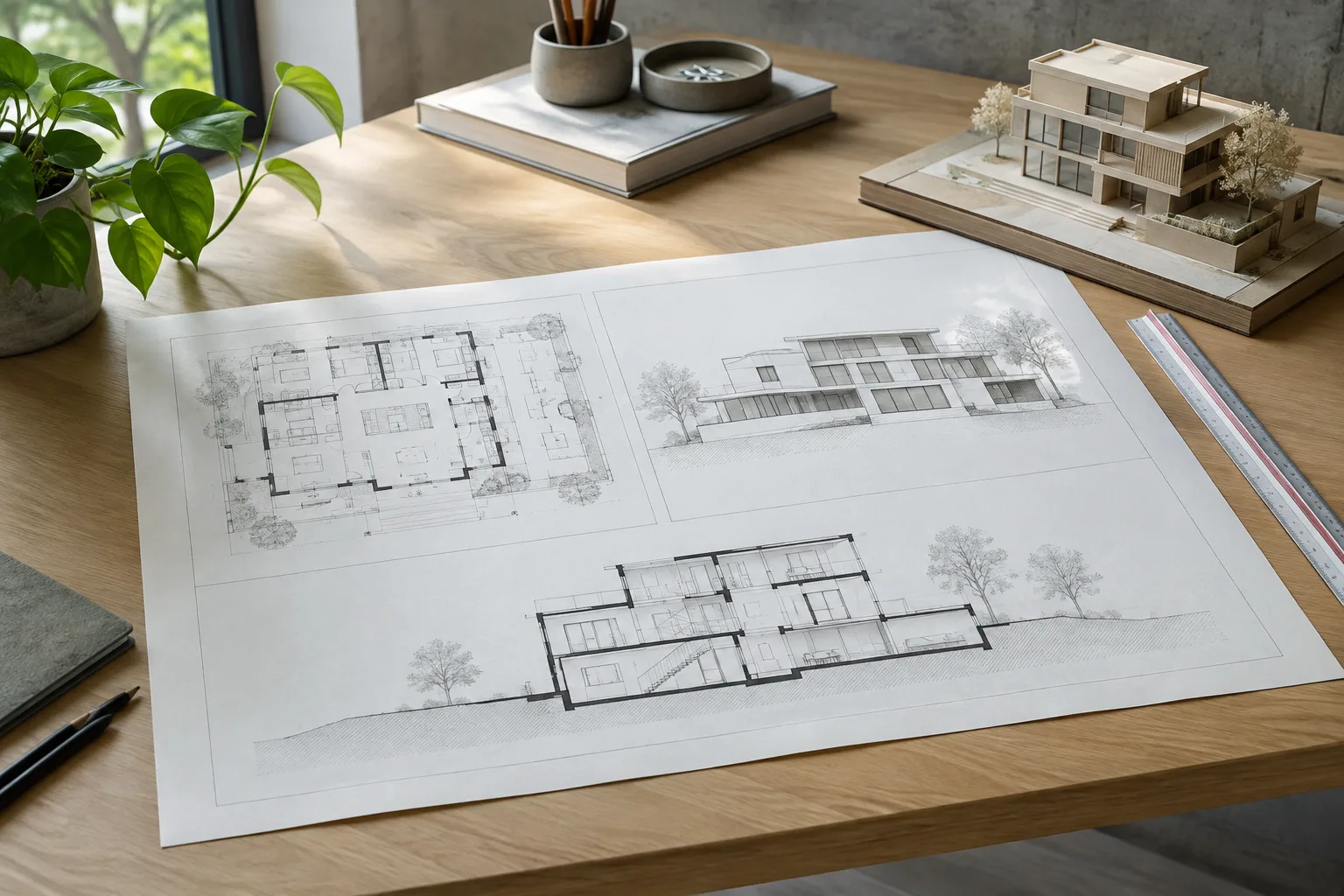
Rhino 8-in rəsmi yardım sənədləri modeli sahəsində həndəsə yaratmağı, Layout sahəsində isə həmin həndəsənin pafta üçün görünüşlərini tərtib etməyi tövsiyə edir. Layout printerə və ya PDF kimi fayla göndəriləcək kağız sahəsini təmsil edir. Memarlıq çertyojlarında bu bölgü modelin özünü dəyişmədən müxtəlif görünüşləri, miqyasları və qeydləri bir çıxış səhifəsində birləşdirməyə imkan verir.
1. Layout yaradın və səhifə ölçüsünü təyin edin
Layout › New Layoutəmrini açın. Yeni Layout dialoq pəncərəsində paftanın adını, qoşulmuş printeri, printerin dəstəklədiyi kağız ölçüsünü və şaquli, yaxud üfüqi istiqaməti təyin edin. Dialoq pəncərəsində en və hündürlüyü də nizamlamaq mümkündür.Başlanğıc detal görünüşlərinin sayını seçin. Rhino 8-də yeni Layout 1–4 detallı başlaya bilər. Dörd görünüşlü tərtibat birinci və ya üçüncü bucaq proyeksiyasına əsasən yaradıla bilər. Bu ilkin seçim paftadakı görünüşlərin tərtibi üçün əsas yaradır; lazım olmadıqda görünüşlərdən sonradan istifadə etmək məcburi deyil.
Kağız vahidini yoxlayın. Sənəddə kağız ölçüsü üçün düym, millimetr və ya santimetr seçmək mümkündür. Seçilmiş vahid sənədin Layout vahidindən fərqlidirsə, çevirmə aparılır. Printerin dəstəkləmədiyi kağız ölçüsü seçildikdə printer parametrinin söndürülə biləcəyini nəzərə alın.
Səhifəyə haşiyə və ya başlıq bloku əlavə edin; layihənin adı, pafta nömrəsi və paftanın məzmunu kimi modellə birbaşa əlaqəsi olmayan məlumatları yerləşdirin. Mətnlər, başlıq blokları və digər qeyd obyektləri Layout sahəsində tərtib edilə bilər. Model həndəsəsini isə model sahəsində yaratmağa davam edin.
2. Detal görünüşlərini yerləşdirin və miqyaslandırın
Layout daxilindəki detal görünüşləri modelə müxtəlif bucaqlardan baxmağa imkan verən düzbucaqlı pəncərələrdir. Yeni detal əlavə etmək üçün Layout › Add Detail View yolundan istifadə edə və ya Detail əmrinin Add seçimi ilə düzbucaqlı çəkə bilərsiniz. Projection seçimi Top, Bottom, Left, Right, Front, Back və ya Perspective görünüşünü təyin edə bilər.
Hər detal pəncərəsinin ölçüsünü paftadakı tərtibə uyğunlaşdırın və məzmununu nizamlamaq üçün görünüşü aktivləşdirin. Detala iki dəfə klikləmək onu aktivləşdirir; Layout sahəsinin başqa bir hissəsinə iki dəfə klikləmək isə aktivliyi söndürür. Üst-üstə düşən detallarda hədəf pəncərənin mərkəzinə yaxın nöqtədən aktivləşdirmək düzgün görünüşü seçməyə kömək edir.
Detal görünüşündə model ilə pafta arasındakı miqyası təyin edin.
DetailəmrininScaleseçimi Layout-dakı məsafəni modeldəki məsafə ilə əlaqələndirir. Detal görünüşünün xüsusiyyətlərindəkiScale Valuesahəsi miqyas əmsalını tənzimləmək üçün istifadə edilə bilər. Sənədlərdə hamı üçün keçərli vahid miqyas dəyəri göstərilmədiyinə görə istifadə ediləcək nisbət paftanın və çertyojun tələblərinə əsasən seçilməlidir.Görünüşü yekunlaşdırdıqdan sonra detalı kilidləyin.
Lockseçimi və ya detal xüsusiyyətlərindəkiLock Viewportgörünüşün sürüşdürülməsinin, böyüdülüb-kiçildilməsinin qarşısını alır. Pafta tərtibi zamanı görünüşün təsadüfən dəyişməməsi üçün bu vacibdir. Görünüşü yenidən nizamlamaq lazım gəldikdə kilidi açın, işi tamamladıqdan sonra yenidən kilidləyin.
| Parametr | Tövsiyə olunan dəyər | Təsiri |
|---|---|---|
| Başlanğıc detalların sayı | 1–4 | Yeni Layout-un başlanğıcda neçə detal görünüşü ehtiva edəcəyini müəyyən edir. |
| Kağız vahidi | Düym, millimetr və ya santimetr | Kağız ölçülərinin hansı vahidlə daxil ediləcəyini müəyyən edir; sənədin Layout vahidi fərqlidirsə, çevirmə aparılır. |
| Detal miqyası | Çertyoja və paftaya uyğun nisbət | Layout məsafəsi ilə model məsafəsi arasındakı uyğunluğu müəyyən edir. |
| Detal kilidi | Görünüş tərtib edildikdən sonra kilidli | Detal pəncərəsinin sürüşdürülməsinin və miqyasının dəyişdirilməsinin qarşısını alır. |
3. Görünmə, ölçüləndirmə və xüsusi formalı detallar
Paftanın oxunaqlılığını artırmaq üçün detal pəncərələrində görünmə ayrıca idarə oluna bilər. HideInDetail seçilmiş obyektləri aktiv detaldan və ya aktiv olmayan digər detallardan gizlədə bilər. Layları görünüşdən gizlətmək üçün HideLayersInDetail; gizlədilmiş obyektləri və layları yenidən göstərmək üçün müvafiq Show əmrlərindən istifadə edilə bilər. Bir neçə görünüşü olan paftalarda bu idarəetmə vasitələri hər görünüşdə lazım olan məlumatları saxlamağı asanlaşdırır.
Ölçüləndirmə zamanı obyektin hansı sahədə yerləşdiyini nəzərə alın. Layout sahəsindəki obyektlər Layout məsafəsinə əsasən ölçüləndirilir. Detal görünüşündəki obyektlər isə ölçü obyekti detal daxilində və ya Layout sahəsində yaradılmış olsa belə, model sahəsinin məsafəsi ilə ölçüləndirilir. Paftadakı kağız məsafəsini ölçmək modeldəki real məsafəni göstərməklə eyni deyil; ölçünün məqsədini və yerləşdiyi yeri yoxlayın.
Rhino-da detal görünüşləri düzbucaqlı ola bilər. Fərqli formalı detal açılışı lazım olduqda sənədlərdə təsvir edilən üsul Layout-da səhifənin sərhədlərini əhatə edən düzbucaqlı və istənilən formada müstəvi əyri yaratmaqdır. Daha sonra bu sərhədlərdən istifadə edərək rəngi ağ olan dolu ştrixləmə hazırlanır. Ştrixləmə açılışın xarici hissəsini örtərək xüsusi formalı pəncərə təsiri yaradır.
Bu üsulda çertyojun çəkilmə ardıcıllığı vacibdir: ştrixləmə detal görünüşünün üzərinə çıxa bilər və detalı ştrixləmənin önünə gətirmək mümkün deyil. Başlıq, ölçü və mətnlərin ştrixləmənin arxasında qalmaması üçün Draw Order vasitəsilə həmin obyektləri önə gətirin. Sərhədlər dəyişdikcə ştrixləmənin də yenilənməsini istəyirsinizsə, sənəddə History aktiv olarkən ştrixləmə yaratmağı sınamağı da tövsiyə edir.
4. Şablonlardan istifadə edin və çıxışı yoxlayın
Tez-tez istifadə olunan başlıq bloklarını hər faylda yenidən yaratmaq əvəzinə, standart Layout olan Rhino faylından ImportLayout ilə bir və ya bir neçə Layout idxal edilə bilər. Bu əmr müəyyən edilmiş pafta səhifələrini başqa Rhino modelində istifadə etməyə imkan verir. Mövcud səhifəni çoxaltmaq üçün CopyLayout əmrindən istifadə edilə bilər.
Model sahəsindəki obyektləri Layout-a, yaxud Layout-dakı obyektləri model sahəsinə daşımaq və ya köçürmək lazım olduqda ChangeSpace kömək edir. Əmr ən azı bir detal görünüşü olan Layout-larda işləyir. Model sahəsindən Layout-a keçərkən obyektləri detal daxilində seçin; Layout-dan modelə keçərkən obyektləri səhifədə seçin və hədəf detalı kənarına klikləməklə göstərin. Hədəf detala iki dəfə klikləməyin. Əmrdəki Copy seçimi obyektlərin köçürülüb-köçürülməyəcəyini müəyyən edir.
Çapdan əvvəl hər detalın görünüşünü, miqyasını və kilid vəziyyətini; sonra isə printeri, kağız ölçüsünü və istiqaməti yoxlayın. Rhino 8 sənədlərində izah edilən Layout iş axını model sahəsindəki həndəsəni pafta tərtibatından ayrı saxlamaqla bir səhifədə bir neçə görünüş və qeydi birləşdirməyə əsaslanır.
Tez-tez edilən səhvlər
Detal görünüşünü tərtib etdikdən sonra kilidləməmək və paftanı tərtib edərkən görünüşü təsadüfən sürüşdürmək və ya böyüdüb-kiçiltmək.
Detaldakı model məsafəsi ilə Layout sahəsindəki pafta məsafəsini qarışdıraraq yanlış ölçü vermək.
Printerin dəstəkləmədiyi kağız ölçüsünü seçmək və ya seçilmiş kağız vahidi ilə sənədin Layout vahidinin fərqlənə biləcəyini nəzərdən qaçırmaq.
Xüsusi formalı açılış üçün istifadə edilən ağ ştrixləmənin mətnləri və ölçüləri örtməsinə yol vermək; çertyojun sırasını yoxlamamaq.
Bu bələdçi Rhino 8-in rəsmi yardım sənədlərindəki Layout və Detail funksiyalarına əsaslanır. Sənədlərdə layihəyə uyğun dəqiq miqyas nisbəti və ya printer parametrləri sabit dəyər kimi göstərilmir; bunlar çertyojun və çıxışın tələblərinə uyğun seçilməlidir.
Mənbələr
2 mənbəMənbə mətnləri yenidən dərc edilmir; qısa sitatlar işarələnir, qalanı bizim xülasə və şərhimizdir.
Türkiyədəki memarlıq və interyer dizaynı ofisləri üçün bu iş axınının praktiki faydası eyni modeldən müxtəlif görünüşləri bir paftada toplayarkən model sahəsini pafta tərtibatından ayırmasıdır. Xüsusilə təkrar istifadə olunan başlıq bloklarının idxal edilməsi oxşar çertyoj dəstlərində başlanğıc tərtibatı yenidən qurmaq ehtiyacını azalda bilər.
Bununla belə, düzgün çıxış əldə etmək yalnız Layout yaratmaqla bitmir: printer dəstəyi, kağız vahidi, detal miqyası və ölçünün model, yoxsa pafta məsafəsini göstərdiyi yoxlanmalıdır. Sənədlərdə avadanlıq tələbləri və ya xərc barədə məlumat verilmir; ofislər qərarlarını mövcud Rhino 8 və printer iş şəraitinə əsasən verməlidir. Ən çox gözdən qaça biləcək məqam xüsusi formalı detal üsulunda ağ ştrixləmənin çertyoj sırasıdır.
Tez-tez verilən suallar
Rhino 8-də Layout necə yaradılır?
`Layout › New Layout` əmrini açıb səhifənin adını, printeri, dəstəklənən kağız ölçüsünü, istiqaməti və başlanğıc detalların sayını təyin edin. Yeni Layout 1–4 detal görünüşü ilə başlana bilər.
Rhino Layout-da detal görünüşünün miqyası necə təyin edilir?
`Detail` əmrindəki `Scale` seçimi Layout məsafəsi ilə model məsafəsi arasındakı uyğunluğu tənzimləyir. Detal görünüşünün xüsusiyyətlərindəki `Scale Value` sahəsi də miqyas əmsalını təyin etmək üçün istifadə edilə bilər.
Rhino Layout-da ölçülər model məsafəsini göstərir?
Layout sahəsindəki obyektlər Layout məsafəsinə əsasən ölçüləndirilir. Detal görünüşündəki obyektlər isə ölçü detalın daxilində və ya Layout-da yaradılsa da model məsafəsi ilə göstərilir.