Kısaca
- Rhino 8’de Layout, yazıcıya veya PDF gibi bir dosyaya gönderilecek paftayı temsil eder.
- Bir Layout başlangıçta 1 ila 4 detay görünüşüyle oluşturulabilir; detaylar ölçeklenip kilitlenebilir.
- Detay görünüşündeki nesneler model alanı mesafesiyle, paftadaki nesneler ise Layout mesafesiyle ölçülendirilir.
- Standart başlık blokları ve paftalar başka bir Rhino dosyasından içe aktarılabilir.
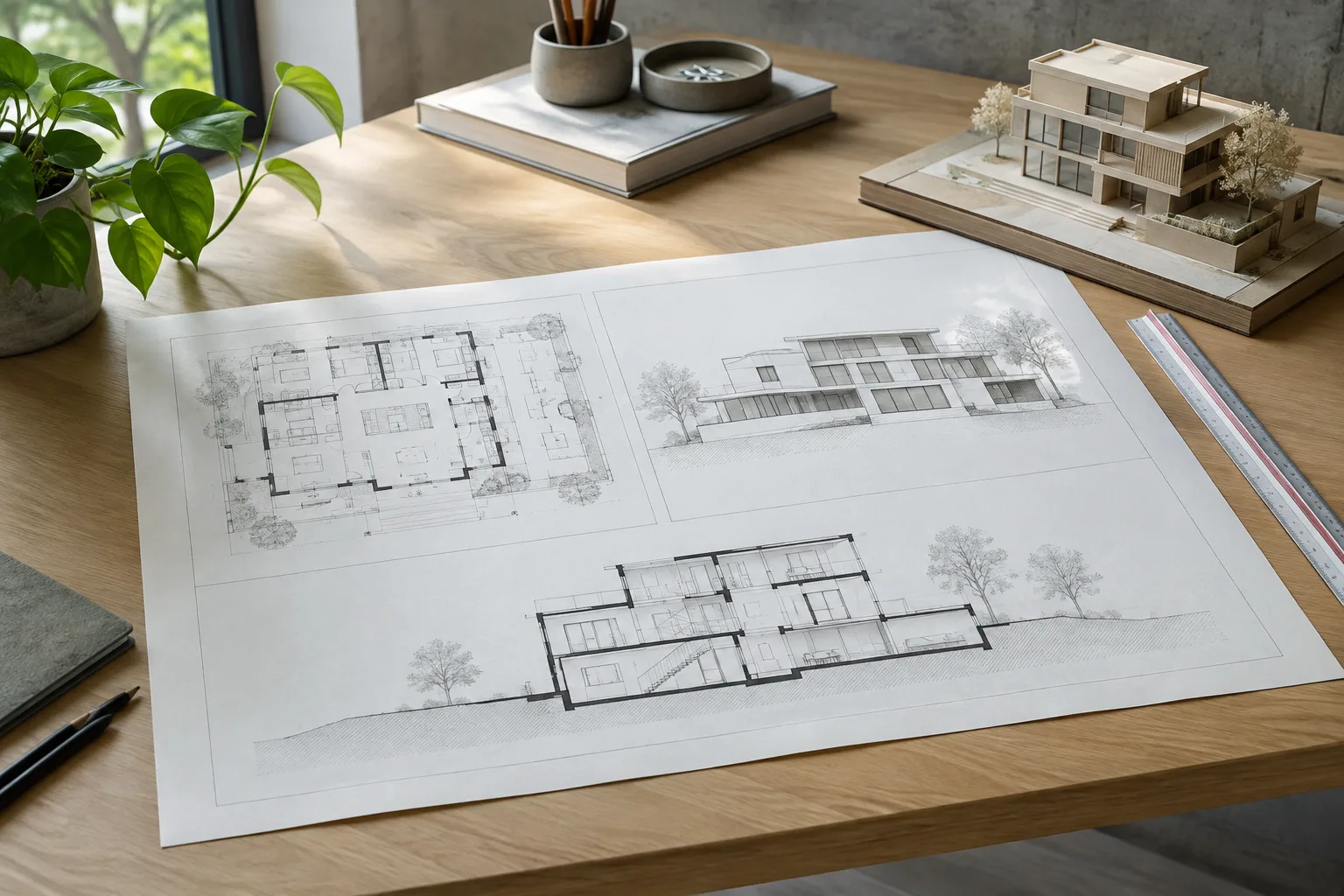
Rhino 8’in resmi yardım belgeleri, model alanında geometri oluşturup Layout alanında bu geometrinin paftaya yönelik görünümlerini düzenlemeyi öneriyor. Layout; yazıcıya veya PDF gibi bir dosyaya gönderilecek kâğıt alanını temsil ediyor. Mimari çizimlerde bu ayrım, modelin kendisini değiştirmeden farklı görünümleri, ölçekleri ve açıklamaları tek bir çıktı sayfasında bir araya getirmeyi sağlıyor.
1. Layout oluşturun ve sayfa boyutunu belirleyin
Layout › New Layoutkomutunu açın. Yeni Layout iletişim kutusunda pafta adını, bağlı yazıcıyı, yazıcının desteklediği kâğıt boyutunu ve dikey ya da yatay yönlendirmeyi belirleyin. İletişim kutusunda genişlik ve yükseklik de ayarlanabilir.Başlangıç detay görünüşü sayısını seçin. Rhino 8’de yeni Layout, 1 ila 4 detayla başlayabilir. Dört görünümlü bir düzen ilk veya üçüncü açı izdüşümüne göre oluşturulabilir. Bu başlangıç seçimi paftadaki görünüşleri düzenlemek için temel sağlar; gerekli olmadığında görünüşleri sonradan kullanmak zorunlu değildir.
Kâğıt birimini kontrol edin. Belgede kâğıt boyutu için inç, milimetre veya santimetre seçilebiliyor. Seçilen birim, belge Layout biriminden farklıysa dönüştürülüyor. Yazıcıda desteklenmeyen bir kâğıt boyutu seçildiğinde yazıcı ayarının devre dışı kalabileceğini göz önünde bulundurun.
Sayfaya kenarlık veya başlık bloğu ekleyin; proje adı, pafta numarası ve pafta içeriği gibi modelle doğrudan ilişkili olmayan bilgileri yerleştirin. Metinler, başlık blokları ve diğer açıklama nesneleri Layout alanında düzenlenebilir. Model geometrisini ise model alanında oluşturmaya devam edin.
2. Detay görünüşlerini yerleştirin ve ölçekleyin
Layout içindeki detay görünüşleri, modelin farklı açılardan görüntülenmesini sağlayan dikdörtgen pencerelerdir. Yeni bir detay eklemek için Layout › Add Detail View yolunu kullanabilir veya Detail komutunun Add seçeneğiyle dikdörtgen çizebilirsiniz. Projection seçeneği Top, Bottom, Left, Right, Front, Back veya Perspective görünüşünü belirleyebilir.
Her detay penceresini paftadaki yerleşime göre boyutlandırın ve görünüşü etkinleştirerek içeriğini ayarlayın. Bir detaya çift tıklamak onu etkinleştirir; Layout alanının başka bir bölümüne çift tıklamak etkinliği kapatır. Üst üste binen detaylarda, hedef pencerenin merkezine yakın bir noktadan etkinleştirmek doğru görünüşü seçmeye yardımcı olur.
Detay görünüşünde model ile pafta arasındaki ölçeği belirleyin.
DetailkomutununScaleseçeneği, Layout üzerindeki bir mesafeyi modeldeki bir mesafeye bağlar. Detay görünüşü özelliklerindekiScale Valuealanı ölçek faktörünü ayarlamak için kullanılabilir. Belgeler tek bir evrensel ölçek değeri vermediği için, kullanılacak oran paftanın ve çizimin ihtiyacına göre belirlenmelidir.Görünüşü sonlandırdıktan sonra detayı kilitleyin.
Lockseçeneği veya detay özelliklerindekiLock Viewport, görünüşün kaydırılmasını ya da yakınlaştırılıp uzaklaştırılmasını engeller. Bu, pafta yerleşimi sırasında yanlışlıkla değişen bir görünüşü önlemek için önemlidir. Görünüşte yeniden düzenleme gerektiğinde kilidi açıp işlemi tamamladıktan sonra tekrar kilitleyin.
| Ayar | Önerilen değer | Etkisi |
|---|---|---|
| Başlangıç detay sayısı | 1–4 | Yeni Layout’un başlangıçta kaç detay görünüşü içereceğini belirler. |
| Kâğıt birimi | İnç, milimetre veya santimetre | Kâğıt ölçülerinin hangi birimde girileceğini belirler; belge Layout birimi farklıysa dönüşüm yapılır. |
| Detay ölçeği | Çizim ve paftaya uygun oran | Layout mesafesiyle model mesafesi arasındaki karşılığı belirler. |
| Detay kilidi | Görünüş düzenlendikten sonra kilitli | Detay penceresinin kaydırılmasını ve yakınlaştırılmasını engeller. |
3. Görünürlük, ölçülendirme ve özel şekilli detaylar
Detay pencerelerindeki görünürlük, paftanın okunurluğunu artırmak için ayrı ayrı yönetilebilir. HideInDetail seçilen nesneleri etkin detayda veya diğer etkin olmayan detaylarda gizleyebilir. Katmanları görünüşten kaldırmak için HideLayersInDetail; gizlenmiş nesne ve katmanları geri göstermek için ilgili Show komutları kullanılabilir. Birden fazla görünüşü olan paftalarda bu kontroller, her görünüşe gerekli bilgiyi bırakmayı kolaylaştırır.
Ölçülendirme yaparken nesnenin hangi alanda bulunduğunu dikkate alın. Layout alanındaki nesneler Layout mesafesine göre ölçülendirilir. Detay görünüşündeki nesneler ise ölçü nesnesi detayın içinde veya Layout alanında oluşturulmuş olsa bile model alanındaki mesafeyle ölçülendirilir. Paftadaki kâğıt mesafesini ölçmekle modeldeki gerçek mesafeyi belirtmek aynı şey değildir; ölçünün amacını ve yerini kontrol edin.
Rhino’nun detay görünüşleri dikdörtgen olabilir. Farklı biçimli bir detay açıklığı gerektiğinde belgelerde tarif edilen yöntem, Layout üzerinde sayfa sınırlarını kapsayan bir dikdörtgen ve istenen biçimde düzlemsel bir eğri oluşturmaktır. Ardından bu sınırlarla, rengi beyaz olan dolu bir tarama hazırlanır. Tarama, açıklığın dışını kapatarak özel biçimli bir pencere izlenimi verir.
Bu yöntemde çizim sırası önemlidir: Tarama detay görünüşünün üzerine çıkabilir ve detay taramanın üstüne alınamaz. Başlık, ölçü ve metinlerin taramanın arkasında kalmaması için Draw Order ile bu nesneleri öne alın. Sınırları değiştikçe taramanın güncellenmesini istiyorsanız, belge History açıkken tarama oluşturmayı denemeyi de öneriyor.
4. Şablonları kullanın ve çıktıyı kontrol edin
Sık kullanılan başlık bloklarını her dosyada yeniden kurmak yerine, standart Layout içeren bir Rhino dosyasından ImportLayout ile bir veya daha fazla Layout içe aktarılabilir. Bu komut, tanımlı pafta sayfalarını başka bir Rhino modelinde kullanmaya imkân verir. Mevcut sayfayı çoğaltmak için CopyLayout komutu kullanılabilir.
Model alanındaki nesneleri Layout’a ya da Layout’taki nesneleri model alanına taşımak veya kopyalamak gerektiğinde ChangeSpace yardımcı olur. Komut, en az bir detay görünüşü olan Layout’larda çalışır. Model alanından Layout’a geçişte nesneleri detay içindeyken seçin; Layout’tan modele geçişte nesneleri sayfada seçip hedef detayı kenarından tıklayarak belirtin. Hedef detaya çift tıklamayın. Komuttaki Copy seçeneği nesnelerin kopyalanıp kopyalanmayacağını belirler.
Yazdırmadan önce her detayın görünüşünü, ölçeğini ve kilit durumunu; ardından yazıcıyı, kâğıt boyutunu ve yönlendirmeyi kontrol edin. Rhino 8 belgelerinde anlatılan Layout iş akışı, model alanındaki geometriyi pafta düzeninden ayrı tutarken bir sayfada birden fazla görünüş ve açıklama toplamaya dayanıyor.
Sık yapılan hatalar
Detay görünüşünü düzenledikten sonra kilitlememek ve pafta düzenlerken görünüşü yanlışlıkla kaydırmak veya yakınlaştırmak.
Detay içindeki model mesafesiyle Layout alanındaki pafta mesafesini karıştırarak yanlış ölçü vermek.
Yazıcının desteklemediği kâğıt boyutunu seçmek ya da seçilen kâğıt birimiyle belge Layout biriminin farklı olabileceğini gözden kaçırmak.
Özel şekilli açıklık için kullanılan beyaz taramanın metinleri ve ölçüleri kapatmasına izin vermek; çizim sırasını kontrol etmemek.
Bu rehber Rhino 8’in resmi yardım belgelerindeki Layout ve Detail işlevlerine dayanır. Belgeler, projeye özel doğru ölçek oranını veya yazıcı ayarlarını sabit bir değer olarak tanımlamaz; bunlar çizim ve çıktı gereksinimine göre seçilmelidir.
Sık sorulan sorular
Rhino 8’de Layout nasıl oluşturulur?
`Layout › New Layout` komutunu açıp sayfa adını, yazıcıyı, desteklenen kâğıt boyutunu, yönlendirmeyi ve başlangıç detay sayısını belirleyin. Yeni Layout 1 ila 4 detay görünüşüyle başlatılabilir.
Rhino Layout’ta detay görünüşü ölçeği nasıl ayarlanır?
`Detail` komutundaki `Scale` seçeneği Layout mesafesiyle model mesafesi arasındaki karşılığı ayarlar. Detay görünüşü özelliklerindeki `Scale Value` alanı da ölçek faktörünü belirlemek için kullanılabilir.
Rhino Layout’ta ölçüler model mesafesini mi gösterir?
Layout alanındaki nesneler Layout mesafesiyle ölçülendirilir. Detay görünüşündeki nesneler ise ölçü detayın içinde veya Layout’ta oluşturulmuş olsa da model mesafesiyle gösterilir.
Kaynaklar
2 kaynakKaynak metinler yeniden yayımlanmaz; kısa alıntılar tırnak içinde verilir, geri kalanı özgün özet ve yorumdur.
Türkiye’de mimarlık ve iç mimarlık ofisleri için bu iş akışının pratik değeri, aynı modelden farklı görünüşleri tek paftada toplarken model alanını pafta düzeninden ayırması. Özellikle tekrar kullanılan başlık bloklarının içe aktarılması, benzer çizim setlerinde başlangıç düzenini yeniden kurma ihtiyacını azaltabilir.
Yine de doğru çıktı yalnızca Layout kurmakla bitmiyor: yazıcı desteği, kâğıt birimi, detay ölçeği ve ölçünün model mi pafta mesafesi mi gösterdiği kontrol edilmeli. Belgeler donanım gereksinimi veya maliyet bilgisi vermiyor; ofisler kararlarını mevcut Rhino 8 ve yazıcı düzenlerine göre değerlendirmeli. En sık gözden kaçabilecek nokta, özel biçimli detay yöntemindeki beyaz taramanın çizim sırasıdır.

Yorumlar 0