Kurz gesagt
- Ein Layout in Rhino 8 bildet den Plan ab, der an einen Drucker oder als Datei, etwa als PDF, ausgegeben wird.
- Ein Layout kann anfangs mit 1 bis 4 Detailansichten erstellt werden; diese lassen sich skalieren und sperren.
- Objekte in einer Detailansicht werden anhand von Modellbereichsabständen bemaßt, Objekte auf dem Plan anhand von Layoutabständen.
- Standard-Schriftfelder und Layouts lassen sich aus einer anderen Rhino-Datei importieren.
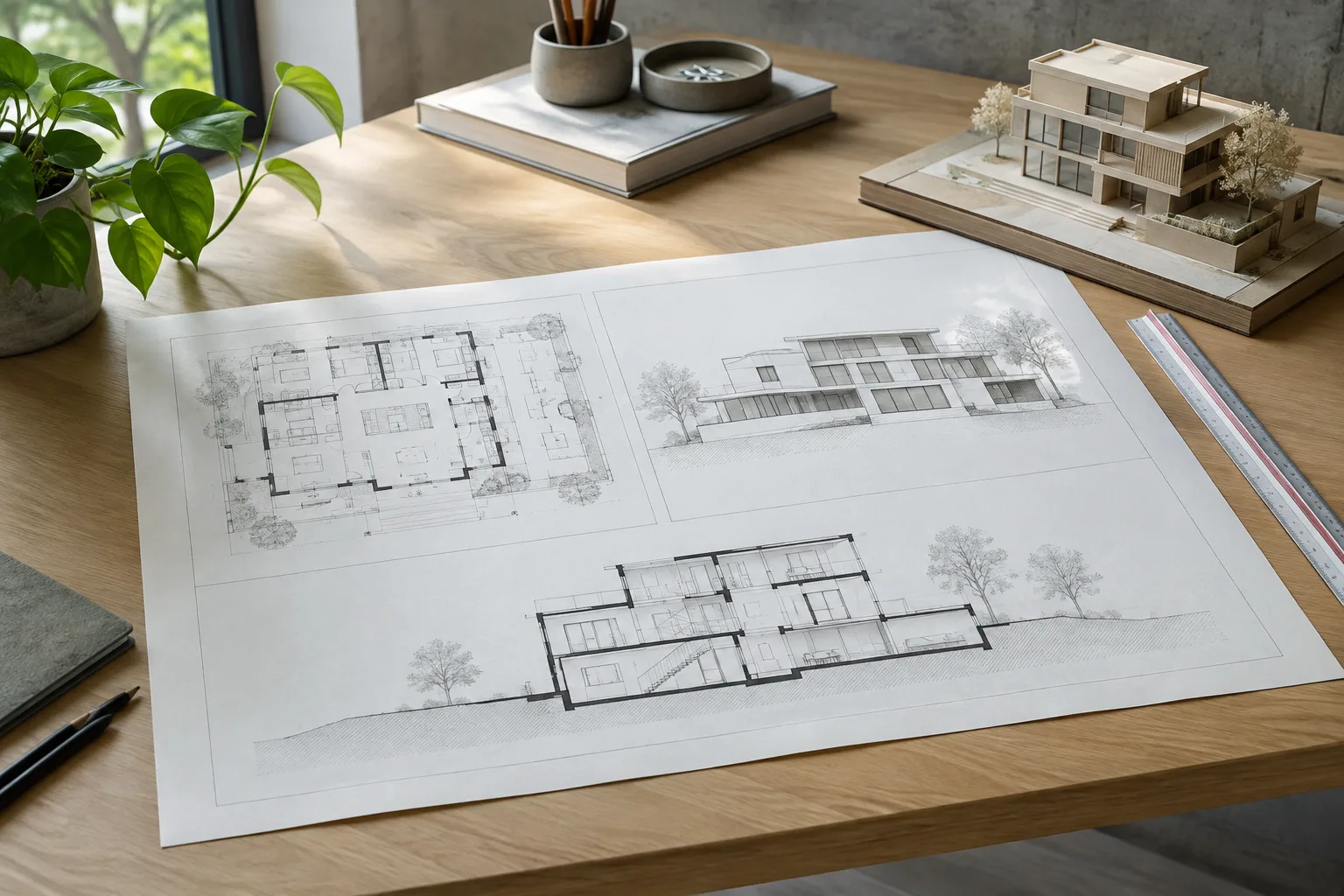
Die offizielle Rhino-8-Hilfedokumentation empfiehlt, Geometrie im Modellbereich zu erstellen und im Layoutbereich Ansichten dieser Geometrie für den Plan zu gestalten. Ein Layout bildet den Papierbereich ab, der an einen Drucker oder als Datei, etwa als PDF, ausgegeben wird. Bei Architekturzeichnungen ermöglicht diese Trennung, verschiedene Ansichten, Maßstäbe und Beschriftungen auf einem einzigen Ausgabebogen zusammenzustellen, ohne das Modell selbst zu verändern.
1. Layout erstellen und Papierformat festlegen
Öffnen Sie
Layout › New Layout. Legen Sie im Dialogfeld „New Layout“ den Namen des Plans, den angeschlossenen Drucker, ein vom Drucker unterstütztes Papierformat sowie Hoch- oder Querformat fest. Im Dialogfeld können Sie außerdem Breite und Höhe einstellen.Wählen Sie die Anzahl der Detailansichten für den Start. In Rhino 8 kann ein neues Layout mit 1 bis 4 Details beginnen. Eine Anordnung mit vier Ansichten lässt sich nach der Erst- oder Drittwinkelprojektion erstellen. Diese Auswahl bietet eine Grundlage für die Anordnung der Ansichten auf dem Plan; Sie müssen die Ansichten später nicht verwenden, wenn sie nicht benötigt werden.
Prüfen Sie die Papiereinheit. Laut Dokumentation können Sie für das Papier Zoll, Millimeter oder Zentimeter auswählen. Weicht die gewählte Einheit von der Layout-Einheit des Dokuments ab, wird sie umgerechnet. Beachten Sie, dass die Druckereinstellung deaktiviert sein kann, wenn Sie ein vom Drucker nicht unterstütztes Papierformat auswählen.
Fügen Sie dem Blatt einen Rand oder ein Schriftfeld hinzu und platzieren Sie Informationen, die nicht direkt mit dem Modell zusammenhängen, etwa Projektname, Plannummer und Planinhalt. Texte, Schriftfelder und andere Beschriftungsobjekte lassen sich im Layoutbereich bearbeiten. Erstellen Sie die Modellgeometrie weiterhin im Modellbereich.
2. Detailansichten platzieren und skalieren
Detailansichten in einem Layout sind rechteckige Fenster, über die sich das Modell aus verschiedenen Blickwinkeln anzeigen lässt. Eine neue Detailansicht können Sie über Layout › Add Detail View hinzufügen oder mit der Option Add des Befehls Detail als Rechteck zeichnen. Mit der Option Projection legen Sie die Ansicht Top, Bottom, Left, Right, Front, Back oder Perspective fest.
Passen Sie die Größe jedes Detailfensters an die Anordnung auf dem Plan an und bearbeiten Sie den Inhalt, indem Sie die Ansicht aktivieren. Ein Doppelklick auf ein Detail aktiviert es; ein Doppelklick auf einen anderen Bereich des Layouts deaktiviert es. Bei überlappenden Details hilft es, nahe der Mitte des gewünschten Fensters zu klicken, um die richtige Ansicht auszuwählen.
Legen Sie in der Detailansicht den Maßstab zwischen Modell und Plan fest. Die Option
Scaledes BefehlsDetailverknüpft einen Abstand im Layout mit einem Abstand im Modell. Über das FeldScale Valuein den Eigenschaften der Detailansicht lässt sich der Maßstabsfaktor einstellen. Da die Dokumentation keinen allgemeingültigen Maßstabswert vorgibt, sollte das Verhältnis nach den Anforderungen des Plans und der Zeichnung gewählt werden.Sperren Sie das Detail, sobald Sie die Ansicht fertig eingerichtet haben. Die Option
LockoderLock Viewportin den Eigenschaften des Details verhindert, dass die Ansicht verschoben oder vergrößert beziehungsweise verkleinert wird. Das ist wichtig, damit sich eine Ansicht während der Gestaltung des Plans nicht versehentlich verändert. Wenn Sie die Ansicht erneut bearbeiten müssen, heben Sie die Sperre auf und sperren Sie sie nach Abschluss der Änderungen wieder.
| Einstellung | Empfohlener Wert | Wirkung |
|---|---|---|
| Anzahl der Detailansichten beim Start | 1–4 | Legt fest, wie viele Detailansichten ein neues Layout anfangs enthält. |
| Papiereinheit | Zoll, Millimeter oder Zentimeter | Legt fest, in welcher Einheit die Papiermaße eingegeben werden; weicht die Layout-Einheit des Dokuments ab, erfolgt eine Umrechnung. |
| Maßstab der Detailansicht | Passendes Verhältnis für Zeichnung und Plan | Legt das Verhältnis zwischen Layout- und Modellabständen fest. |
| Sperre der Detailansicht | Nach dem Einrichten der Ansicht gesperrt | Verhindert, dass das Detailfenster verschoben oder vergrößert beziehungsweise verkleinert wird. |
3. Sichtbarkeit, Bemaßung und Detailansichten mit Sonderformen
Die Sichtbarkeit in Detailfenstern lässt sich separat steuern, um die Lesbarkeit des Plans zu verbessern. Mit HideInDetail können Sie ausgewählte Objekte im aktiven Detail oder in anderen, nicht aktiven Details ausblenden. Um Layer aus einer Ansicht auszublenden, verwenden Sie HideLayersInDetail; ausgeblendete Objekte und Layer lassen sich mit den entsprechenden Show-Befehlen wieder einblenden. Bei Plänen mit mehreren Ansichten helfen diese Funktionen dabei, in jeder Ansicht nur die benötigten Informationen anzuzeigen.
Berücksichtigen Sie beim Bemaßen, in welchem Bereich sich das Objekt befindet. Objekte im Layoutbereich werden anhand von Layoutabständen bemaßt. Objekte in einer Detailansicht werden dagegen anhand der Abstände im Modellbereich bemaßt – unabhängig davon, ob das Bemaßungsobjekt innerhalb des Details oder im Layoutbereich erstellt wurde. Den Papierabstand auf dem Plan zu messen und den tatsächlichen Abstand im Modell anzugeben, ist nicht dasselbe. Prüfen Sie Zweck und Position der Bemaßung.
Detailansichten in Rhino können rechteckig sein. Wenn Sie eine Öffnung für ein Detail mit einer anderen Form benötigen, beschreibt die Dokumentation folgende Methode: Erstellen Sie im Layout ein Rechteck, das die Blattgrenzen abdeckt, und eine planare Kurve in der gewünschten Form. Legen Sie anschließend mit diesen Grenzen eine gefüllte Schraffur in Weiß an. Die Schraffur verdeckt den Bereich außerhalb der Öffnung und erweckt so den Eindruck eines Fensters mit Sonderform.
Bei dieser Methode ist die Zeichenreihenfolge wichtig: Die Schraffur kann über die Detailansicht gelegt werden, die Detailansicht lässt sich jedoch nicht über die Schraffur legen. Verwenden Sie Draw Order, um Schriftfelder, Bemaßungen und Texte nach vorne zu holen, damit sie nicht hinter der Schraffur verschwinden. Wenn die Schraffur bei Änderungen an den Begrenzungen aktualisiert werden soll, empfiehlt die Dokumentation außerdem, sie bei aktiviertem History zu erstellen.
4. Vorlagen verwenden und Ausgabe prüfen
Anstatt häufig verwendete Schriftfelder in jeder Datei neu anzulegen, können Sie mit ImportLayout ein oder mehrere Layouts aus einer Rhino-Datei mit einem Standardlayout importieren. Mit diesem Befehl lassen sich definierte Planseiten in einem anderen Rhino-Modell verwenden. Um die aktuelle Seite zu duplizieren, können Sie den Befehl CopyLayout verwenden.
ChangeSpace hilft dabei, Objekte aus dem Modellbereich in ein Layout oder Objekte aus dem Layout in den Modellbereich zu verschieben oder zu kopieren. Der Befehl funktioniert in Layouts mit mindestens einer Detailansicht. Wählen Sie beim Wechsel vom Modellbereich zum Layout die Objekte innerhalb des Details aus. Wählen Sie beim Wechsel vom Layout ins Modell die Objekte auf dem Blatt aus und geben Sie das Zieldetail durch einen Klick auf dessen Rand an. Doppelklicken Sie nicht auf das Zieldetail. Mit der Option Copy legen Sie fest, ob die Objekte kopiert werden.
Prüfen Sie vor dem Drucken die Ansicht, den Maßstab und den Sperrstatus jedes Details und anschließend Drucker, Papierformat und Ausrichtung. Der in der Rhino-8-Dokumentation beschriebene Layout-Workflow beruht darauf, die Geometrie im Modellbereich von der Plangestaltung zu trennen und mehrere Ansichten sowie Beschriftungen auf einem Blatt zusammenzustellen.
Häufige Fehler
Die Detailansicht nach der Bearbeitung nicht zu sperren und sie beim Gestalten des Plans versehentlich zu verschieben oder zu vergrößern beziehungsweise zu verkleinern.
Abstände im Modellbereich mit Abständen im Layoutbereich zu verwechseln und dadurch falsch zu bemaßen.
Ein Papierformat auszuwählen, das der Drucker nicht unterstützt, oder zu übersehen, dass sich die gewählte Papiereinheit von der Layout-Einheit des Dokuments unterscheiden kann.
Zu übersehen, dass die weiße Schraffur für eine Öffnung mit Sonderform Texte und Bemaßungen verdecken kann, und die Zeichenreihenfolge nicht zu prüfen.
Dieser Leitfaden basiert auf den offiziellen Rhino-8-Hilfedokumenten zu den Funktionen Layout und Detail. Die Dokumentation gibt weder einen für jedes Projekt passenden Maßstabswert noch feste Druckereinstellungen vor; diese müssen nach den Anforderungen der Zeichnung und der Ausgabe ausgewählt werden.
Quellen
2 QuellenQuelltexte werden nicht neu veröffentlicht; kurze Zitate sind gekennzeichnet, der Rest ist eigene Zusammenfassung und Einordnung.
Für Architektur- und Innenarchitekturbüros in der Türkei liegt der praktische Nutzen dieses Workflows darin, Ansichten aus demselben Modell auf einem Plan zusammenzustellen und zugleich den Modellbereich von der Plangestaltung zu trennen. Besonders der Import wiederverwendbarer Schriftfelder kann den Aufwand verringern, bei ähnlichen Zeichnungssätzen die Ausgangsanordnung erneut einzurichten.
Ein korrektes Druckergebnis hängt jedoch nicht allein vom Erstellen des Layouts ab: Druckerkompatibilität, Papiereinheit, Maßstab der Detailansicht und die Frage, ob eine Bemaßung den Modell- oder Papierabstand wiedergibt, müssen ebenfalls geprüft werden. Die Dokumentation enthält keine Angaben zu Hardwareanforderungen oder Kosten; Büros sollten ihre Entscheidung anhand ihrer vorhandenen Rhino-8- und Druckerumgebung treffen. Am leichtesten wird die Zeichenreihenfolge der weißen Schraffur bei der Methode für Details mit Sonderform übersehen.
Häufige Fragen
Wie erstellt man ein Layout in Rhino 8?
Öffnen Sie `Layout › New Layout` und legen Sie Seitenname, Drucker, unterstütztes Papierformat, Ausrichtung und Anzahl der Detailansichten beim Start fest. Ein neues Layout kann mit 1 bis 4 Detailansichten beginnen.
Wie stellt man den Maßstab einer Detailansicht in einem Rhino-Layout ein?
Mit der Option `Scale` des Befehls `Detail` legen Sie das Verhältnis zwischen Layout- und Modellabständen fest. Auch das Feld `Scale Value` in den Eigenschaften der Detailansicht kann zum Einstellen des Maßstabsfaktors verwendet werden.
Zeigen Bemaßungen in einem Rhino-Layout Modellabstände an?
Objekte im Layoutbereich werden anhand von Layoutabständen bemaßt. Objekte in einer Detailansicht werden dagegen anhand von Modellabständen bemaßt, unabhängig davon, ob die Bemaßung im Detail oder im Layout erstellt wurde.