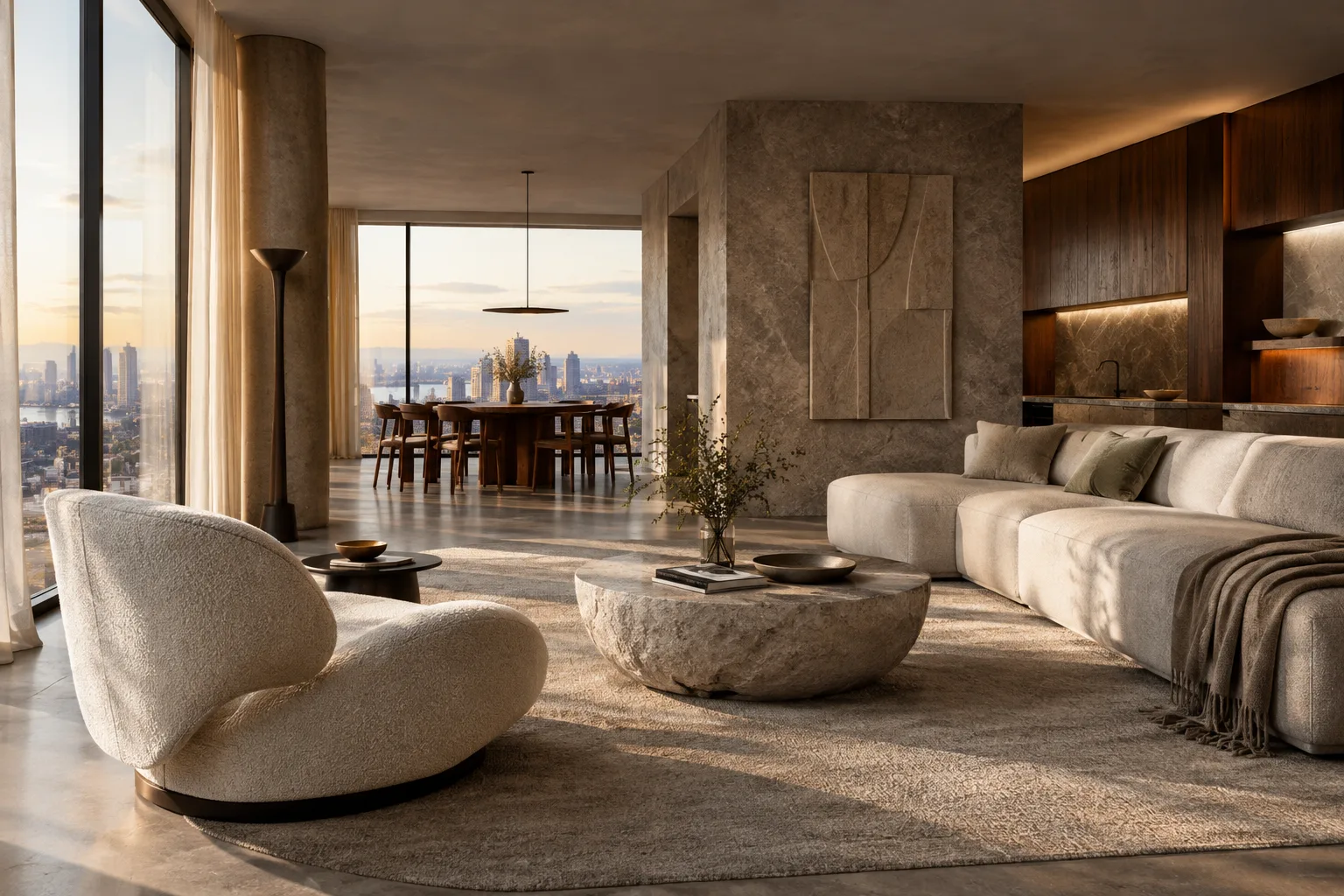
باختصار
- تفصل خيارات التصميم بين النموذج الأساسي الذي لن يتغير وأجزاء النموذج التي قد تتبدل أثناء اتخاذ القرار.
- يمكن إنشاء بدائل مختلفة ضمن مجموعات الخيارات، وتحديد الخيار المعروض من كل مجموعة في مشهد معين.
- يمكن تكرار المشاهد المخصصة للبدائل وتنظيمها بالتعليقات التوضيحية، ثم وضعها على اللوحات.
تتيح خيارات التصميم في Revit عزل قرارات التصميم القابلة للتغيير عن النموذج الأساسي، واستكشاف البدائل ضمن النموذج نفسه. توضح مواد المساعدة الرسمية من Autodesk كيفية إنشاء مجموعات الخيارات، وإضافة العناصر الهندسية إلى الخيارات وتعديلها، وعرض بدائل محددة في مشاهد منفصلة. تلخص الخطوات التالية سير العمل هذا. يستند أحد أمثلة الواجهة إلى فيديو سُجّل في Revit 2016؛ وتشير Autodesk إلى احتمال اختلاف واجهة المستخدم والوظائف في الإصدارات الحالية. لذلك قد تظهر الخطوات في مواضع مختلفة في الإصدار الحالي.
1. افصل النموذج الأساسي عن الأجزاء القابلة للتغيير
قبل البدء بخيارات التصميم، حدّد العناصر التي ستظل ثابتة طوال المشروع، وتلك التي قد تتغير تبعًا لقرارات التصميم. وفقًا لشرح Autodesk، يضم النموذج الأساسي أجزاء التصميم التي لن تتغير، بينما تضم الخيارات الأجزاء التي يمكن استبدالها ببدائل. يتيح هذا الفصل العمل على الأجزاء المتغيرة فقط بدلًا من نسخ النموذج بأكمله.
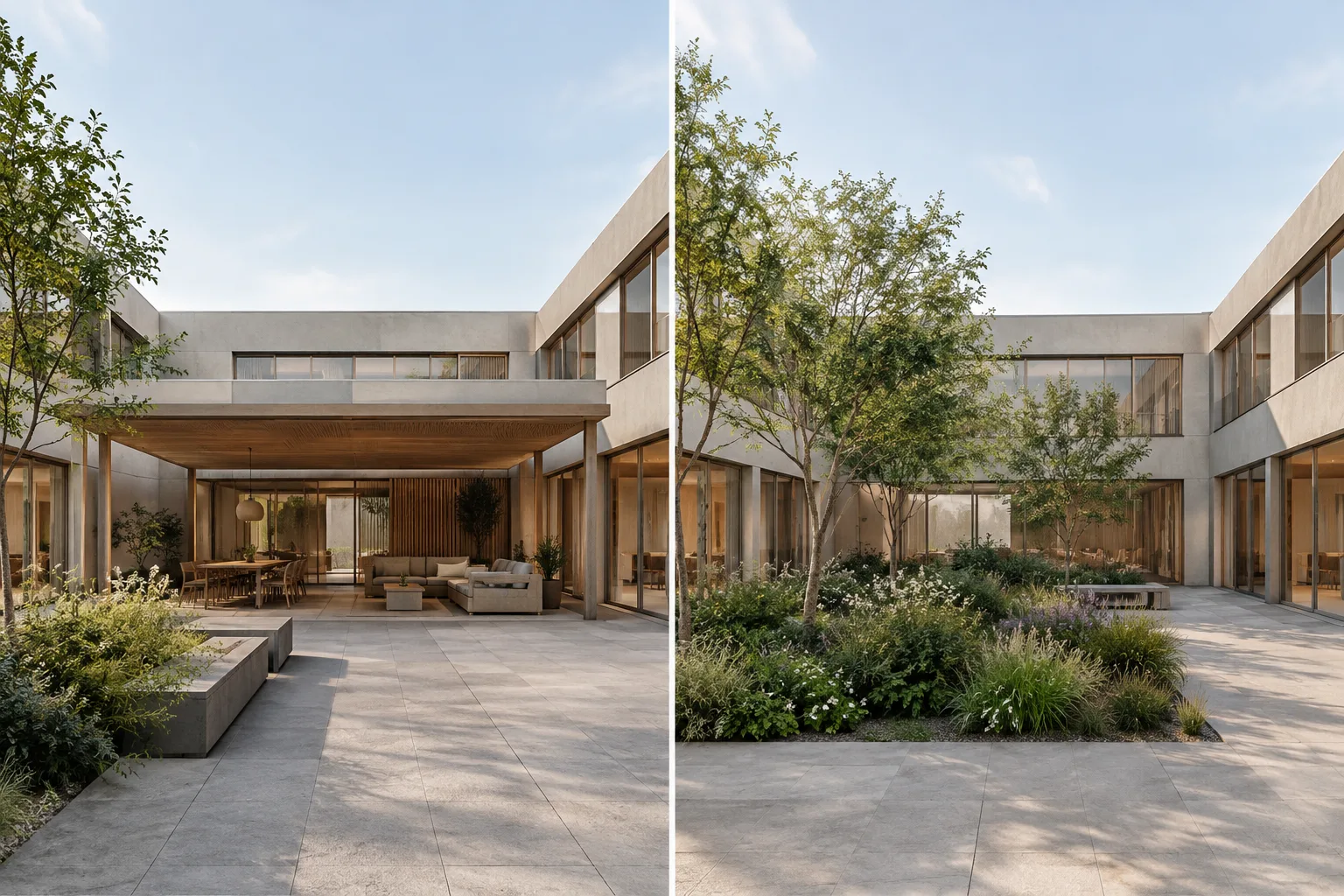
على سبيل المثال، إذا كان تخطيط الفناء مفتوحًا على بدائل مختلفة، فيمكن إبقاء أجزاء المبنى التي لا تتغير ضمن النموذج الأساسي، والتعامل مع الترتيبات المختلفة لعناصر الفناء ضمن الخيارات. في مثال Autodesk، يتضمن أحد البدائل شرفة وجناحًا، بينما يتضمن البديل الآخر فناءً خاليًا. هذا مثال يوضح استخدام خيارات التصميم، ولا يعني ضرورة استخدام البدائل نفسها في كل مشروع.
أبقِ العناصر التي لن تتغير ضمن النموذج الأساسي.
حدّد العناصر التي يُتوقع أن تتغير معًا.
أنشئ مجموعة خيارات لهذه العناصر، ثم عرّف البدائل ضمن المجموعة.
2. أنشئ مجموعة خيارات وبدائلها
في فيديو Autodesk الخاص بـ Revit 2016، يمكن الوصول إلى خيارات التصميم من علامة التبويب Manage. تبدأ العملية بإنشاء مجموعة خيارات جديدة، ثم إضافة البدائل إليها. تضم مجموعة الخيارات حلولًا مختلفة لمنطقة التصميم نفسها، ويمكن أن تحتوي المجموعة الواحدة على أكثر من خيار.
نفّذ الخطوات بالترتيب التالي:
افتح نافذة Design Options من علامة التبويب Manage.
أنشئ مجموعة خيارات جديدة لمنطقة التصميم المطلوب استكشافها.
أضف البدائل إلى المجموعة. على سبيل المثال، يمكن إنشاء ترتيب خالٍ للفناء وآخر يتضمن جناحًا وشرفة.
حدّد العناصر التابعة لأحد البدائل، ثم انقلها إلى مجموعة الخيارات المعنية باستخدام الأمر Add to Set.
راجع العناصر المرتبطة بالعناصر التي تنقلها أيضًا. في مثال Autodesk، يظهر خطأ في العلاقة بين السقف والجدار الستائري بعد نقل هندسة الجناح؛ ما يوضح ضرورة التحقق من العناصر المرتبطة أثناء التعديل.
لا يعني نقل عنصر إلى خيار أنه سيظهر بالطريقة نفسها في كل مشهد. إذ تحدد إعدادات ظهور خيارات التصميم في المشهد البديل المعروض. لذلك، فإن وضع الهندسة ضمن الخيارات وتحديد الخيار الذي سيظهر في المشهد مرحلتان منفصلتان من سير العمل.
3. عدّل البديل واضبط ظهوره
تُعدّل العناصر الخاصة بالخيارات بعد تفعيل الخيار المعني. في فيديو Autodesk، يُحدَّد الخيار المطلوب العمل عليه من خلال عنصر تحكم منسدل. ويمكن تعديل العناصر ضمن الخيار النشط، بينما تظهر العناصر غير التابعة له بلون باهت. يساعد هذا التمييز على تجنب الخلط بين النموذج الأساسي والهندسة البديلة أثناء التعديل.
لتحديد البديل الذي يظهر في المشهد، يُستخدم إعداد Visibility/Graphics Overrides في لوحة Properties. تعرض علامة التبويب Design Options في نافذة Visibility مجموعات الخيارات والخيار المطلوب عرضه من كل مجموعة. ووفقًا لشرح Autodesk، تعرض قيمة Automatic الخيار الأساسي إذا لم يكن أي خيار تصميم قيد التعديل، والخيار النشط إذا كان أحد الخيارات قيد التعديل. وإذا لزم تثبيت بديل بعينه، فيمكن تحديده صراحةً لهذا المشهد.
فعّل خيار التصميم المراد تعديله.
غيّر العناصر التابعة لهذا الخيار فقط، وانتبه إلى أن العناصر الباهتة قد تكون تابعة لخيار آخر أو للنموذج الأساسي.
افتح إعداد Visibility/Graphics Overrides للمشهد المعني.
حدّد البديل المراد عرضه من كل مجموعة خيارات في علامة التبويب Design Options.
راجع المشهد للتحقق من ظهور الخيارات الصحيحة.
4. اعرض البدائل في مشاهد منفصلة
يمكن أن يؤدي عرض كل بديل في مشهد منفصل إلى تنظيم عملية تقديم البدائل ومقارنتها للعملاء، بدلًا من تغيير الخيارات باستمرار في المشهد نفسه. وفقًا لوثيقة المساعدة من Autodesk، يُنشأ مشهد مخصص للخيارات أولًا بتكرار مشهد موجود. انقر بزر الماوس الأيمن على اسم المشهد في مستعرض المشروع، ثم استخدم أحد خيارات Duplicate View:
Duplicate View: يكرر عناصر النموذج، ولا ينسخ التعليقات التوضيحية والتفاصيل.
Duplicate with Detailing: يتضمن عناصر النموذج، إلى جانب التعليقات التوضيحية والتفاصيل الموجودة في المشهد الحالي.
أعد تسمية المشهد المكرر بما يوضح البديل الذي يعرضه. ثم انقر بزر الماوس الأيمن على اسم المشهد وافتح قسم Properties؛ وانتقل إلى علامة التبويب Design Options عبر إعداد Visibility/Graphics Overrides لتحديد الخيار المعروض في المشهد. كرر العملية نفسها للبدائل الأخرى.
لا تقتصر هذه الطريقة على المشاهد المسطحة أو الثلاثية الأبعاد؛ إذ تشير Autodesk إلى إمكانية تخصيص أنواع مختلفة من المشاهد لخيارات تصميم محددة، بما في ذلك الجداول. ويمكن تنظيم المشاهد المخصصة للخيارات بالتعليقات التوضيحية والتفاصيل، ثم وضعها على اللوحات لمشاركة بدائل التصميم.
ما الذي يتغير في سير عمل العمارة والتصور؟
تفيد إدارة البدائل ضمن النموذج نفسه الفرق التي تفصل بين التصميم الأساسي والخيارات. ويمكن لفرق التصميم المعماري عرض البدائل في مشاهد منفصلة، كما يمكن في مشاريع التصميم الداخلي استكشاف ترتيبات مختلفة ضمن سياق النموذج نفسه. تشرح وثائق Autodesk جوانب النمذجة وإعدادات الظهور والعرض على اللوحات في سير العمل هذا؛ لكنها لا تقدم معلومات عن التوافق مع برنامج رندر معين أو مكاسب الأداء.
النقطة المهمة لفريق التصور هي التأكد من تفعيل الخيار الصحيح في المشهد المراد إجراء الرندر منه. كذلك، تحقّق من علاقات العناصر المنقولة إلى الخيارات: ففي المثال الوارد في المصدر، قد يحدث خطأ في الهندسة المرتبطة بعد نقل عنصر. وينبغي أيضًا مراعاة اختلاف إصدار Revit والواجهة؛ فالفيديو المذكور سُجّل في Revit 2016، وقد يتغير موضع الأوامر أو شكلها في الإصدار الحالي. ولا تتضمن المصادر معلومات عن شروط الترخيص أو متطلبات الأجهزة أو التكاليف.
أخطاء شائعة
الخلط بين النموذج الأساسي وعناصر الخيارات: أبقِ الأجزاء التي لن تتغير في النموذج الأساسي، واحتفظ بقرارات التصميم البديلة ضمن الخيارات.
اختيار نوع تكرار المشهد غير المناسب: إذا كنت بحاجة إلى نسخ التعليقات التوضيحية والتفاصيل أيضًا، فلا تستخدم الخيار الذي يكرر عناصر النموذج وحدها.
عدم التحقق من إعدادات الظهور: تأكد من تحديد البديل الصحيح لكل مجموعة خيارات في كل مشهد مخصص للخيارات.
إغفال علاقات العناصر المنقولة: بعد إضافة العناصر إلى خيار، تحقّق من وجود تحذيرات أو تغييرات في العناصر المرتبطة.
مطابقة شرح الواجهة القديم للإصدار الحالي حرفيًا: قد تبدو خطوات فيديو Revit 2016 مختلفة في الإصدار الحالي؛ لذا تحقّق من أسماء الأوامر ومواضعها في الإصدار الذي تستخدمه.
المصادر
2 مصادرلا نعيد نشر نصوص المصادر؛ الاقتباسات القصيرة مشار إليها، وما تبقى ملخص وتعليق من إعدادنا.
تكمن القيمة الأساسية لخيارات التصميم بالنسبة إلى المكاتب وفرق التصور في تمكينها من مقارنة البدائل بانتظام ضمن النموذج نفسه، دون توزيعها على ملفات منفصلة. ويمكن أن يساعد إنشاء مشهد مسمّى لكل خيار على تقليل الالتباس، لا سيما عند إعداد العروض التقديمية.
ينبغي للفرق في تركيا التحقق من واجهة إصدار Revit الذي تستخدمه قبل بدء التطبيق؛ فالفيديو الوارد في المصادر يعود إلى Revit 2016. ولا تحدد الوثائق شروط الترخيص أو التكلفة أو متطلبات الأجهزة، لذا لا يصح افتراض معلومات بشأن هذه الأمور. ويُعد التحقق من علاقات العناصر المنقولة إلى الخيارات ومن إعدادات الظهور في كل مشهد خطوة عملية مهمة لضمان الجودة.
الأسئلة الشائعة
كيف أُنشئ خيار تصميم في Revit؟
في فيديو Autodesk الخاص بـ Revit 2016، تُفتح نافذة Design Options من علامة التبويب Manage. ثم تُنشأ مجموعة خيارات، تليها البدائل ضمن المجموعة.
هل يمكن عرض كل بديل تصميم في مشهد منفصل في Revit؟
نعم. بعد تكرار المشهد، يمكن تحديد الخيار المراد عرضه من علامة التبويب Design Options ضمن إعدادات Visibility/Graphics Overrides في Properties.
ما الفرق بين Duplicate View وDuplicate with Detailing؟
ينسخ Duplicate View عناصر النموذج، ولا ينسخ التعليقات التوضيحية والتفاصيل. أما Duplicate with Detailing فيتضمن عناصر النموذج إلى جانب التعليقات التوضيحية والتفاصيل الموجودة في المشهد الحالي.