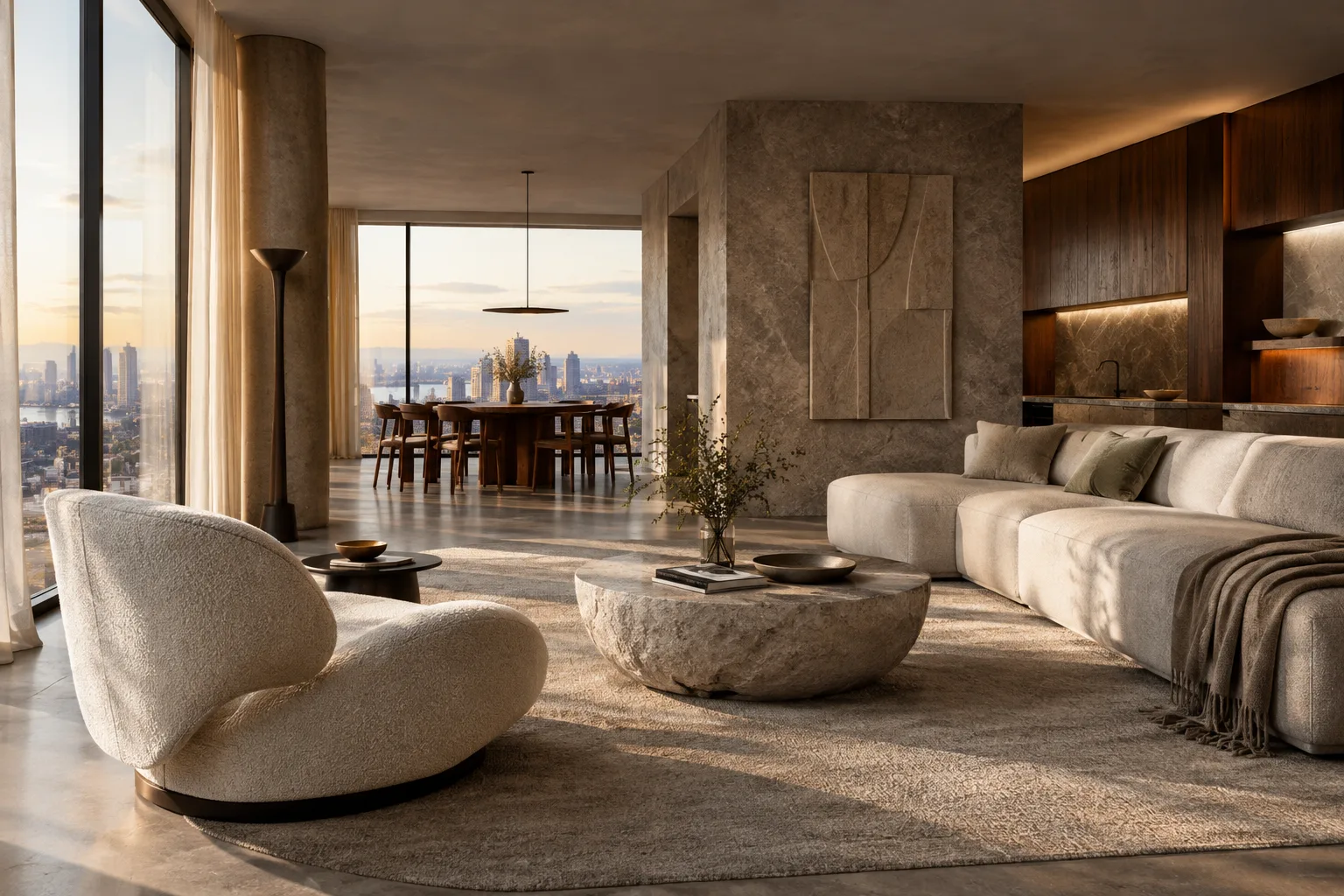
Qısaca
- Dizayn variantları dəyişməyəcək əsas modeli layihə qərarına uyğun dəyişə biləcək model hissələrindən ayırır.
- Variant dəstlərində müxtəlif alternativlər yaratmaq və hər görünüşdə hər dəstdən hansı variantın göstəriləcəyini seçmək mümkündür.
- Alternativlər üçün ayrıca görünüşlər yaratmaq, onları qeydlərlə tərtib etmək və çertyoj vərəqlərinə yerləşdirmək olar.
Revit-də dizayn variantları layihədəki dəyişə bilən dizayn qərarlarını əsas modeldən ayıraraq eyni model daxilində alternativləri araşdırmağa imkan verir. Autodesk-in rəsmi yardım materiallarında variant dəstlərinin yaradılması, variantlara həndəsə əlavə edib onları redaktə etmək və müəyyən alternativləri ayrıca görünüşlərdə göstərmək izah olunur. Aşağıdakı addımlar bu iş axınını ümumiləşdirir. İnterfeys nümunələrindən biri Revit 2016-da qeydə alınmış videoya əsaslanır; Autodesk qeyd edir ki, cari versiyalarda istifadəçi interfeysi və funksiyalar fərqlənə bilər. Buna görə addımların yeri yeni versiyalarda dəyişə bilər.
1. Əsas modeli dəyişə bilən hissələrdən ayırın
Dizayn variantları ilə işə başlamazdan əvvəl layihə boyunca hansı elementlərin sabit qalacağını, hansılarının isə dizayn qərarına görə dəyişə biləcəyini müəyyənləşdirin. Autodesk-in izahına əsasən, əsas modelə dəyişməyəcək dizayn hissələri, variantlara isə alternativlərlə əvəz edilə biləcək hissələr daxildir. Bu bölgü bütün modeli kopyalamaq əvəzinə yalnız dəyişən hissələrlə işləməyə imkan verir.
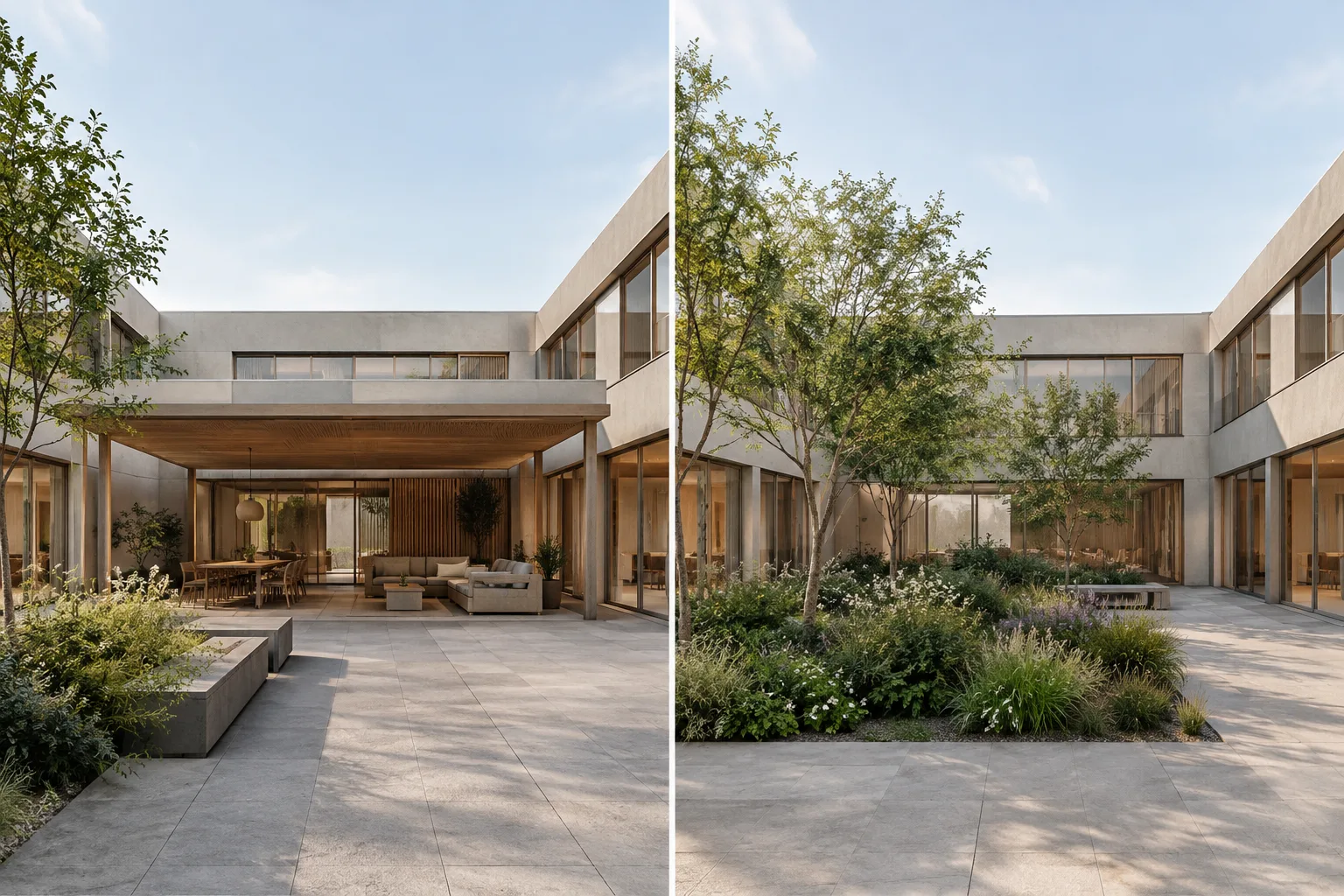
Məsələn, həyətin planı alternativlərə açıqdırsa, binanın dəyişməyən hissələri əsas modeldə qala bilər. Həyətdəki elementlərin fərqli düzülüşləri isə variantlarda nəzərdən keçirilə bilər. Autodesk-in nümunəsində bir alternativdə veranda və pavilyon, digərində isə boş həyət var. Bu, dizayn variantlarının istifadəsini izah edən nümunədir; hər layihədə eyni alternativlərdən istifadə edilməli olduğu demək deyil.
Dəyişməyəcək elementləri əsas modeldə saxlayın.
Birlikdə dəyişməsi gözlənilən elementləri müəyyənləşdirin.
Bu elementlər üçün variant dəsti yaradın və alternativləri həmin dəstdə təyin edin.
2. Variant dəsti və alternativlər yaradın
Autodesk-in Revit 2016 videosunda dizayn variantlarına Manage sekmesindən daxil olunur. Əvvəlcə yeni variant dəsti yaradılır, sonra dəstə alternativlər əlavə edilir. Variant dəsti eyni dizayn sahəsinin fərqli həllərini bir arada saxlayır; bir dəstdə birdən çox variant ola bilər.
Addımları bu ardıcıllıqla yerinə yetirin:
Manage sekmesindən Design Options pəncərəsini açın.
Nəzərdən keçiriləcək dizayn sahəsi üçün yeni variant dəsti yaradın.
Dəstə alternativlər əlavə edin. Məsələn, həyət üçün boş düzülüş və pavilyonla veranda olan düzülüş yaradıla bilər.
Alternativlərdən birinə aid elementləri seçin və Add to Set əmri ilə müvafiq variant dəstinə köçürün.
Köçürüləcək elementlərlə əlaqəli komponentləri də yoxlayın. Autodesk-in nümunəsində pavilyonun həndəsəsi köçürüldükdən sonra damla pərdə divarının əlaqəsində xəta yaranır; bu, redaktə zamanı əlaqəli elementlərin ayrıca yoxlanmalı olduğunu göstərir.
Elementi varianta köçürmək onun bütün görünüşlərdə eyni cür göstəriləcəyi demək deyil. Görünüşün dizayn variantları üçün görünürlük ayarı hansı alternativin göstəriləcəyini müəyyən edir. Buna görə həndəsənin variantlara yerləşdirilməsi ilə görünüşdə hansı variantın göstəriləcəyinin təyin edilməsi iş axınının ayrı mərhələləridir.
3. Alternativi redaktə edin və görünürlüğü tənzimləyin
Variantlara məxsus elementləri redaktə etmək üçün müvafiq variant aktivləşdirilir. Autodesk-in videosunda üzərində işlənəcək variant açılan idarəetmə vasitəsilə seçilir. Aktiv variantdakı elementləri redaktə etmək mümkündür; həmin varianta aid olmayan elementlər isə solğun görünür. Bu fərq redaktə zamanı əsas model ilə alternativ həndəsənin qarışmasının qarşısını almağa kömək edir.
Görünüşdə göstəriləcək alternativi təyin etmək üçün Properties panelindəki Visibility/Graphics Overrides ayarından istifadə olunur. Açılan Visibility pəncərəsinin Design Options sekmesində variant dəstləri və hər dəst üçün göstəriləcək variant siyahıya alınır. Autodesk-in izahına görə, buradakı Automatic dəyəri heç bir dizayn variantı redaktə edilmirsə əsas variantı, variant redaktə edilirsə isə aktiv variantı göstərir. Alternativi xüsusi olaraq sabitləmək lazımdırsa, görünüş üçün müvafiq variantı açıq şəkildə seçmək olar.
Redaktə ediləcək dizayn variantını aktivləşdirin.
Yalnız həmin varianta aid elementləri dəyişdirin; solğun görünən elementlərin başqa varianta və ya əsas modelə aid ola biləcəyini nəzərə alın.
Müvafiq görünüşün Visibility/Graphics Overrides ayarını açın.
Design Options sekmesində hər variant dəsti üçün göstəriləcək alternativi seçin.
Düzgün variantların göstərildiyini təsdiqləmək üçün görünüşü yoxlayın.
4. Alternativləri ayrıca görünüşlərdə təqdim edin
Müştəri təqdimatı və ya dizayn müqayisəsi üçün hər alternativi ayrıca görünüşdə göstərmək, eyni görünüşdə variantları davamlı dəyişməkdənsə daha səliqəli təqdimat iş axını yarada bilər. Autodesk-in yardım sənədinə əsasən, variantlara məxsus görünüş yaratmaq üçün əvvəlcə mövcud görünüşün surəti çıxarılır. Project Browser-də görünüşün adına sağ klikləyərək Duplicate View seçimlərindən birini istifadə etmək olar:
Duplicate View: Model elementlərini təkrarlана; qeydlər və detallar köçürülmür.
Duplicate with Detailing: Model elementləri ilə yanaşı, mövcud görünüşdəki qeydləri və detalları da daxil edir.
Kopyalanmış görünüşü göstərdiyi alternativi bildirəcək şəkildə yenidən adlandırın. Sonra görünüşün adına sağ klikləyib Properties bölməsini açın; Visibility/Graphics Overrides vasitəsilə Design Options sekmesine keçərək görünüşdə göstəriləcək variantı seçin. Digər alternativlər üçün də eyni əməliyyatı təkrarlayın.
Bu üsul yalnız plan və ya üçölçülü görünüşlərlə məhdudlaşmır: Autodesk bildirir ki, cədvəllər də daxil olmaqla müxtəlif görünüş növləri konkret dizayn variantlarına uyğunlaşdırıla bilər. Variantlara məxsus görünüşləri qeydlər və detallarla tərtib etmək, sonra dizayn alternativlərini paylaşmaq üçün çertyoj vərəqlərinə yerləşdirmək mümkündür.
Memarlıq və vizuallaşdırma iş axınında nə dəyişir?
Alternativləri eyni model üzərindən idarə etmək əsas dizaynı variantlardan ayıran komandalar üçün faydalıdır. Memarlıq dizayn komandaları alternativləri ayrıca görünüşlərdə təqdim edə bilər; interyer dizaynı layihələrində də fərqli planları eyni model kontekstində nəzərdən keçirmək mümkündür. Autodesk-in sənədlərində bu iş axınının modelləşdirmə, görünürlük və çertyoj vərəqlərində təqdimat tərəfləri izah edilir; konkret render proqramı ilə uyğunluq və ya performans artımı barədə məlumat verilmir.
Vizuallaşdırma komandası üçün əsas məqam render alınacaq görünüşdə düzgün variantın aktiv olduğuna əmin olmaqdır. Həmçinin variantlara köçürülən elementlərin əlaqələrini yoxlayın: mənbədəki nümunədə elementin köçürülməsindən sonra əlaqəli həndəsədə xəta yarana bilər. Revit versiyası və interfeys fərqlərini də nəzərə almaq lazımdır; izah edilən video Revit 2016-da qeydə alındığından cari versiyada əmrlərin yeri və ya görünüşü dəyişə bilər. Mənbələrdə lisenziya şərtləri, aparat tələbləri və ya qiymət barədə məlumat yoxdur.
Tez-tez edilən səhvlər
Əsas modeli variant elementləri ilə qarışdırmaq: Dəyişməyəcək hissələri əsas modeldə, alternativ qərarları isə variantlarda saxlayın.
Görünüşün surətini yaratmaq üçün yanlış seçim etmək: Qeydlərin və detalların da köçürülməsi lazımdırsa, yalnız model elementlərini təkrarlayan seçimdən istifadə etməyin.
Görünürlük ayarını yoxlamamaq: Hər variant görünüşündə hər variant dəsti üçün düzgün alternativin seçildiyini təsdiqləyin.
Köçürülən elementlərin əlaqələrini nəzərdən qaçırmaq: Varianta əlavə etdikdən sonra əlaqəli elementlərdə xəbərdarlıq və ya dəyişiklik olub-olmadığını yoxlayın.
Köhnə interfeys təsvirini cari versiya ilə eyniləşdirmək: Revit 2016 videosundakı addımlar cari versiyada fərqli görünə bilər; istifadə etdiyiniz versiyada əmrlərin adını və yerini yoxlayın.
Mənbələr
2 mənbəMənbə mətnləri yenidən dərc edilmir; qısa sitatlar işarələnir, qalanı bizim xülasə və şərhimizdir.
Ofislər və vizuallaşdırma komandaları üçün dizayn variantlarının əsas üstünlüyü alternativləri ayrı-ayrı fayllara bölmədən eyni model üzərindən sistemli şəkildə müqayisə etməkdir. Xüsusilə təqdimat hazırlayarkən hər variant üçün adlandırılmış görünüş yaratmaq qarışıqlığı azalda bilər.
Türkiyədəki komandalar işə başlamazdan əvvəl istifadə etdikləri Revit versiyasının interfeysini yoxlamalıdır; mənbələrdəki video Revit 2016-da çəkilib. Sənədlərdə lisenziya, qiymət və ya aparat tələbləri göstərilmədiyi üçün bu mövzularda fərziyyə yürütmək düzgün olmaz. Varianta köçürülən elementlərin əlaqələrini və hər görünüşün görünürlük ayarını yoxlamaq ən praktik keyfiyyət addımıdır.
Tez-tez verilən suallar
Revit-də dizayn variantı necə yaradılır?
Autodesk-in Revit 2016 videosunda Design Options pəncərəsi Manage sekmesindən açılır. Əvvəlcə variant dəsti, sonra həmin dəstin içində alternativlər yaradılır.
Revit-də hər dizayn alternativini ayrıca görünüşdə göstərmək mümkündürmü?
Bəli. Görünüşün surətini yaratdıqdan sonra Properties bölməsindəki Visibility/Graphics Overrides ayarlarının Design Options sekmesində göstəriləcək variantı seçmək olar.
Duplicate View və Duplicate with Detailing arasındakı fərq nədir?
Duplicate View model elementlərini kopyalayır, qeydləri və detalları isə kopyalamır. Duplicate with Detailing model elementləri ilə yanaşı mövcud görünüşdəki qeydləri və detalları da daxil edir.