En bref
- Les options de conception séparent le modèle principal, qui ne changera pas, des éléments susceptibles d’évoluer au cours des décisions de conception.
- Il est possible de créer plusieurs variantes dans des jeux d’options et de choisir, pour chaque vue, l’option à afficher dans chaque jeu.
- Les vues propres aux variantes peuvent être dupliquées, complétées par des annotations, puis placées sur des feuilles.
Dans Revit, les options de conception permettent d’étudier plusieurs variantes au sein d’un même modèle, en séparant les décisions de conception susceptibles d’évoluer du modèle principal. La documentation officielle d’Autodesk explique comment créer des jeux d’options, ajouter et modifier de la géométrie dans ces options, et afficher certaines variantes dans des vues distinctes. Les étapes ci-dessous résument ce flux de travail. L’une des démonstrations de l’interface s’appuie sur une vidéo enregistrée dans Revit 2016 ; Autodesk précise que l’interface et les fonctionnalités peuvent différer dans les versions actuelles. Les étapes peuvent donc apparaître à des endroits différents selon la version utilisée.
1. Séparez le modèle principal des éléments susceptibles d’évoluer
Avant de créer des options de conception, déterminez quels éléments resteront inchangés tout au long du projet et lesquels pourront varier en fonction des décisions de conception. Selon les explications d’Autodesk, le modèle principal contient les parties du projet qui ne changeront pas, tandis que les options regroupent les parties pouvant être remplacées par des variantes. Cette distinction permet de travailler uniquement sur les éléments variables, sans devoir dupliquer l’ensemble du modèle.
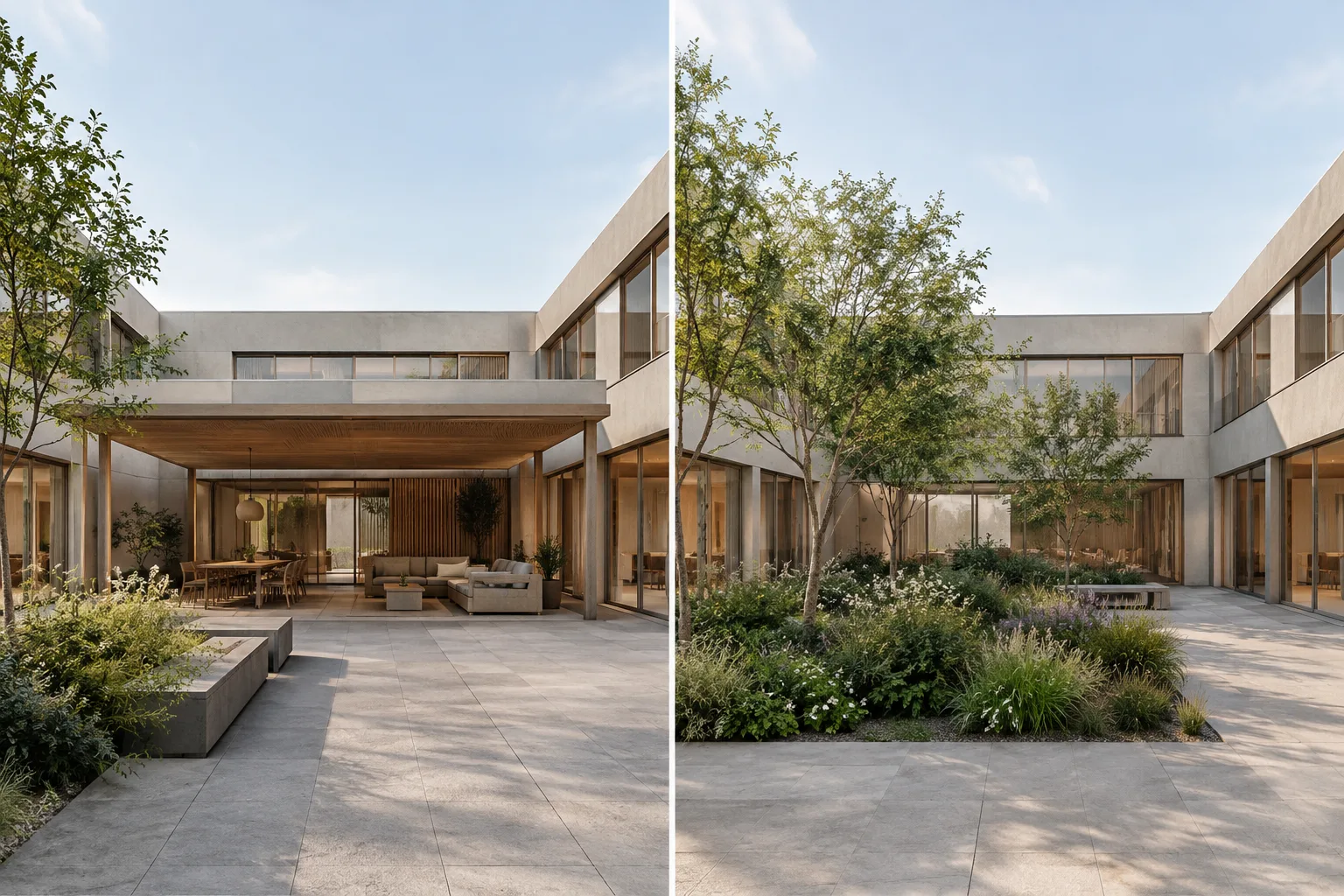
Par exemple, si l’aménagement d’une cour est susceptible de varier, les parties inchangées du bâtiment peuvent rester dans le modèle principal. Les différents aménagements de la cour peuvent, eux, être traités dans des options. Dans l’exemple d’Autodesk, une variante comprend une terrasse et un pavillon, tandis qu’une autre laisse la cour vide. Il s’agit d’un exemple d’utilisation des options de conception, et non d’une indication que les mêmes variantes doivent être utilisées dans tous les projets.
Conservez dans le modèle principal les éléments qui ne changeront pas.
Repérez les éléments susceptibles d’évoluer ensemble.
Créez un jeu d’options pour ces éléments, puis définissez les variantes dans ce jeu.
2. Créez un jeu d’options et ses variantes
Dans la vidéo Autodesk consacrée à Revit 2016, les options de conception sont accessibles depuis l’onglet Manage. On y crée d’abord un jeu d’options, puis on y ajoute des variantes. Un jeu d’options regroupe différentes solutions pour une même partie du projet ; il peut contenir plusieurs options.
Suivez les étapes dans cet ordre :
Ouvrez la fenêtre Design Options depuis l’onglet Manage.
Créez un nouveau jeu d’options pour la partie du projet à étudier.
Ajoutez les variantes au jeu. Par exemple, pour une cour, vous pouvez créer un aménagement vide et un autre avec un pavillon et une terrasse.
Sélectionnez les éléments d’une variante et transférez-les dans le jeu d’options concerné à l’aide de la commande Add to Set.
Vérifiez également les composants associés aux éléments transférés. Dans l’exemple d’Autodesk, après le transfert de la géométrie du pavillon, un problème apparaît dans la relation entre le toit et le mur-rideau. Cela montre qu’il faut aussi vérifier les éléments liés pendant la modification.
Transférer un élément dans une option ne signifie pas qu’il sera affiché de la même manière dans toutes les vues. La visibilité des options de conception de la vue détermine la variante affichée. Le placement de la géométrie dans les options et le choix de l’option à afficher dans une vue sont donc deux étapes distinctes du flux de travail.
3. Modifiez la variante et réglez sa visibilité
Les éléments propres à une option se modifient en activant l’option concernée. Dans la vidéo d’Autodesk, l’option à modifier est sélectionnée à l’aide d’un menu déroulant. Les éléments de l’option active peuvent être modifiés, tandis que ceux qui n’en font pas partie apparaissent en demi-teinte. Cette distinction aide à ne pas confondre le modèle principal et la géométrie des variantes pendant la modification.
Pour choisir la variante affichée dans une vue, utilisez le paramètre Visibility/Graphics Overrides de la palette Properties. Dans la fenêtre Visibility qui s’ouvre, l’onglet Design Options répertorie les jeux d’options et permet de choisir l’option à afficher pour chacun d’eux. Selon les explications d’Autodesk, la valeur Automatic affiche l’option principale lorsqu’aucune option de conception n’est en cours de modification, et l’option active lorsqu’une option est modifiée. Si vous devez afficher une variante précise, vous pouvez la sélectionner explicitement pour la vue.
Activez l’option de conception à modifier.
Modifiez uniquement les éléments propres à cette option ; gardez à l’esprit que les éléments en demi-teinte peuvent appartenir à une autre option ou au modèle principal.
Ouvrez le paramètre Visibility/Graphics Overrides de la vue concernée.
Dans l’onglet Design Options, choisissez la variante à afficher pour chaque jeu d’options.
Vérifiez la vue pour vous assurer que les bonnes options sont affichées.
4. Présentez les variantes dans des vues distinctes
Pour une présentation client ou une comparaison de conception, afficher chaque variante dans une vue distincte peut rendre la présentation plus claire que de changer constamment d’option dans une même vue. Selon la documentation d’aide d’Autodesk, pour créer une vue propre à une option, il faut d’abord dupliquer une vue existante. Dans l’arborescence du projet, faites un clic droit sur le nom de la vue, puis choisissez l’une des options Duplicate View :
Duplicate View : duplique les éléments du modèle, mais pas les annotations ni les détails.
Duplicate with Detailing : reprend les éléments du modèle ainsi que les annotations et les détails de la vue existante.
Renommez la vue dupliquée pour indiquer clairement la variante qu’elle présente. Faites ensuite un clic droit sur le nom de la vue et ouvrez Properties ; dans Visibility/Graphics Overrides, accédez à l’onglet Design Options et choisissez l’option à afficher. Répétez l’opération pour les autres variantes.
Cette méthode ne se limite pas aux vues en plan ou en trois dimensions : Autodesk indique que différents types de vues, y compris les nomenclatures, peuvent être associés à des options de conception spécifiques. Les vues propres à une option peuvent être complétées par des annotations et des détails, puis placées sur des feuilles pour partager les variantes de conception.
Qu’est-ce qui change dans un flux de travail d’architecture et de visualisation ?
Gérer les variantes à partir d’un même modèle est utile aux équipes qui souhaitent distinguer le projet principal de ses options. Les équipes de conception architecturale peuvent présenter les variantes dans des vues distinctes ; dans les projets d’architecture intérieure, il est également possible d’étudier différents aménagements dans le contexte d’un même modèle. La documentation d’Autodesk décrit les aspects de ce flux de travail liés à la modélisation, à la visibilité et à la présentation sur des feuilles ; elle ne fournit pas d’informations sur la compatibilité avec un logiciel de rendu spécifique ni sur les gains de performance.
Pour l’équipe de visualisation, l’essentiel est de vérifier que la bonne option est activée dans la vue destinée au rendu. Vérifiez également les relations entre les éléments transférés dans les options : dans l’exemple de la source, le transfert d’éléments peut entraîner une erreur dans la géométrie associée. Il faut aussi tenir compte des différences de version et d’interface de Revit ; comme la vidéo décrite a été enregistrée dans Revit 2016, l’emplacement ou l’apparence des commandes peut avoir changé dans les versions actuelles. Les sources ne donnent aucune information sur les conditions de licence, les exigences matérielles ou les coûts.
Erreurs fréquentes
Confondre le modèle principal et les éléments d’une option : conservez les éléments immuables dans le modèle principal et les variantes dans les options.
Choisir le mauvais type de duplication de vue : si vous devez également copier les annotations et les détails, n’utilisez pas l’option qui ne duplique que les éléments du modèle.
Ne pas vérifier les paramètres de visibilité : pour chaque vue d’option, vérifiez que la bonne variante est sélectionnée dans chaque jeu d’options.
Négliger les relations entre les éléments transférés : après avoir ajouté des éléments à une option, vérifiez si des éléments associés ont été modifiés ou signalent un problème.
Reproduire à l’identique une ancienne interface dans une version actuelle : les étapes de la vidéo Revit 2016 peuvent différer dans les versions actuelles ; vérifiez les noms et l’emplacement des commandes dans votre version.
Sources
2 sourcesLes textes sources ne sont pas republiés ; les courtes citations sont signalées, le reste est notre propre résumé et commentaire.
Pour les bureaux et les équipes de visualisation, le principal intérêt des options de conception est de pouvoir comparer les variantes de manière structurée à partir d’un même modèle, sans les répartir dans des fichiers distincts. En particulier lors de la préparation d’une présentation, créer une vue nommée pour chaque option peut réduire les risques de confusion.
Les équipes en Turquie devraient vérifier l’interface de la version de Revit qu’elles utilisent avant de se lancer ; la vidéo des sources date de Revit 2016. La documentation ne précise ni les licences, ni les coûts, ni les exigences matérielles : mieux vaut donc ne pas faire de suppositions à ce sujet. Vérifier les relations entre les éléments transférés dans une option et les paramètres de visibilité de chaque vue est une mesure de contrôle qualité très concrète.
Questions fréquentes
Comment créer une option de conception dans Revit ?
Dans la vidéo Autodesk consacrée à Revit 2016, la fenêtre Design Options s’ouvre depuis l’onglet Manage. On crée d’abord un jeu d’options, puis les variantes qu’il contient.
Peut-on afficher chaque variante de conception dans une vue distincte de Revit ?
Oui. Après avoir dupliqué une vue, vous pouvez choisir l’option à afficher dans l’onglet Design Options des paramètres Visibility/Graphics Overrides de Properties.
Quelle est la différence entre Duplicate View et Duplicate with Detailing ?
Duplicate View copie les éléments du modèle, mais pas les annotations ni les détails. Duplicate with Detailing reprend également les annotations et les détails de la vue existante.