Коротко
- Варианты проектирования отделяют неизменяемую основную модель от частей модели, которые могут меняться в процессе принятия решений.
- В наборах вариантов можно создавать разные альтернативы и выбирать, какой вариант из каждого набора отображать в конкретном виде.
- Для вариантов можно создавать отдельные виды, оформлять их аннотациями и размещать на листах.
В Revit варианты проектирования позволяют изучать альтернативы в рамках одной модели, отделяя решения, которые могут меняться, от основной модели. В официальной справке Autodesk описано, как создавать наборы вариантов, добавлять и редактировать геометрию, а также показывать определённые альтернативы в отдельных видах. Ниже кратко изложен этот рабочий процесс. Один из примеров интерфейса взят из видео, записанного в Revit 2016; Autodesk отмечает, что в актуальных версиях интерфейс и функции могут отличаться. Поэтому в вашей версии шаги могут отображаться в других местах.
1. Отделите основную модель от изменяемых элементов
Перед началом работы с вариантами проектирования определите, какие элементы останутся неизменными на протяжении всего проекта, а какие могут меняться в зависимости от проектного решения. Согласно описанию Autodesk, основная модель содержит неизменяемые части проекта, а варианты — части, которые можно заменить альтернативами. Такое разделение позволяет работать только с изменяемыми элементами, не копируя всю модель.
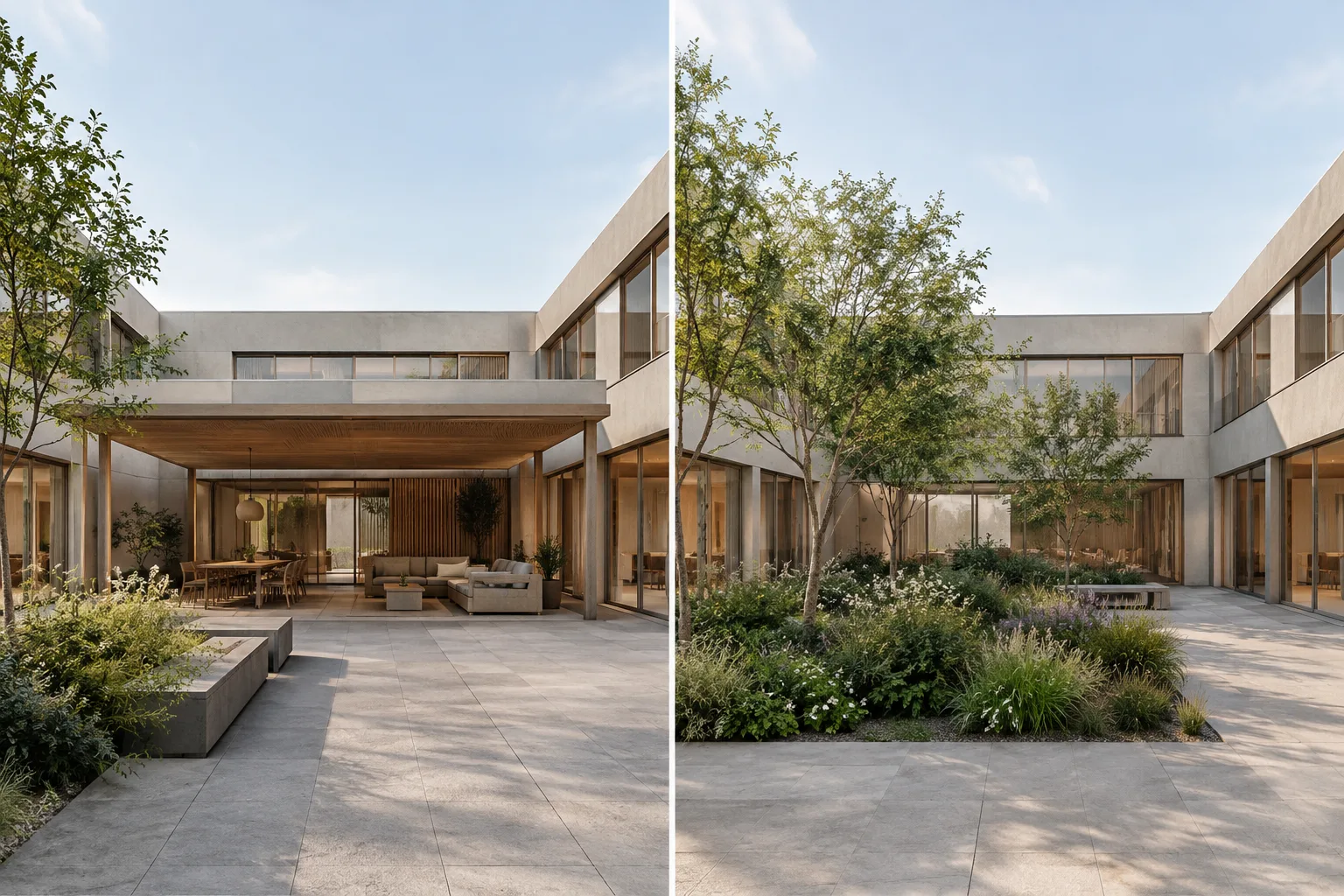
Например, если планировка внутреннего двора может меняться, неизменяемые части здания можно оставить в основной модели. Различные варианты размещения элементов двора можно оформить как варианты проектирования. В примере Autodesk в одном варианте есть терраса и павильон, а в другом двор остаётся пустым. Это лишь пример применения вариантов проектирования, а не рекомендация использовать такие же альтернативы в каждом проекте.
Оставьте неизменяемые элементы в основной модели.
Определите элементы, которые, вероятно, будут меняться вместе.
Создайте для них набор вариантов и задайте в нём альтернативы.
2. Создайте набор вариантов и альтернативы
В видео Autodesk по Revit 2016 доступ к вариантам проектирования открывается на вкладке Manage. Сначала создаётся новый набор вариантов, затем в него добавляются альтернативы. Набор вариантов объединяет разные решения для одной и той же проектной области; в одном наборе может быть несколько вариантов.
Выполните следующие действия по порядку:
Откройте окно Design Options на вкладке Manage.
Создайте новый набор вариантов для проектной области, которую нужно изучить.
Добавьте в набор альтернативы. Например, для двора можно создать пустую планировку и вариант с павильоном и террасой.
Выберите элементы одного из вариантов и переместите их в соответствующий набор с помощью команды Add to Set.
Проверьте связанные компоненты перемещаемых элементов. В примере Autodesk после перемещения геометрии павильона возникает ошибка во взаимосвязи крыши и навесной стены. Это показывает, что связанные элементы нужно дополнительно проверять при редактировании.
Перемещение элемента в вариант не означает, что он будет одинаково отображаться во всех видах. Какой вариант показан, определяет настройка видимости вариантов проектирования для конкретного вида. Поэтому размещение геометрии в вариантах и настройка отображаемого в виде варианта — отдельные этапы рабочего процесса.
3. Отредактируйте вариант и настройте его видимость
Элементы, относящиеся к конкретным вариантам, редактируются при активном соответствующем варианте. В видео Autodesk нужный вариант выбирается с помощью раскрывающегося списка. Элементы активного варианта можно редактировать, а элементы, не относящиеся к нему, отображаются полупрозрачными. Это помогает не путать основную модель с геометрией альтернатив при редактировании.
Чтобы выбрать вариант для отображения в виде, используйте настройку Visibility/Graphics Overrides на палитре Properties. В открывшемся окне Visibility на вкладке Design Options перечислены наборы вариантов и варианты, которые можно показывать для каждого набора. Согласно описанию Autodesk, значение Automatic отображает основной вариант, если ни один вариант проектирования не редактируется, и активный вариант, если он редактируется. Если нужно закрепить конкретный вариант, его можно явно выбрать для данного вида.
Активируйте вариант проектирования, который нужно редактировать.
Изменяйте только элементы этого варианта; учитывайте, что полупрозрачные элементы могут относиться к другому варианту или основной модели.
Откройте настройки Visibility/Graphics Overrides для нужного вида.
На вкладке Design Options укажите вариант, который должен отображаться для каждого набора.
Проверьте вид и убедитесь, что отображаются нужные варианты.
4. Показывайте альтернативы в отдельных видах
Для презентации заказчику или сравнения проектов показ каждого варианта в отдельном виде может обеспечить более упорядоченную подачу, чем постоянное переключение вариантов в одном виде. Согласно справке Autodesk, чтобы создать вид для конкретного варианта, сначала нужно дублировать существующий вид. В Диспетчере проекта щёлкните правой кнопкой мыши по имени вида и выберите один из пунктов Duplicate View:
Duplicate View: дублирует элементы модели, но не копирует аннотации и детали.
Duplicate with Detailing: копирует элементы модели, а также аннотации и детали из существующего вида.
Переименуйте дублированный вид так, чтобы было понятно, какой вариант в нём показан. Затем щёлкните правой кнопкой мыши по имени вида и откройте раздел Properties. В настройках Visibility/Graphics Overrides перейдите на вкладку Design Options и выберите вариант для отображения. Повторите эти действия для остальных альтернатив.
Этот способ применим не только к планам и трёхмерным видам: Autodesk отмечает, что отдельные варианты проектирования можно назначать разным типам видов, включая спецификации. Виды для конкретных вариантов можно оформлять аннотациями и деталями, а затем размещать на листах, чтобы показать альтернативы проекта.
Что меняется в рабочем процессе архитектуры и визуализации?
Управление вариантами в одной модели полезно командам, которым важно разделять основной проект и альтернативы. Архитектурные команды могут показывать альтернативы в отдельных видах; в проектах интерьера также можно изучать разные планировки в контексте одной модели. Документация Autodesk описывает этот рабочий процесс с точки зрения моделирования, видимости и размещения на листах, но не содержит сведений о совместимости с конкретным ПО для рендеринга или повышении производительности.
Для команды визуализации важно убедиться, что в виде, из которого будет выполняться рендер, включён нужный вариант. Также проверяйте взаимосвязи элементов, перенесённых в варианты: в примере из источника после перемещения элемента может возникнуть ошибка в связанной геометрии. Не забывайте и о различиях между версиями Revit и интерфейсами: видео записано в Revit 2016, поэтому в актуальной версии расположение или внешний вид команд могут отличаться. В источниках нет сведений об условиях лицензирования, системных требованиях или стоимости.
Частые ошибки
Путать основную модель с элементами вариантов: неизменяемые части оставляйте в основной модели, а альтернативные решения — в вариантах.
Выбирать не тот тип дублирования вида: если нужно скопировать аннотации и детали, не используйте вариант, который дублирует только элементы модели.
Не проверять настройки видимости: для каждого вида варианта убедитесь, что для каждого набора выбран нужный вариант.
Не проверять взаимосвязи перемещённых элементов: после добавления элемента в вариант проверьте, не появились ли предупреждения или изменения в связанных элементах.
Ожидать, что интерфейс из старого видео будет полностью совпадать с актуальной версией: шаги из видео по Revit 2016 могут выглядеть иначе в новой версии; проверьте названия и расположение команд в используемой версии.
Источники
Источников: 2Тексты источников не перепечатываются; короткие цитаты отмечены, остальное — наш пересказ и комментарий.
Для архитектурных бюро и команд визуализации главное преимущество вариантов проектирования — возможность наглядно сравнивать альтернативы на основе одной модели, не раскладывая их по отдельным файлам. Особенно при подготовке презентаций именованные виды для каждого варианта помогают избежать путаницы.
Командам в Турции перед началом работы стоит проверить интерфейс своей версии Revit: видео в источниках записано в Revit 2016. В документации не указаны требования к лицензии, стоимости или оборудованию, поэтому делать предположения по этим вопросам не следует. Проверка взаимосвязей элементов, добавленных в варианты, и настроек видимости каждого вида — наиболее практичный шаг для контроля качества.
Частые вопросы
Как создать вариант проектирования в Revit?
В видео Autodesk по Revit 2016 окно Design Options открывается на вкладке Manage. Сначала создаётся набор вариантов, а затем — альтернативы внутри него.
Можно ли показывать каждый вариант проекта в Revit в отдельном виде?
Да. После дублирования вида можно выбрать отображаемый вариант на вкладке Design Options в настройках Visibility/Graphics Overrides раздела Properties.
В чём разница между Duplicate View и Duplicate with Detailing?
Duplicate View копирует элементы модели, но не аннотации и детали. Duplicate with Detailing копирует вместе с элементами модели также аннотации и детали из существующего вида.