Kurz gesagt
- Entwurfsoptionen trennen das unveränderliche Hauptmodell von Modellbereichen, die sich während der Entscheidungsfindung noch ändern können.
- In Optionssätzen lassen sich verschiedene Alternativen anlegen. Für jede Ansicht kann festgelegt werden, welche Option aus jedem Satz angezeigt wird.
- Für Alternativen können eigene Ansichten erstellt, mit Anmerkungen versehen und auf Plänen platziert werden.
Mit Entwurfsoptionen können Sie veränderliche Entwurfsentscheidungen in Revit vom Hauptmodell trennen und Alternativen innerhalb desselben Modells untersuchen. Die offiziellen Hilfeinhalte von Autodesk erläutern, wie Sie Optionssätze erstellen, Geometrie zu Optionen hinzufügen und bearbeiten sowie bestimmte Alternativen in separaten Ansichten darstellen. Die folgenden Schritte fassen diesen Arbeitsablauf zusammen. Eines der Beispiele zur Benutzeroberfläche basiert auf einem Video, das 2016 in Revit aufgezeichnet wurde. Autodesk weist darauf hin, dass sich Benutzeroberfläche und Funktionen in aktuellen Versionen unterscheiden können. Die einzelnen Schritte finden sich daher möglicherweise an anderen Stellen.
1. Hauptmodell und veränderliche Bereiche trennen
Legen Sie vor der Arbeit mit Entwurfsoptionen fest, welche Elemente während des gesamten Projekts unverändert bleiben und welche sich aufgrund von Entwurfsentscheidungen ändern können. Laut Autodesk enthält das Hauptmodell die unveränderlichen Entwurfsbereiche, während Optionen Bereiche umfassen, die durch Alternativen ersetzt werden können. So müssen Sie nicht das gesamte Modell kopieren und können sich auf die veränderlichen Teile konzentrieren.
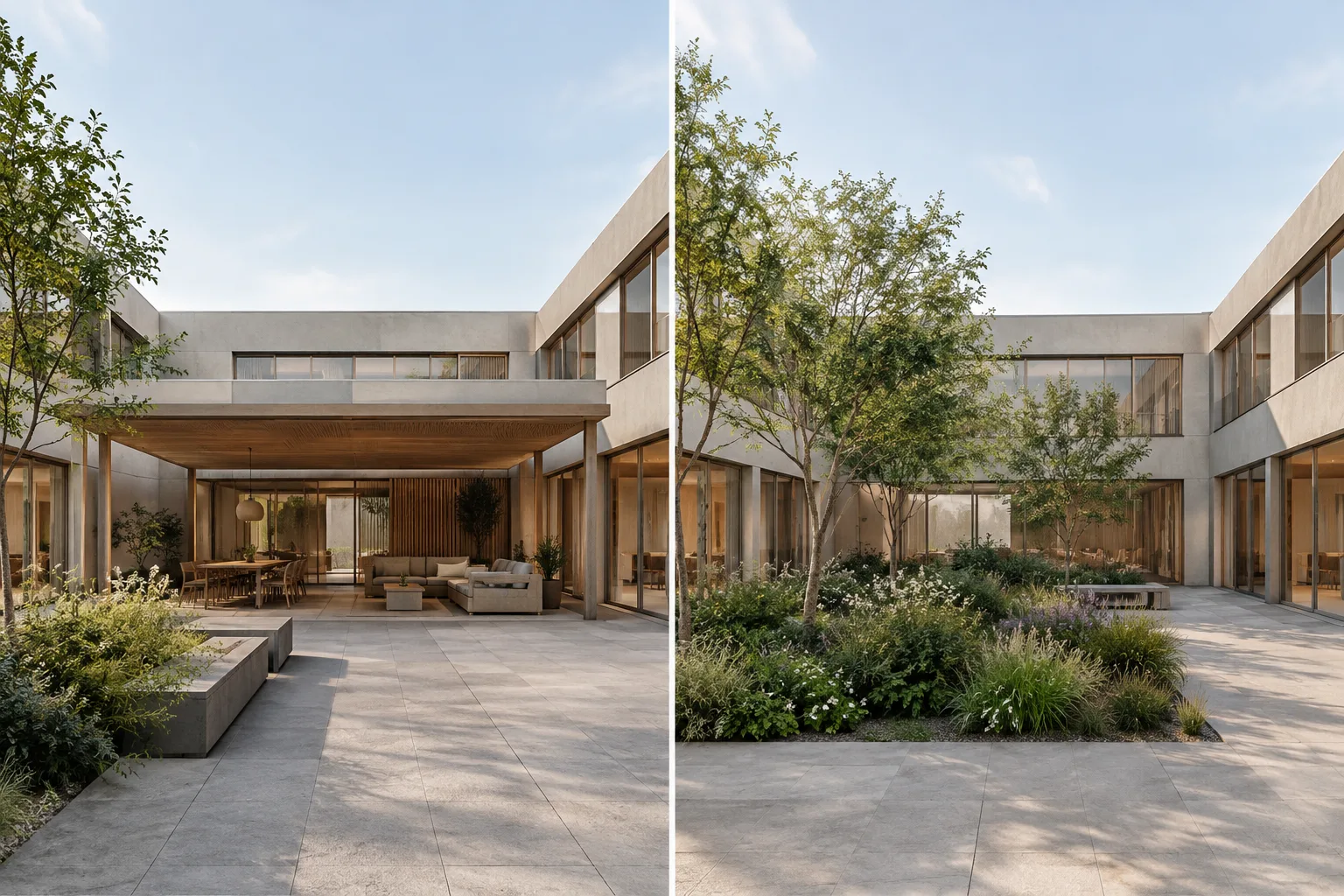
Wenn beispielsweise die Gestaltung eines Innenhofs noch offen ist, können die unveränderten Gebäudeteile im Hauptmodell verbleiben. Verschiedene Anordnungen der Elemente im Hof lassen sich dagegen in Optionen abbilden. In Autodesks Beispiel umfasst eine Alternative eine Veranda und einen Pavillon, während die andere einen leeren Hof zeigt. Das ist ein Beispiel zur Veranschaulichung der Entwurfsoptionen und bedeutet nicht, dass in jedem Projekt dieselben Alternativen verwendet werden müssen.
Belassen Sie unveränderliche Elemente im Hauptmodell.
Legen Sie fest, welche Elemente voraussichtlich gemeinsam geändert werden.
Erstellen Sie für diese Elemente einen Optionssatz und definieren Sie darin die Alternativen.
2. Optionssatz und Alternativen erstellen
Im Revit-2016-Video von Autodesk werden die Entwurfsoptionen über die Registerkarte Manage aufgerufen. Dort wird zunächst ein neuer Optionssatz erstellt und anschließend werden diesem Satz Alternativen hinzugefügt. Ein Optionssatz fasst verschiedene Lösungen für denselben Entwurfsbereich zusammen; ein Satz kann mehrere Optionen enthalten.
Gehen Sie der Reihe nach vor:
Öffnen Sie über die Registerkarte Manage das Fenster Design Options.
Erstellen Sie für den zu untersuchenden Entwurfsbereich einen neuen Optionssatz.
Fügen Sie dem Satz Alternativen hinzu. Für einen Innenhof könnten Sie beispielsweise eine leere Gestaltung und eine Variante mit Pavillon und Veranda anlegen.
Wählen Sie die Elemente einer Alternative aus und verschieben Sie sie mit dem Befehl Add to Set in den entsprechenden Optionssatz.
Prüfen Sie auch die mit den zu verschiebenden Elementen verknüpften Komponenten. In Autodesks Beispiel entsteht nach dem Verschieben der Pavillon-Geometrie ein Fehler in der Verbindung zwischen Dach und Vorhangfassade. Das zeigt, dass verknüpfte Elemente bei der Bearbeitung gesondert überprüft werden sollten.
Wenn Sie ein Element in eine Option verschieben, bedeutet das nicht, dass es in jeder Ansicht gleich dargestellt wird. Welche Alternative angezeigt wird, hängt von der Sichtbarkeit der Entwurfsoptionen in der jeweiligen Ansicht ab. Das Platzieren von Geometrie in Optionen und das Festlegen der in einer Ansicht dargestellten Option sind daher zwei getrennte Schritte im Arbeitsablauf.
3. Alternative bearbeiten und Sichtbarkeit einstellen
Elementspezifische Optionen bearbeiten Sie, indem Sie die jeweilige Option aktivieren. Im Autodesk-Video wird die zu bearbeitende Option über ein Dropdown-Steuerelement ausgewählt. Elemente der aktiven Option lassen sich bearbeiten; Elemente, die nicht zu dieser Option gehören, werden abgeblendet dargestellt. Diese Unterscheidung hilft dabei, Hauptmodell und alternative Geometrie bei der Bearbeitung auseinanderzuhalten.
Um festzulegen, welche Alternative in einer Ansicht angezeigt wird, verwenden Sie die Einstellung Visibility/Graphics Overrides in der Properties-Palette. Im daraufhin geöffneten Fenster Visibility sind auf der Registerkarte Design Options die Optionssätze und die jeweils anzuzeigende Option aufgeführt. Der Wert Automatic zeigt laut Autodesk die primäre Option an, sofern gerade keine Entwurfsoption bearbeitet wird, und die aktive Option, wenn eine Option bearbeitet wird. Wenn eine bestimmte Alternative fest angezeigt werden soll, können Sie sie ausdrücklich für die Ansicht auswählen.
Aktivieren Sie die zu bearbeitende Entwurfsoption.
Ändern Sie nur die Elemente dieser Option. Beachten Sie, dass abgeblendet dargestellte Elemente zu einer anderen Option oder zum Hauptmodell gehören können.
Öffnen Sie für die betreffende Ansicht die Einstellung Visibility/Graphics Overrides.
Legen Sie auf der Registerkarte Design Options fest, welche Alternative aus jedem Optionssatz angezeigt wird.
Prüfen Sie die Ansicht, um sicherzustellen, dass die richtigen Optionen dargestellt werden.
4. Alternativen in separaten Ansichten präsentieren
Für Kundenpräsentationen oder Entwurfsvergleiche kann es übersichtlicher sein, jede Alternative in einer eigenen Ansicht zu zeigen, statt die Optionen in derselben Ansicht ständig umzuschalten. Laut Autodesks Hilfeartikel erstellen Sie eine optionsspezifische Ansicht, indem Sie zunächst eine vorhandene Ansicht duplizieren. Klicken Sie dazu im Projektbrowser mit der rechten Maustaste auf den Ansichtsnamen und wählen Sie eine der Optionen unter Duplicate View:
Duplicate View: Dupliziert Modellelemente, aber keine Anmerkungen und Detaillierungen.
Duplicate with Detailing: Übernimmt neben den Modellelementen auch die Anmerkungen und Detaillierungen der vorhandenen Ansicht.
Benennen Sie die duplizierte Ansicht so um, dass die dargestellte Alternative erkennbar ist. Klicken Sie anschließend mit der rechten Maustaste auf den Ansichtsnamen und öffnen Sie Properties. Wechseln Sie über Visibility/Graphics Overrides zur Registerkarte Design Options, um die in der Ansicht anzuzeigende Option festzulegen. Wiederholen Sie den Vorgang für weitere Alternativen.
Dieses Verfahren ist nicht auf Grundrisse oder 3D-Ansichten beschränkt: Autodesk weist darauf hin, dass sich verschiedene Ansichtstypen, einschließlich Bauteillisten, bestimmten Entwurfsoptionen zuordnen lassen. Optionsspezifische Ansichten können mit Anmerkungen und Detaillierungen versehen und anschließend auf Plänen platziert werden, um Entwurfsalternativen zu präsentieren.
Was ändert sich im Architektur- und Visualisierungsworkflow?
Die Verwaltung von Alternativen auf Basis desselben Modells ist für Teams hilfreich, die Hauptentwurf und Optionen voneinander trennen möchten. Architekturbüros können Alternativen in separaten Ansichten präsentieren; auch in Innenarchitekturprojekten lassen sich verschiedene Anordnungen im Kontext desselben Modells untersuchen. Die Autodesk-Dokumentation erläutert den Workflow für Modellierung, Sichtbarkeit und Planpräsentation, macht jedoch keine Angaben zur Kompatibilität mit bestimmten Renderprogrammen oder zu Leistungssteigerungen.
Für Visualisierungsteams ist vor allem wichtig, dass in der Ansicht für den Render die richtige Option aktiviert ist. Prüfen Sie außerdem die Beziehungen zwischen den in Optionen verschobenen Elementen: Im überlieferten Beispiel kann das Verschieben eines Elements zu Fehlern bei verknüpfter Geometrie führen. Auch Unterschiede zwischen Revit-Versionen und Benutzeroberflächen sollten berücksichtigt werden. Da das beschriebene Video mit Revit 2016 aufgezeichnet wurde, können sich Position oder Darstellung der Befehle in aktuellen Versionen geändert haben. Die Quellen enthalten keine Angaben zu Lizenzbedingungen, Hardwareanforderungen oder Kosten.
Quellen
2 QuellenQuelltexte werden nicht neu veröffentlicht; kurze Zitate sind gekennzeichnet, der Rest ist eigene Zusammenfassung und Einordnung.
Für Büros und Visualisierungsteams liegt der eigentliche Vorteil von Entwurfsoptionen darin, dass sich Alternativen strukturiert anhand desselben Modells vergleichen lassen, ohne sie auf separate Dateien zu verteilen. Besonders bei der Vorbereitung von Präsentationen kann eine benannte Ansicht für jede Option Verwechslungen vermeiden.
Teams in der Türkei sollten vor der Anwendung die Benutzeroberfläche ihrer Revit-Version prüfen; das Video in den Quellen stammt aus Revit 2016. Da die Dokumentation keine Angaben zu Lizenzierung, Kosten oder Hardwareanforderungen enthält, sollten dazu keine Annahmen getroffen werden. Die Beziehungen zwischen verschobenen Elementen und die Sichtbarkeitseinstellungen jeder Ansicht zu überprüfen, ist ein besonders sinnvoller Schritt zur Qualitätssicherung.
Häufige Fragen
Wie erstellt man in Revit eine Entwurfsoption?
Im Revit-2016-Video von Autodesk wird das Fenster Design Options über die Registerkarte Manage geöffnet. Zunächst wird ein Optionssatz angelegt, anschließend werden darin die Alternativen erstellt.
Kann in Revit jede Entwurfsalternative in einer separaten Ansicht angezeigt werden?
Ja. Nachdem Sie eine Ansicht dupliziert haben, können Sie auf der Registerkarte Design Options in den Einstellungen Visibility/Graphics Overrides unter Properties die anzuzeigende Option festlegen.
Was ist der Unterschied zwischen Duplicate View und Duplicate with Detailing?
Duplicate View kopiert Modellelemente, aber keine Anmerkungen oder Detaillierungen. Duplicate with Detailing übernimmt neben den Modellelementen auch die Anmerkungen und Detaillierungen der vorhandenen Ansicht.